
Hier is een handleiding over hoe je jouw accountgegevens op Bybit EU kunt exporteren, inclusief transacties, orders, activiteiten en accountgeschiedenis. Houd er rekening mee dat de functie voor het exporteren van accountgegevens niet beschikbaar is in de Bybit EU-app.
Typen accountgegevens
Accountgegevens downloaden via de Data Export pagina
Rekeningoverzicht verzenden via de pagina Data-export
Optionele gegevens downloaden
Transactielogboek via de pagina van het Geïntegreerde Handelsaccount (Unified Trading Account)
Ordergeschiedenis via de orderpagina van het Geïntegreerde Handelsaccount (Unified Trading Account)
Typen accountgegevens
Er zijn drie verschillende typen accountgegevens beschikbaar voor download op Bybit EU, waarbij elk type verschillende aspecten van de handelsactiviteiten en activastromen vastlegt. Dit zijn het Accountoverzicht (Account Statement), het Transactielogboek (Transaction Log) en de Ordergeschiedenis (Order History).
Accountgegevens downloaden via de Data Export pagina
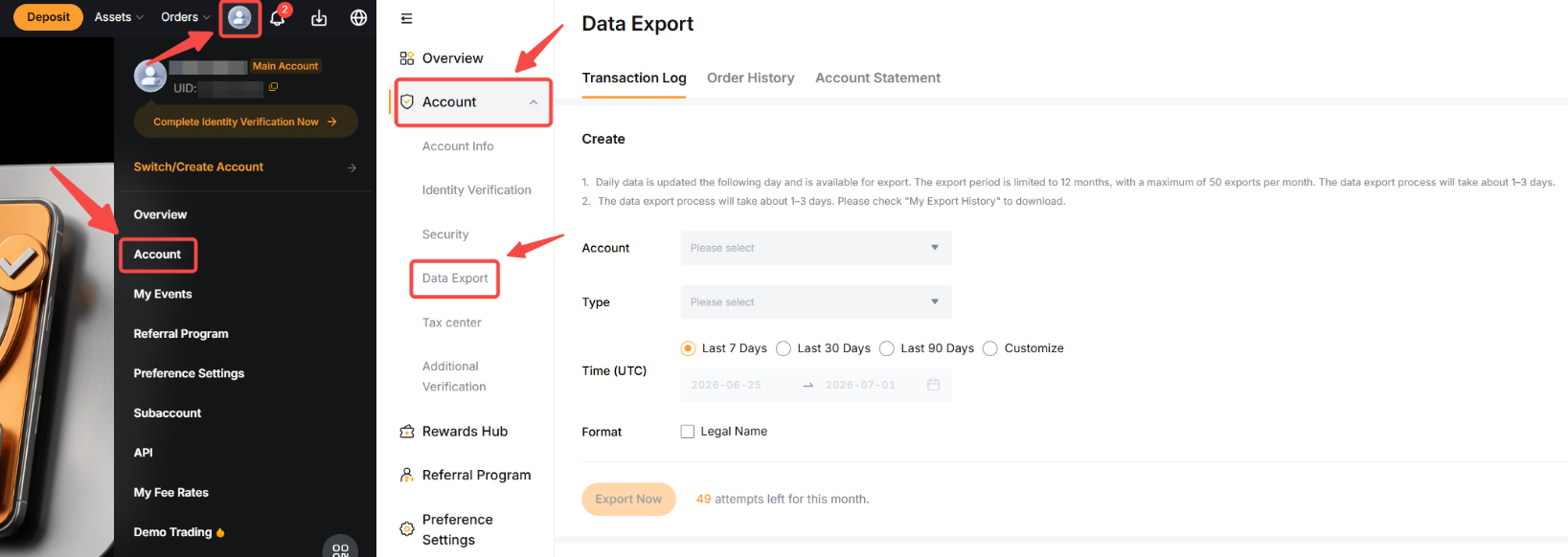
Stap 1: Beweeg op de Bybit EU-homepage je cursor over je profiel en ga vervolgens naar Account → Data Export.
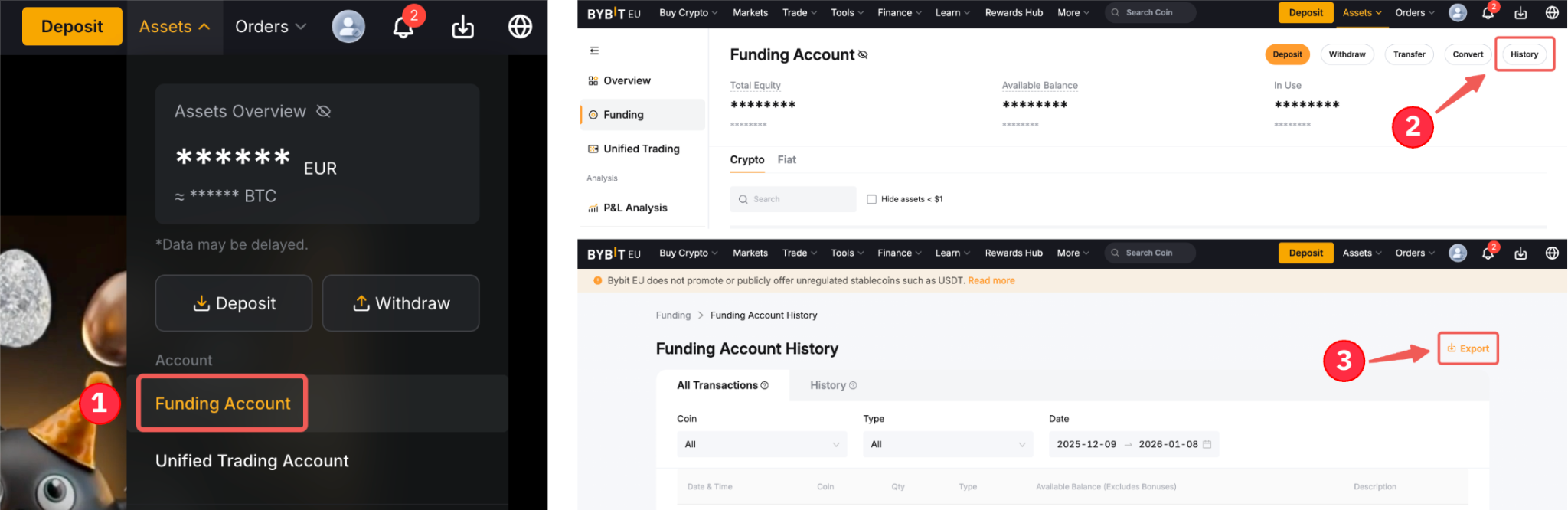
Als alternatief ga je naar Assets → Financieringsaccount → Geschiedenis → Data Export.
Stap 2: Zodra je op de Data Export pagina bent, maak je de volgende selecties op basis van de accountgegevens die je nodig hebt.
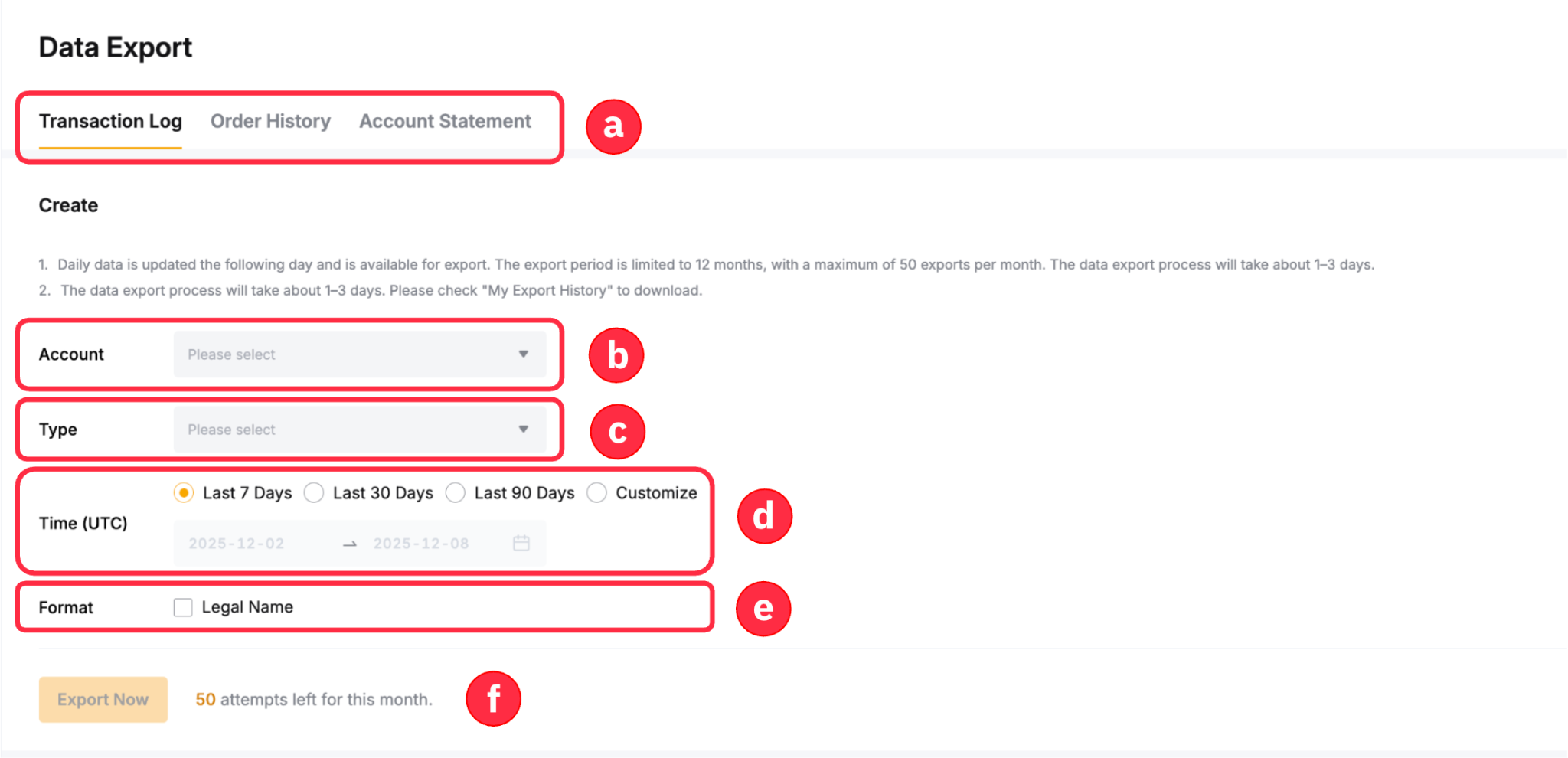
- Kies in deze kolom de gewenste gegevenstypen die je wilt genereren.
- Batch-export voor de hoofd- en subaccounts wordt nu ondersteund, waarbij je tot wel 100 subaccounts kunt selecteren in één enkele export. Let echter op het volgende:
- Een gelijktijdige batch-export voor zowel de hoofdaccount als subaccounts kan alleen worden uitgevoerd via het hoofdaccount.
- Op de pagina voor de data export van een subaccount kun je alleen gegevens van het specifieke subaccount exporteren.
- Selecteer de gegevens die je in je overzichten wilt opnemen. Deze kunnen per gegevenstype verschillen.
- Selecteer hier de tijdsperiode voor de te genereren overzichten. Kies Aanpassen (Customize) als je overzichten voor specifieke perioden wilt maken.
- Standaard tonen de overzichten alleen je Bybit EU UID. Je kunt echter het vakje Wettelijke naam (Legal Name) aanvinken om de naam van je identiteitsverificatie op te nemen in de geëxporteerde gegevens.
- De overzichten die via de Data Export pagina worden gegenereerd, hebben geen limiet op het aantal gegevensregels.
Raadpleeg de volgende tabel voor meer informatie over de typen beschikbare gegevens die je per categorie kunt genereren:
Stap 3: Na het bevestigen van de selecties klik je op Nu exporteren om je gegevens te genereren.
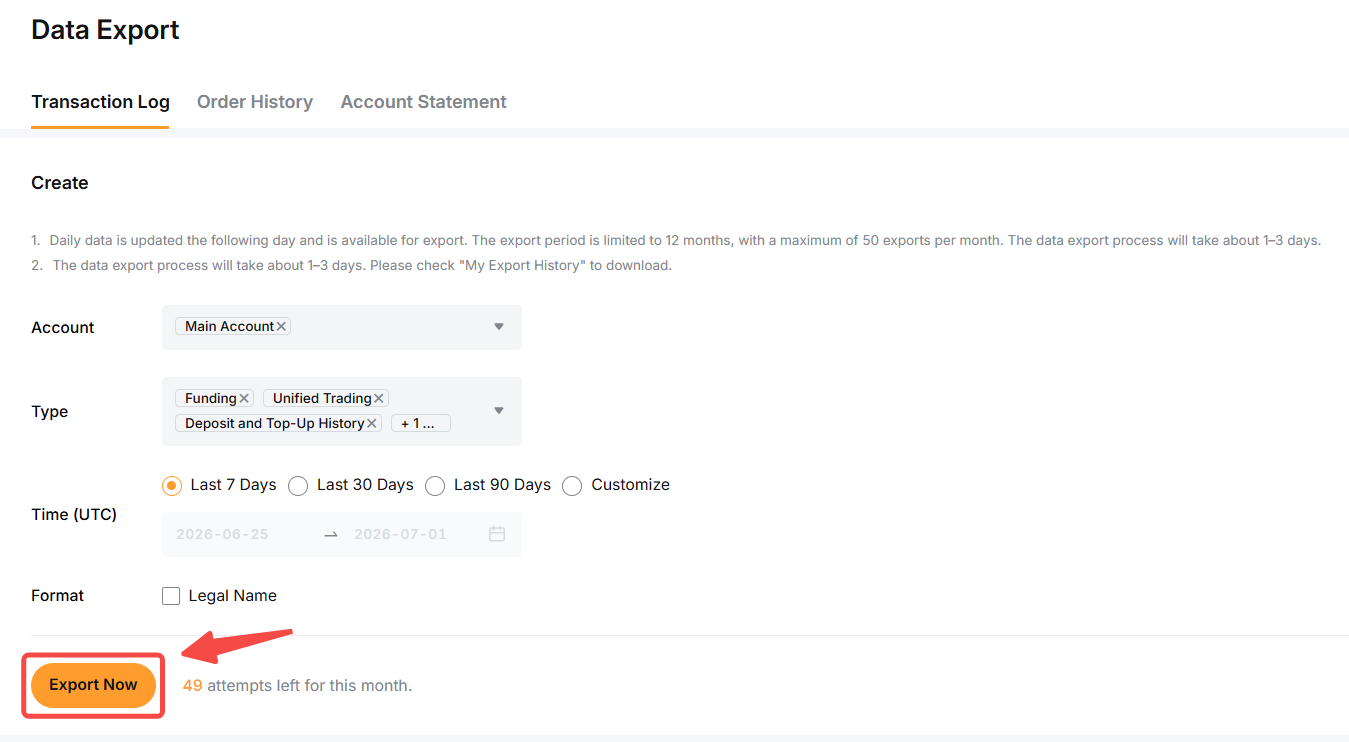
Stap 4: Zodra het bestand klaar is, verandert de status in Geëxporteerd en wordt de downloadknop zichtbaar. Daarnaast wordt er een e-mail gestuurd naar je geregistreerde e-mailadres. Klik op Downloaden om je accountgegevens op te halen.

Opmerkingen:
- Het Transactielogboek en de Ordergeschiedenis zullen beschikbaar zijn in CSV-formaat, terwijl het Rekeningoverzicht beschikbaar zal zijn in PDF-formaat. Momenteel kunnen gebruikers het toegewezen bestandsformaat voor elk gegenereerd overzicht niet wijzigen.
- Er kunnen tot drie (3) jaar aan recente gegevens worden opgehaald. De exportperiode per aanvraag is echter beperkt tot één jaar (12 maanden), met een maximum van 50 exports per maand voor alle gegevenstypen samen. Als je bijvoorbeeld een data-export hebt aangevraagd voor zowel het Transactielogboek als het Rekeningoverzicht, heb je die maand nog 48 resterende exports over.
- Het exportproces voor het Transactielogboek en de Ordergeschiedenis duurt ongeveer 1 tot 3 dagen, afhankelijk van de bestandsgrootte en de periode van de transacties die je wilt downloaden. Het genereren van het Rekeningoverzicht duurt daarentegen ongeveer één (1) werkdag.
- Het exportproces voor het transactielogboek duurt ongeveer 1 tot 3 dagen, afhankelijk van de bestandsgrootte en de tijdsperiode van de transacties die je wilt downloaden.
- Zodra het bestand gereed is, zal de downloadlink slechts zeven (7) dagen geldig zijn; download je gegevensbestand daarom op tijd.
- Mocht je problemen ondervinden bij het openen of uitpakken van de gegevens uit het gedownloade bestand, raadpleeg dan deze handleiding.
Rekeningoverzicht verzenden via de pagina Data-export
Bybit EU biedt momenteel een 'Verzenden'-functie binnen de data-exportfunctionaliteit. Deze functie is alleen beschikbaar op de pagina Rekeningoverzicht (Account Statement). Volg de onderstaande stappen om je geëxporteerde rekeninggegevens te verzenden.
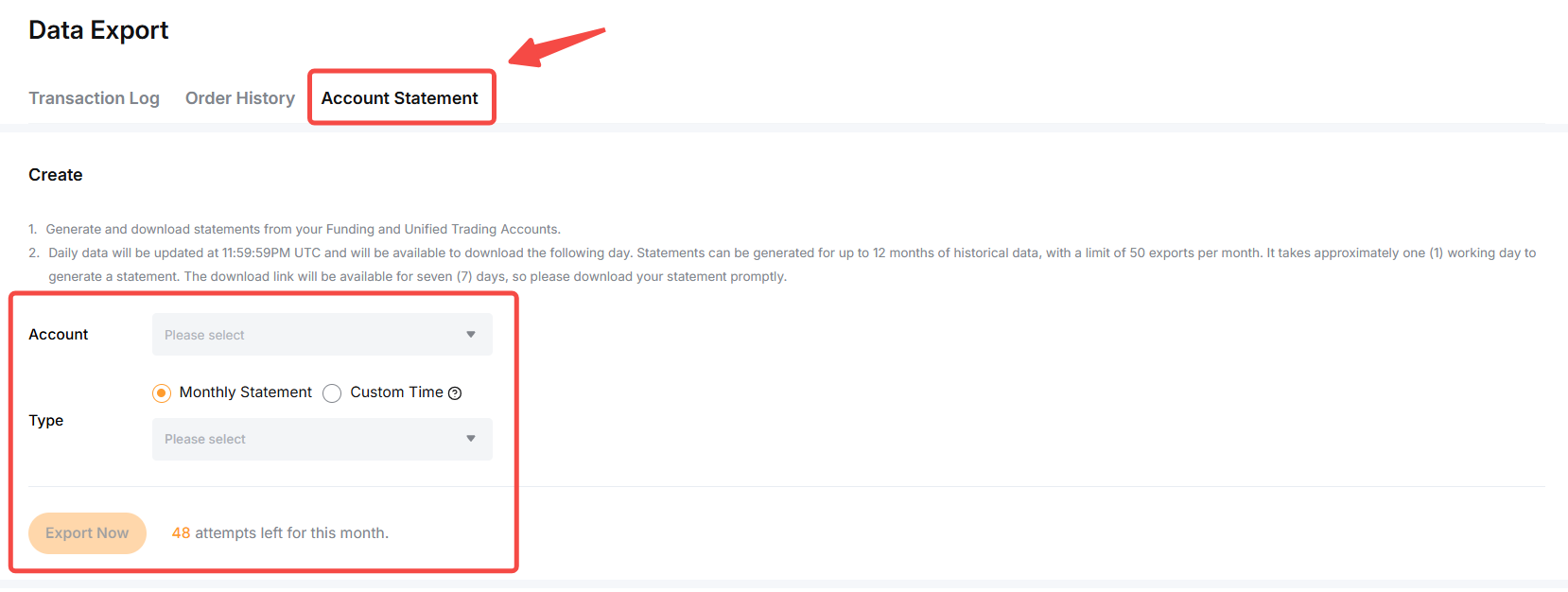
Stap 1: Ga naar de pagina Accountoverzicht en stel je parameters in:
- Rekening: Kies je hoofdaccount (Main Account) en/of subaccount (Subaccount).
- Type: Selecteer Maandoverzicht (Monthly Statement) of Aangepaste tijd (Custom Time). Houd er rekening mee dat het geselecteerde datumbereik de UTC+0-tijdzone volgt.
Klik daarna op Nu exporteren om door te gaan.
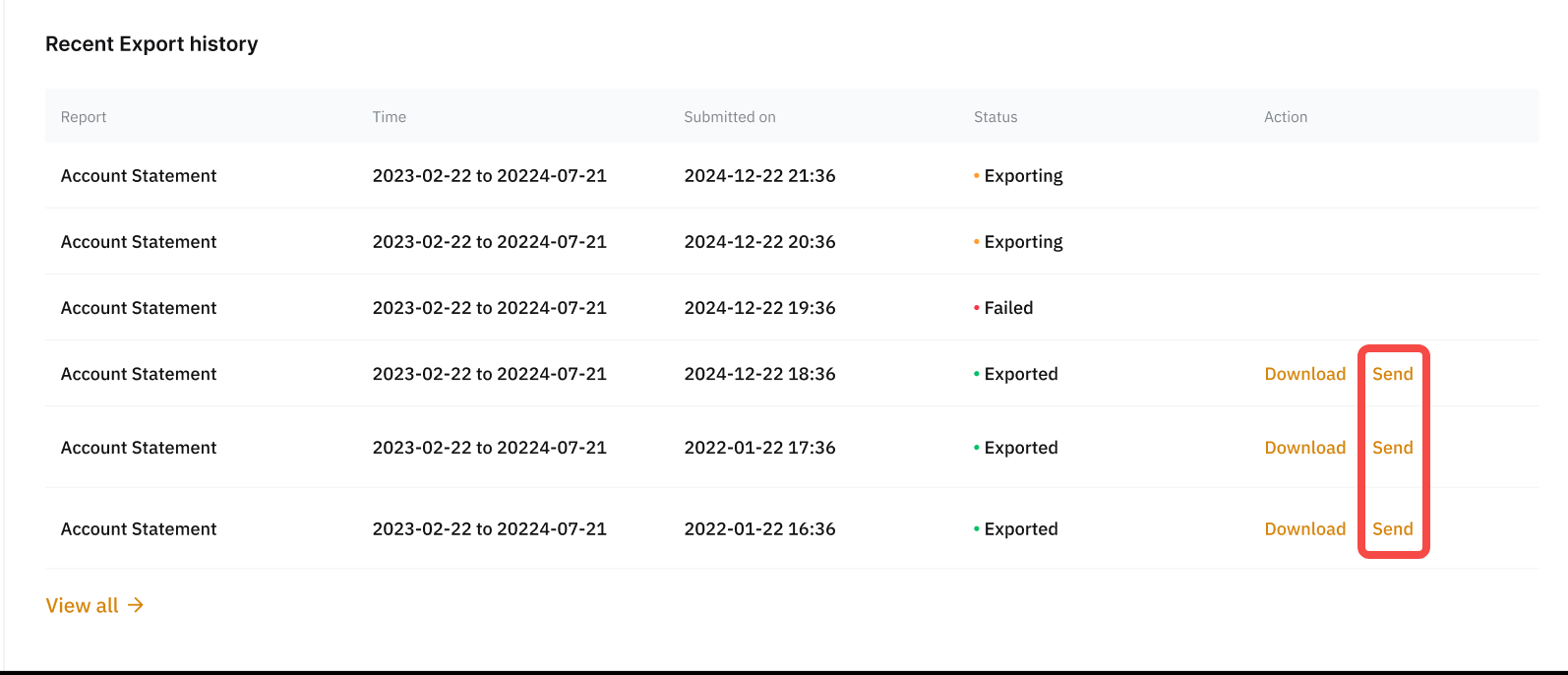
Stap 2: Zodra het bestand klaar is om te worden geëxporteerd, verandert de status in Geëxporteerd en worden de knoppen Downloaden en Verzenden beschikbaar. Er wordt ook een melding naar je geregistreerde e-mailadres gestuurd. Klik op Verzenden om door te gaan.
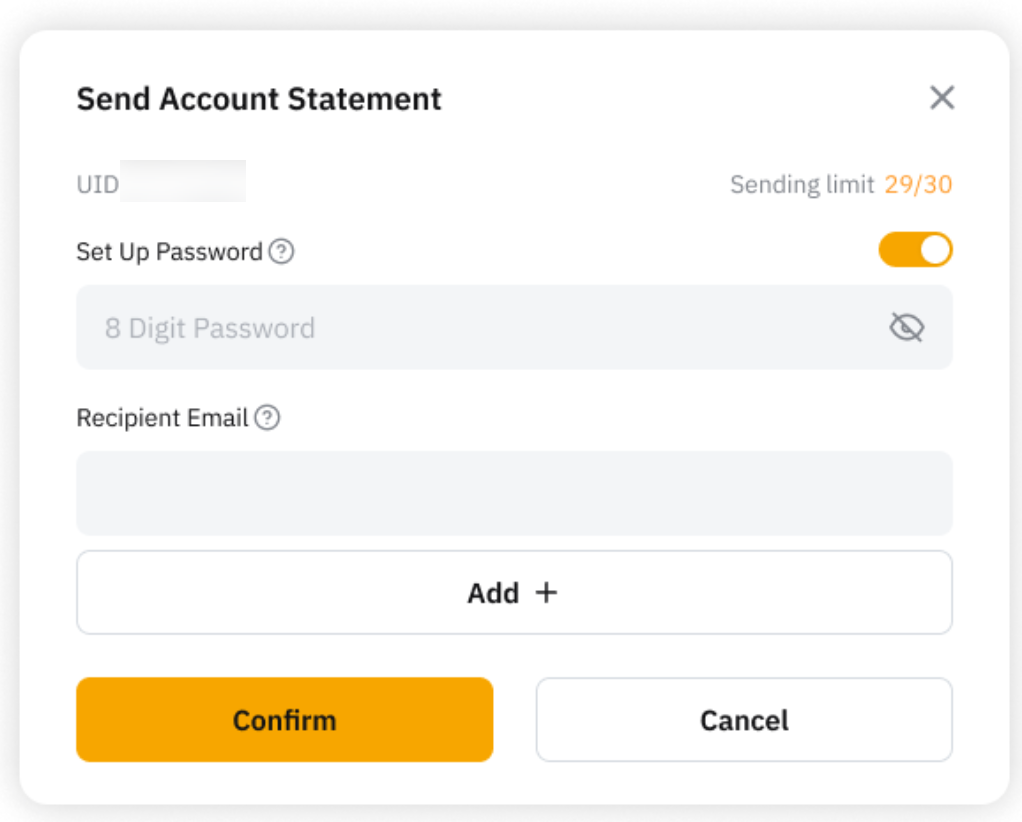
Stap 3: Stel een 8-cijferig numeriek wachtwoord in, voer het e-mailadres van de ontvanger in en klik op Bevestigen om door te gaan.
Opmerkingen:
- Het wachtwoord mag alleen uit cijfers bestaan en mag geen letters bevatten.
- Je kunt maximaal vijf (5) e-mailadressen van ontvangers invoeren.
- Elk gegenereerd rekeningoverzicht kan tot dertig (30) keer worden verzonden.
- Je moet de 2FA-verificatie (tweestapsverificatie) voltooien voordat je het overzicht kunt verzenden.
- De ontvanger ontvangt een e-mail met een downloadlink.
- De downloadlink is zeven (7) dagen geldig en verloopt na deze periode.
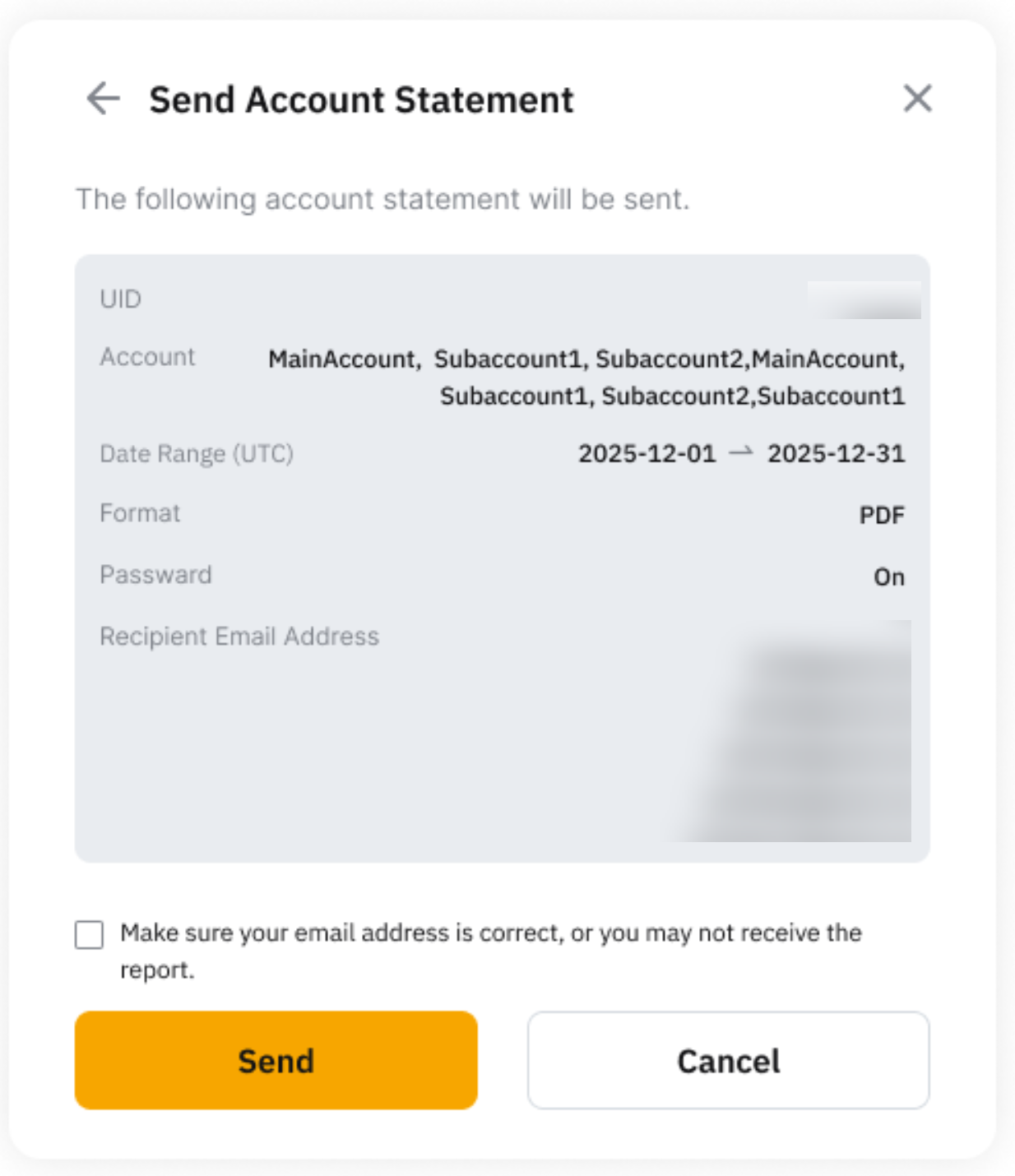
Stap 4: Controleer de bevestigingsgegevens voor het verzenden van het rekeningoverzicht en vink het selectievakje aan om akkoord te gaan met het beleid voor het verzenden van rapporten. Klik vervolgens op Verzenden om door te gaan.
 t
t
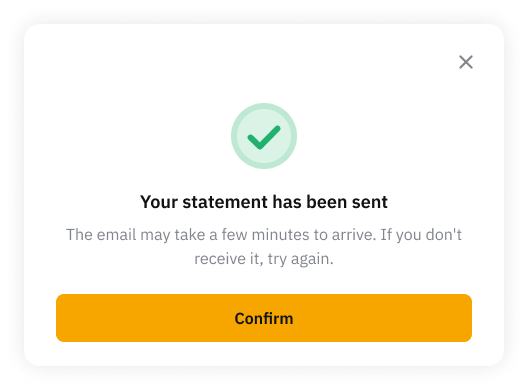
Stap 5: Je rekeningoverzicht is succesvol verzonden. Het kan enkele minuten duren voordat de e-mail in de inbox van de ontvanger aankomt. Als de ontvanger de e-mail niet ontvangt, probeer deze dan opnieuw te verzenden.
Optionele gegevens downloaden
Transactielogboek via de pagina van het Geïntegreerde Handelsaccount (UTA).
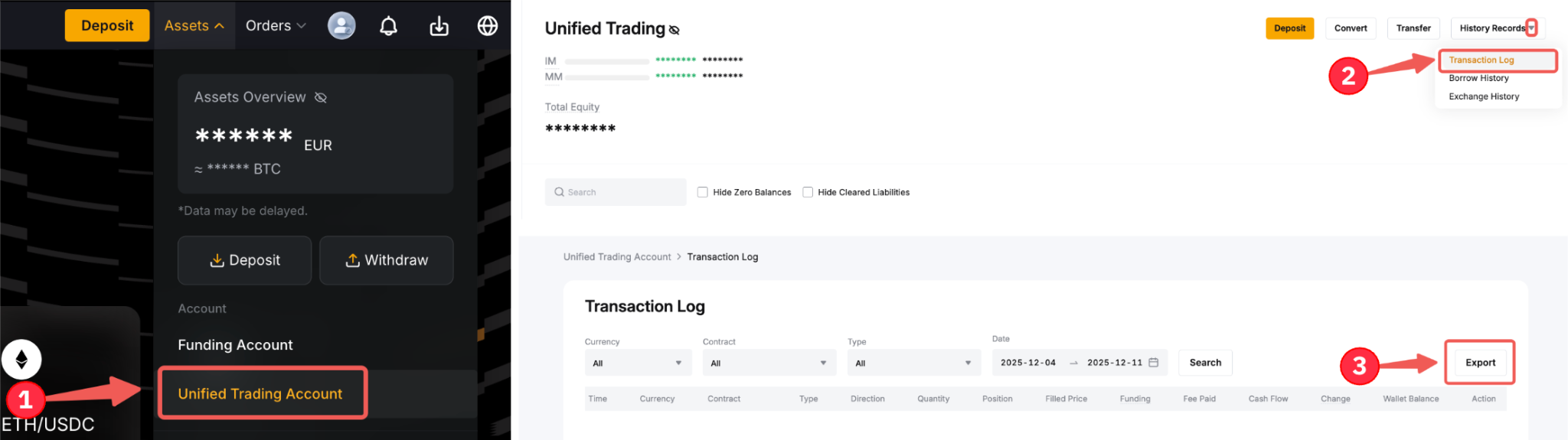
Stap 1: Ga hiervoor naar Assets → Geïntegreerde handelsaccount → Geschiedenisgegevens → Transactielogboek → Exporteren.
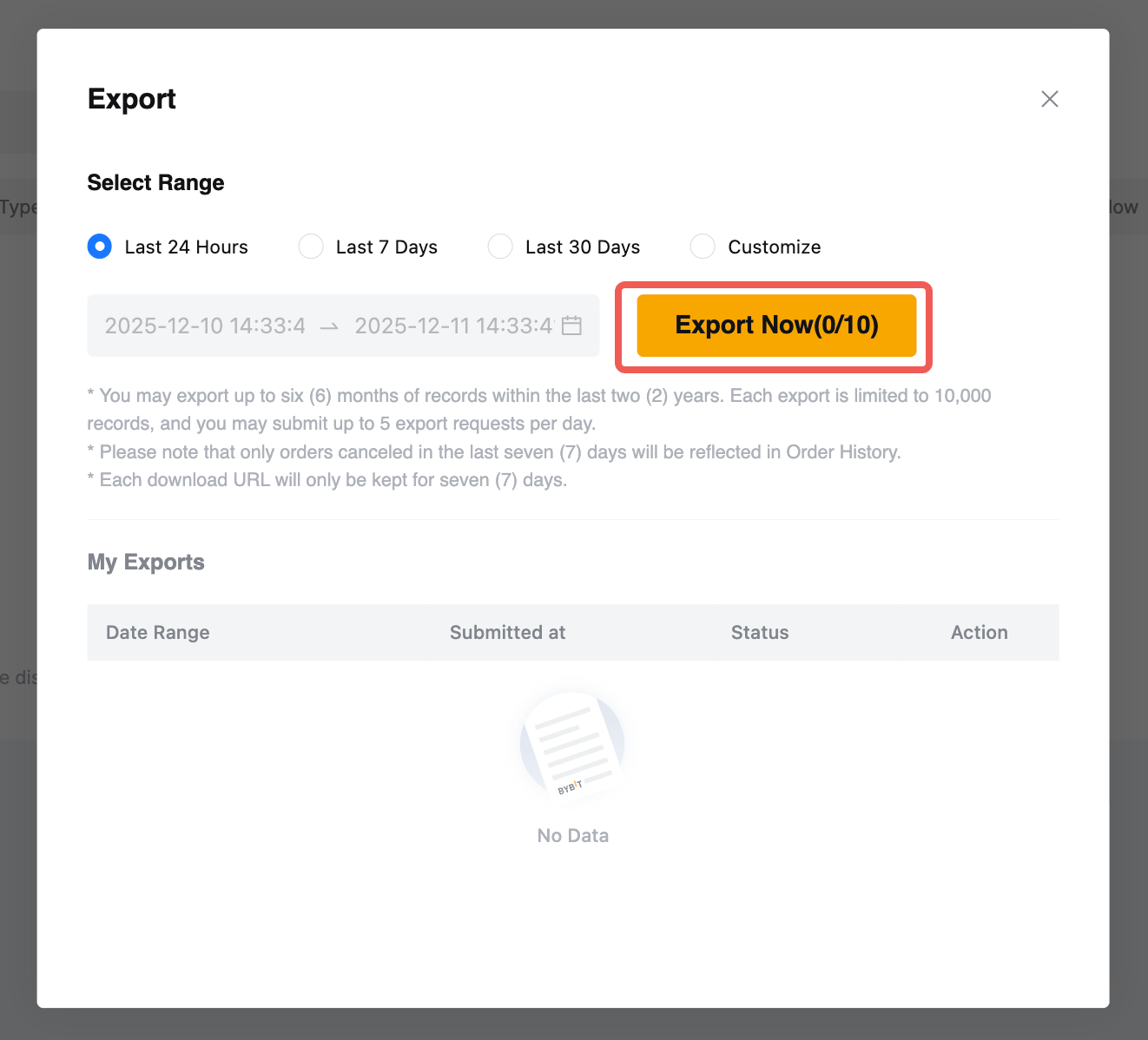
Stap 2: Selecteer in het pop-upvenster de periode voor je gegevens en klik op Nu exporteren om je gegevensexportbestand te genereren.
Opmerkingen:
- Gebruikers kunnen tot zes (6) maanden aan gegevens exporteren binnen de afgelopen twee (2) jaar.
- Elke export is beperkt tot 10.000 regels en je kunt maximaal vijf (5) exportaanvragen per dag indienen.
- Elke downloadlink is slechts zeven (7) dagen geldig.
Ordergeschiedenis via de orderpagina van het Geïntegreerde Handelsaccount (UTA)
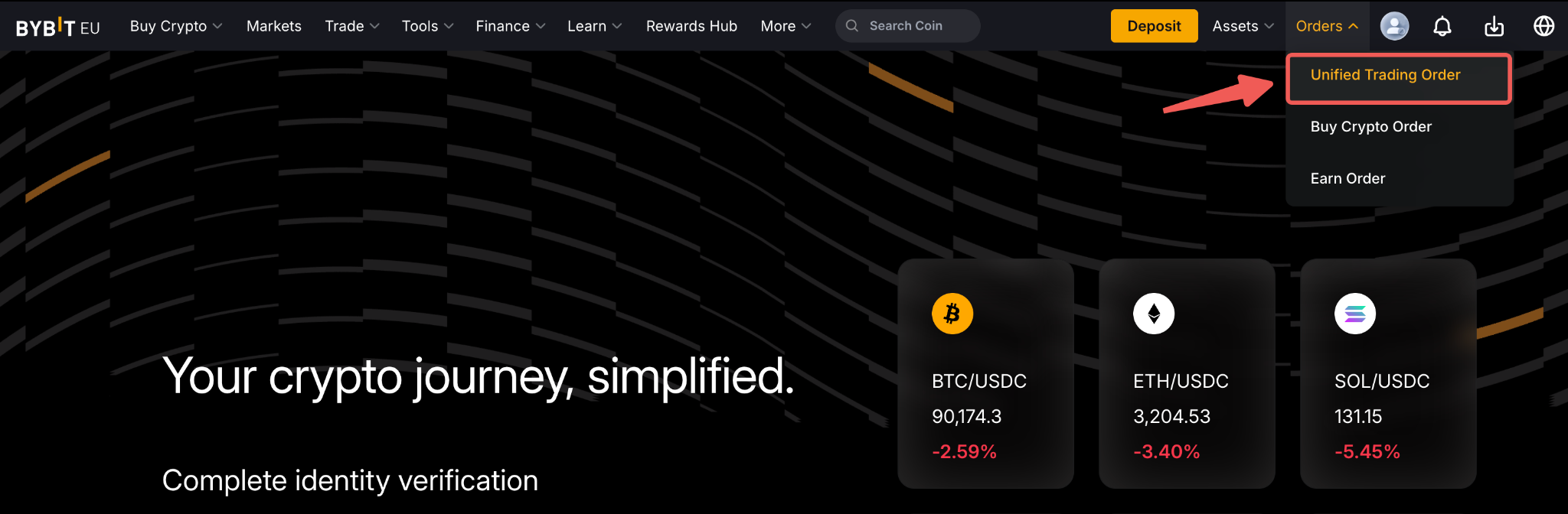
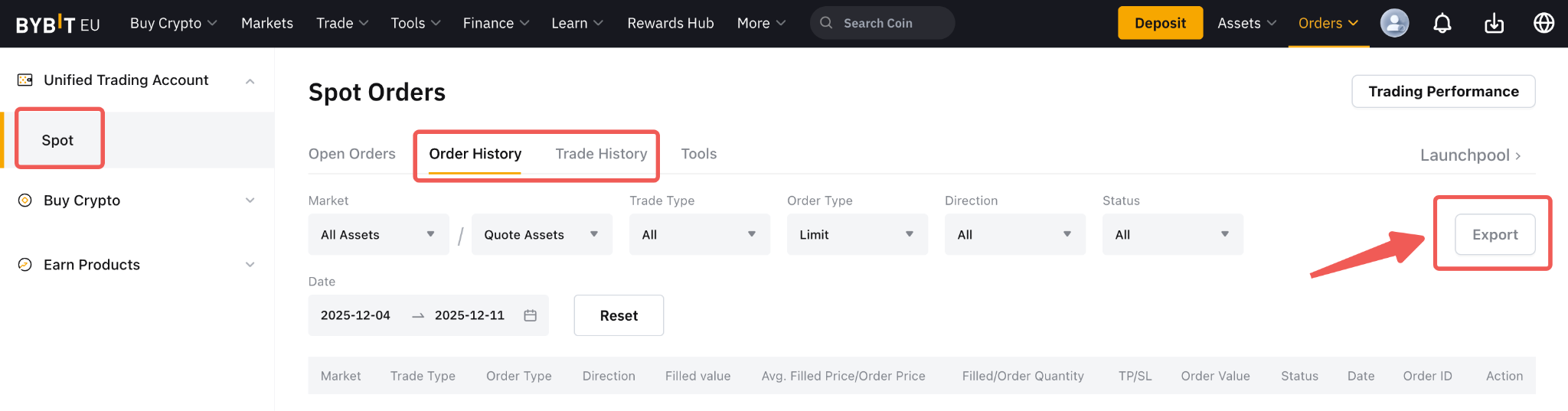
Stap 1: Om de geschiedenisgegevens van een specifiek handelsproduct te exporteren, ga je vanaf de Bybit EU-homepage naar Orders → Orders Geïntegreerd Handelsaccount
Stap 2: Selecteer de pagina Productgeschiedenis waarvan u de verklaring wilt genereren en schakel over naar de relevante tabbladen voor geschiedenis. Klik vervolgens op Exporteren.
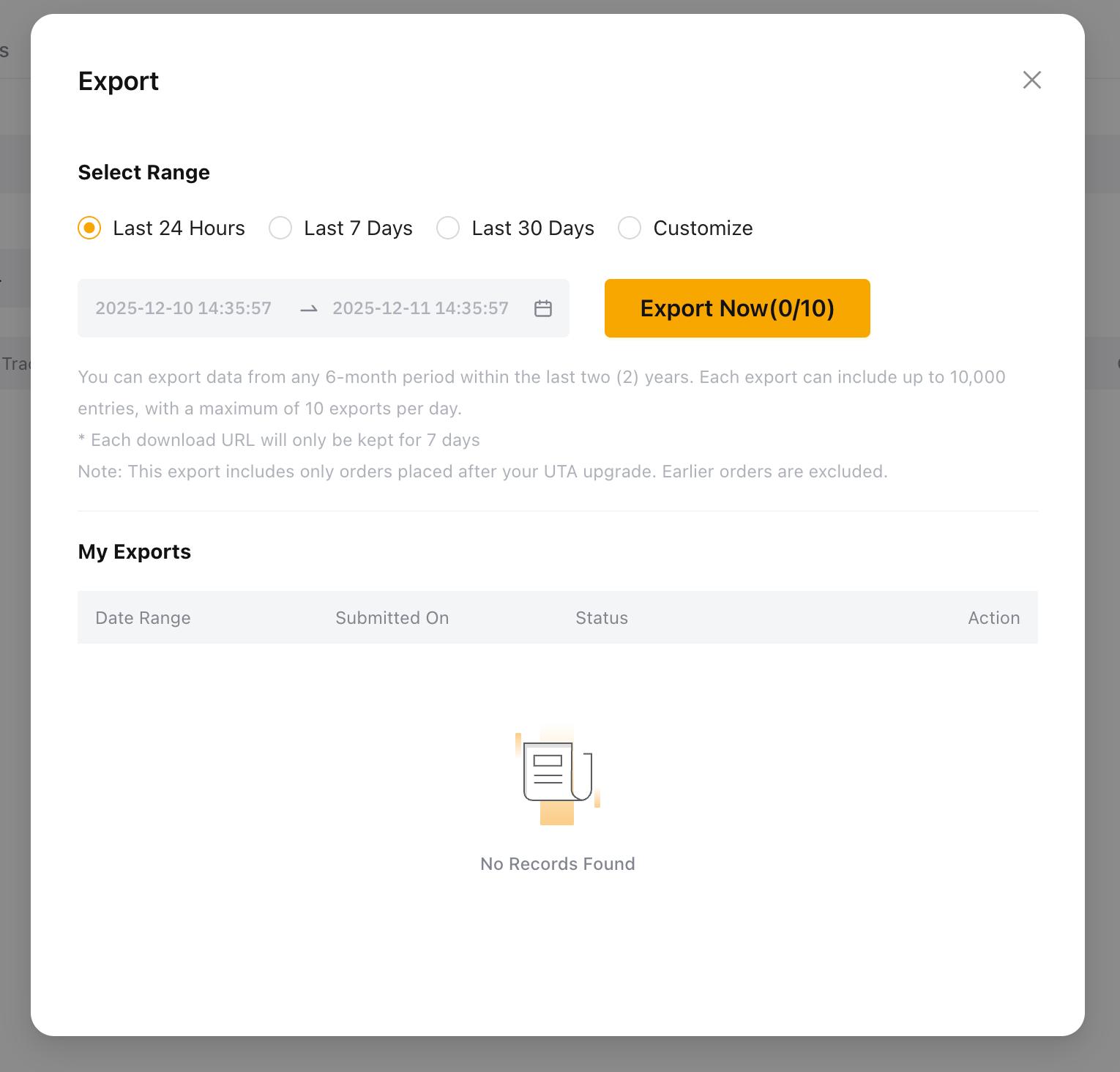
Stap 3: Hierdoor verschijnt het pop-upvenster voor export. Selecteer het gewenste contracttype (indien van toepassing) en de tijdsperiode. Klik vervolgens op Nu exporteren om je gegevensexportbestand te genereren.
Opmerkingen:
- Gebruikers kunnen tot zes (6) maanden aan gegevens exporteren binnen de afgelopen twee (2) jaar.
- Elke export is beperkt tot 10.000 vermeldingen, en u mag maximaal tien (10) exportverzoeken per dag indienen.
- Alleen geannuleerde orders van de afgelopen zeven (7) dagen worden weergegeven en kunnen geëxporteerd worden vanuit de ordergeschiedenis.
- Elke downloadlink is slechts zeven (7) dagen geldig.