
Hier is een handleiding voor het exporteren van uw accountgegevens naar Bybit EU, die transacties, bestellingen, activiteiten en accountgeschiedenis omvat. Houd er rekening mee dat de exportfunctie voor accountgegevens niet beschikbaar is in de Bybit EU-app.
Soorten accountgegevens
Accountgegevens downloaden via de Data Export pagina
Optionele gegevens downloaden
Transactielogboek via het Gecombineerde Handelsaccount (Unified Trading Account)
Ordergeschiedenis via het Gecombineerde Handelsaccount (Unified Trading Account)
Soorten accountgegevens
Er zijn twee verschillende soorten accountgegevens beschikbaar om te downloaden op Bybit EU, waarbij elk verschillende aspecten van handelsactiviteiten en activastromen vastlegt. Dit zijn namelijk Transactielogboek en Spotgeschiedenis.
Accountgegevens downloaden via de Data Export pagina
Stap 1: Beweeg op de Bybit EU-startpagina uw cursor over uw profiel en ga vervolgens naar Account → Data Export.
Stap 2: Zodra u op de Data Export pagina bent, maakt u de volgende selecties op basis van de accountgegevens die u nodig hebt.
- Kies de juiste gegevenstypen die u in deze kolom wilt genereren.
- Batchexport voor de hoofd- en subaccounts wordt nu ondersteund, met maximaal 100 subaccounts die in één export kunnen worden geselecteerd. Houd er echter rekening mee dat:
- Gelijktijdige batchexport voor hoofd- en subaccounts kan alleen worden uitgevoerd via uw hoofdaccount.
- Op de pagina Subaccountgegevens exporteren kunnen alleen gegevens worden geëxporteerd voor het huidige subaccount.
- Selecteer de gegevens die u in uw overzichten wilt opnemen. Ze kunnen per gegevenstype verschillen.
- Selecteer hier het tijdsbestek voor uw gegenereerde overzichten. Kies Aanpassen als u overzichten uit specifieke perioden wilt genereren.
- Standaard tonen de verklaringen alleen uw Bybit EU UID. U kunt echter het vakje Wettelijke naam aanvinken om uw naam voor identiteitsverificatie op te nemen in uw geëxporteerde gegevens.
- De gegenereerde overzichten via de Data Export pagina hebben geen limiet aan gegevensinvoer.
Raadpleeg de volgende tabel voor meer informatie over de soorten beschikbare records die u in elk gegevenstype kunt genereren:
Stap 3: Nadat u de selecties hebt bevestigd, klikt u op Nu exporteren om uw gegevens te genereren.
Stap 4: Zodra het bestand klaar is, verandert de status in Geëxporteerd en is de downloadknop zichtbaar. Daarnaast wordt er een e-mail naar uw geregistreerde e-mailadres gestuurd. Klik op Downloaden om uw accountgegevens op te halen.

Opmerkingen:
- Tot drie (3) jaar recente gegevens kunnen worden opgehaald. De uitvoerperiode is echter beperkt tot één jaar (12 maanden), met een maximum van 50 exports per maand voor alle gegevenstypen.
- Het exporteren van het transactielogboek duurt ongeveer 1-3 dagen, afhankelijk van de bestandsgrootte en de duur van de transactie die u wilt downloaden.
- Na voorbereiding is de downloadlink slechts zeven (7) dagen geldig, dus download uw gegevensbestand onmiddellijk.
- Als u problemen ondervindt bij het extraheren van de gegevens uit het gedownloade bestand, raadpleeg dan deze handleiding.
Optionele gegevens downloaden
Transactielogboek via Gecombineerde Handelsaccount (UTA) pagina
Stap 1: U kunt het transactielogboek ook exporteren via uw Gecombineerde Handelsaccount (UTA). Ga hiervoor naar Assets → Gecombineerde Handelsaccount (UTA) → History Records → Transaction Log → Export.
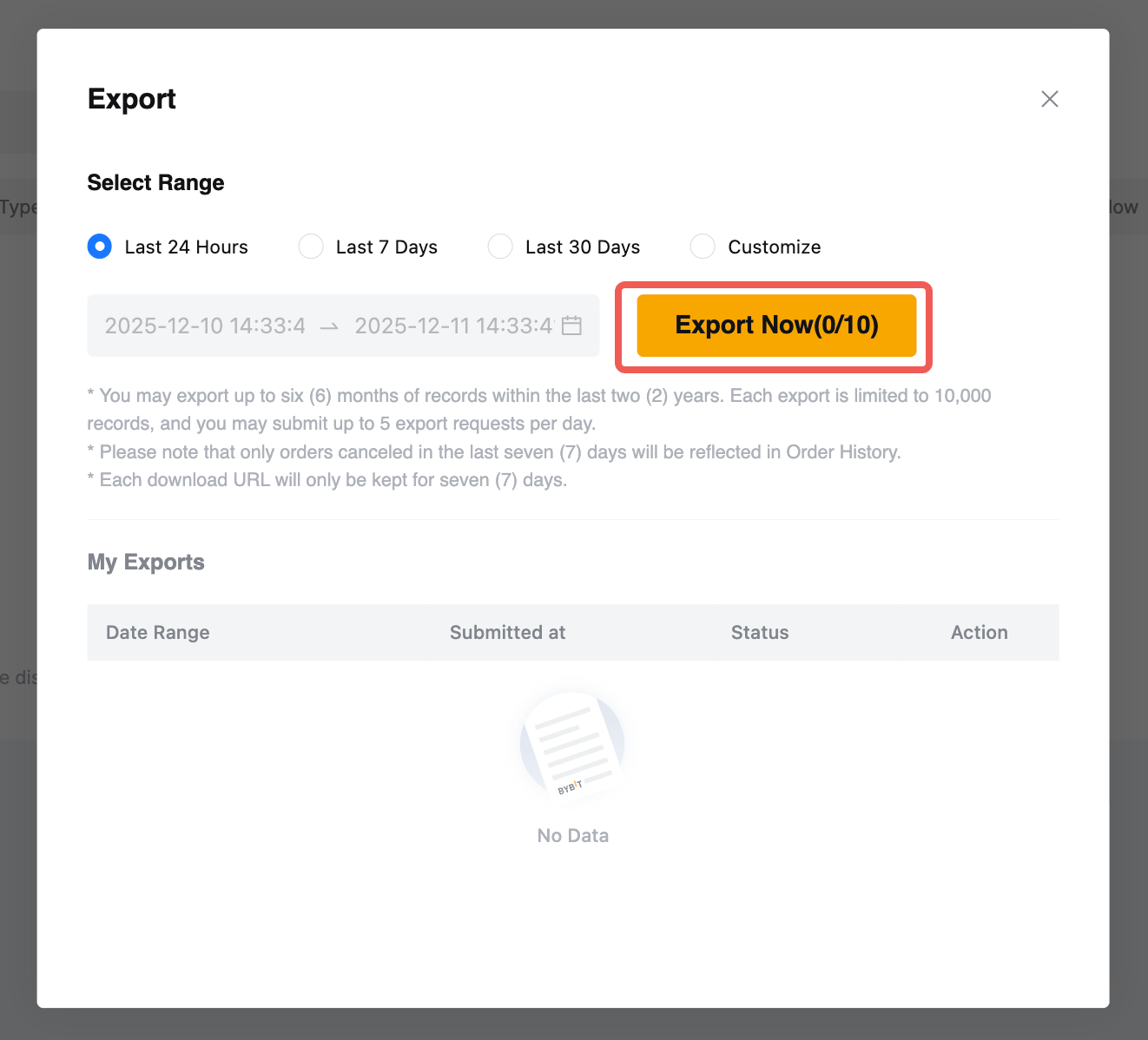
Stap 2: Selecteer in het pop-upvenster het datumbereik voor uw gegevens en klik op Nu exporteren om uw gegevensexportbestand te genereren.
Opmerkingen:
- Gebruikers mogen in de afgelopen twee (2) jaar tot zes (6) maanden aan gegevens exporteren.
- Elke export is beperkt tot 10.000 inzendingen en u kunt maximaal vijf (5) exportaanvragen per dag indienen.
- Elke downloadlink is slechts zeven (7) dagen geldig.
Spotgeschiedenis via de Gecombineerde Handelsaccount (UTA) pagina
Stap 1: Om geschiedenisgegevens voor een bepaald handelsproduct te exporteren, gaat u naar Orders → Gecombineerde Handelsaccount (UTA) vanaf de Bybit EU Homepage.
Stap 2: Selecteer de pagina Productgeschiedenis waarvan u de verklaring wilt genereren en schakel over naar de relevante tabbladen voor geschiedenis. Klik vervolgens op Exporteren.
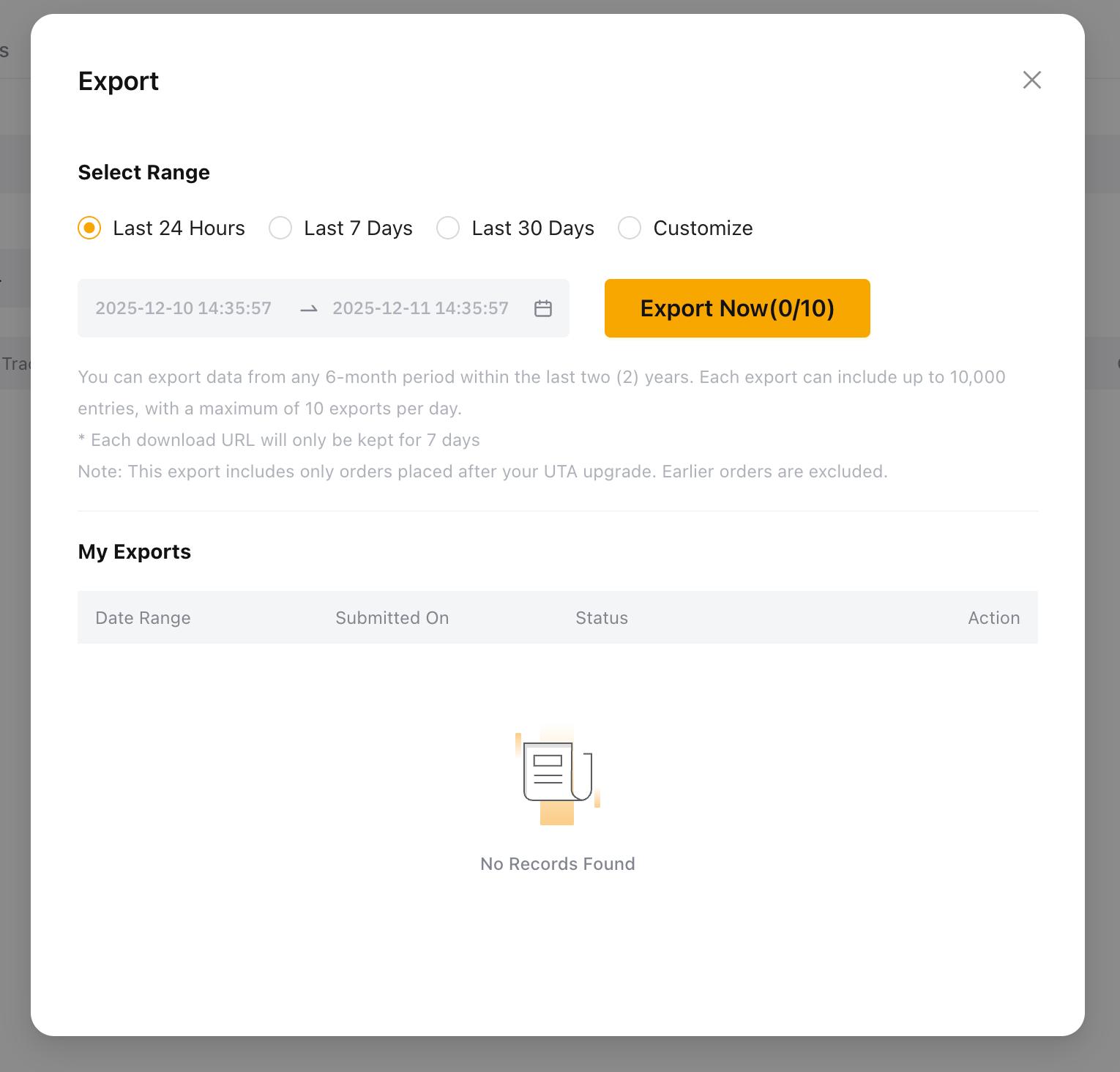
Stap 3: Hierdoor wordt het pop-upvenster Exporteren weergegeven. Selecteer het type contract van uw voorkeur, indien van toepassing, en het tijdsbereik. Klik vervolgens op Nu exporteren om uw gegevensexportbestand te genereren.
Opmerkingen:
- Gebruikers kunnen tot zes (6) maanden aan gegevens exporteren, binnen de laatste twee (2) jaar.
- Elke export is beperkt tot 10.000 vermeldingen, en u mag maximaal tien (10) exportverzoeken per dag indienen.
- Alleen geannuleerde orders van de afgelopen zeven (7) dagen worden weergegeven en kunnen geëxporteerd worden vanuit de ordergeschiedenis.
- Elke downloadlink is slechts zeven (7) dagen geldig.