
Poniższy przewodnik przedstawia szczegółowe instrukcje dotyczące czyszczenia pamięci podręcznej i plików cookie w głównych przeglądarkach, w tym Google Chrome, Firefox, Brave, Microsoft Edge Chromium i Safari.
Google Chrome (Zalecana przeglądarka w Bybit EU)
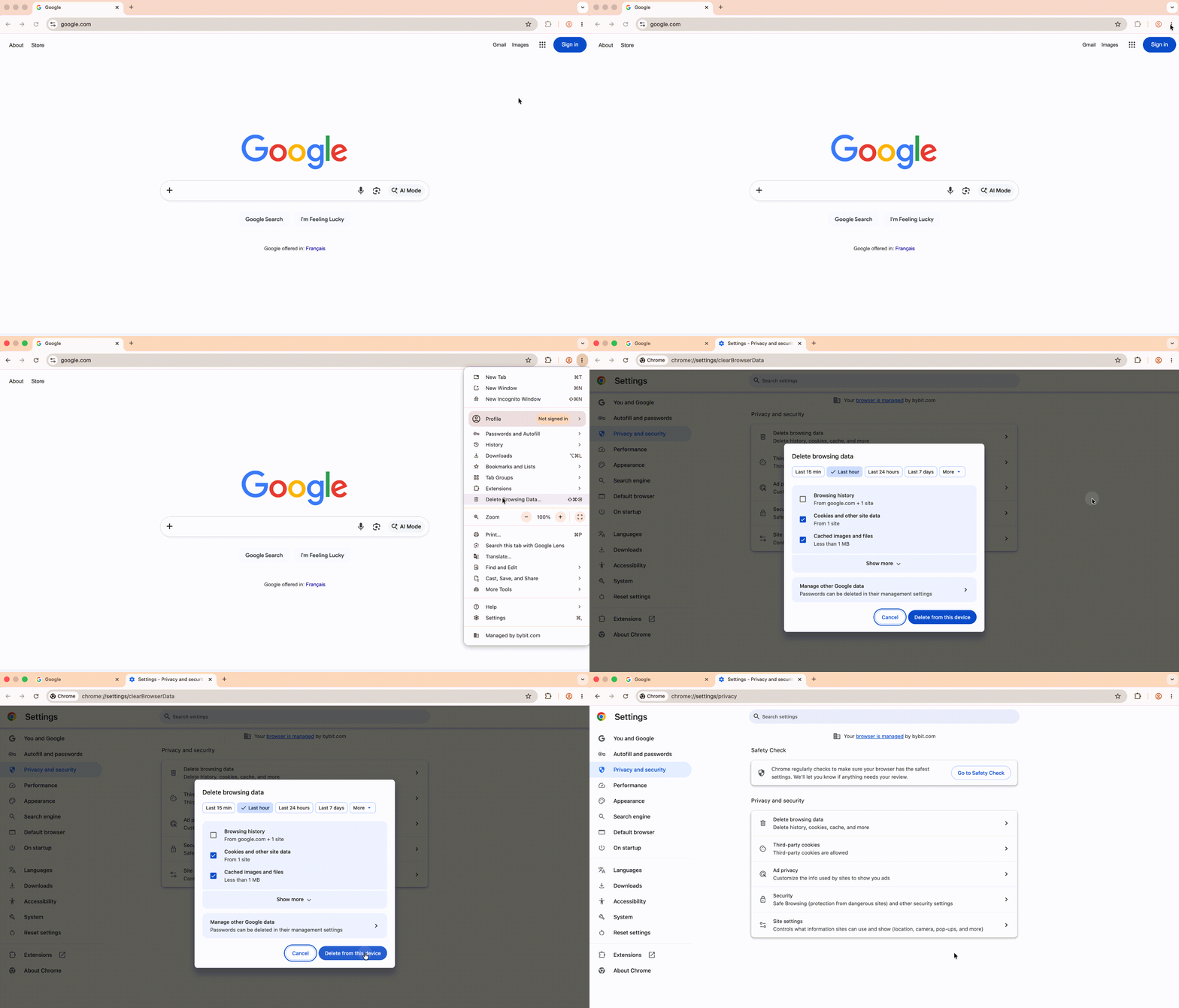
1. Na komputerze otwórz Chrome.
2. W prawym górnym rogu kliknij ikonę elipsy ︙.
3. Kliknij Wyczyść dane przeglądania.
4. Na górze wybierz zakres czasu. Aby usunąć wszystko, wybierz Wszystko.
5. Zaznacz pola obok opcji Pliki cookie i inne dane witryn oraz Obrazy i pliki podręczne.
6. Kliknij Usuń z tego urządzenia.
Aby zapobiec usunięciu plików cookie innych stron internetowych — dzięki czemu nie będziesz musiał się ponownie logować do tych kont — postępuj zgodnie z poniższymi krokami rozwiązywania problemów:
- Kliknij prawym przyciskiem myszy w dowolnym miejscu na stronie Bybit EU, wybierz Zbadaj, aby otworzyć Narzędzia deweloperskie
- Przejdź do karty Aplikacja
- W lewym panelu,
- Rozwiń Storage → Local Storage i kliknij https://www.bybit.eu
- Kliknij przycisk 🚫 Wyczyść wszystko (ikona koła z linią w prawym górnym rogu panelu przechowywania danych)
- Odśwież stronę
Firefox (Zalecana przeglądarka w Bybit EU)
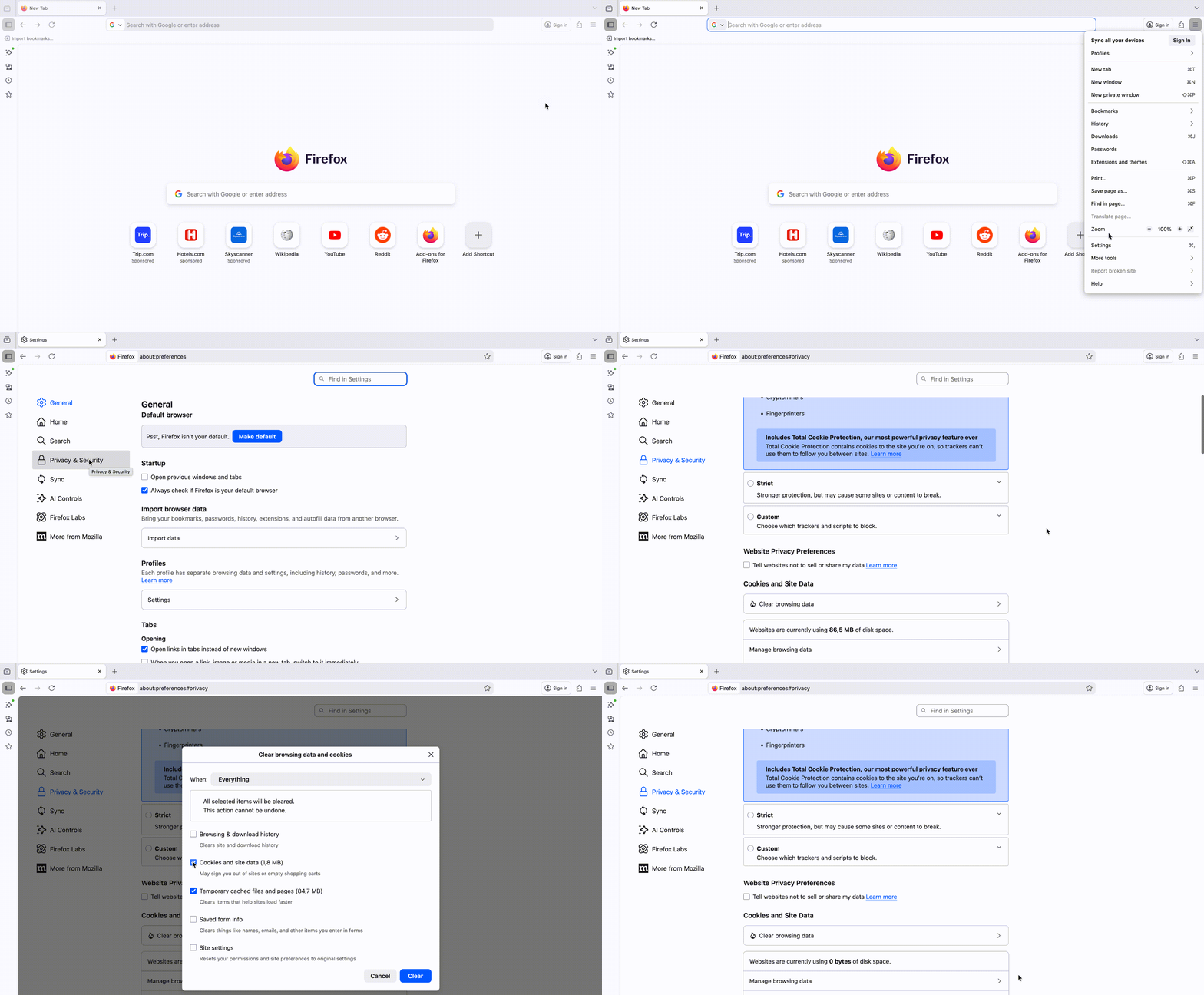
1. Na komputerze otwórz program Firefox.
2. Kliknij przycisk menu ☰ i wybierz Ustawienia.
3. Wybierz panel Prywatność i bezpieczeństwo.
4. W sekcji Pliki cookie i dane witryn kliknij Wyczyść dane przeglądania.
5. Z zaznaczonymi opcjami Pliki cookie i dane witryn oraz Tymczasowe pliki i strony podręczne, kliknij przycisk Wyczyść.
Przeglądarka Brave
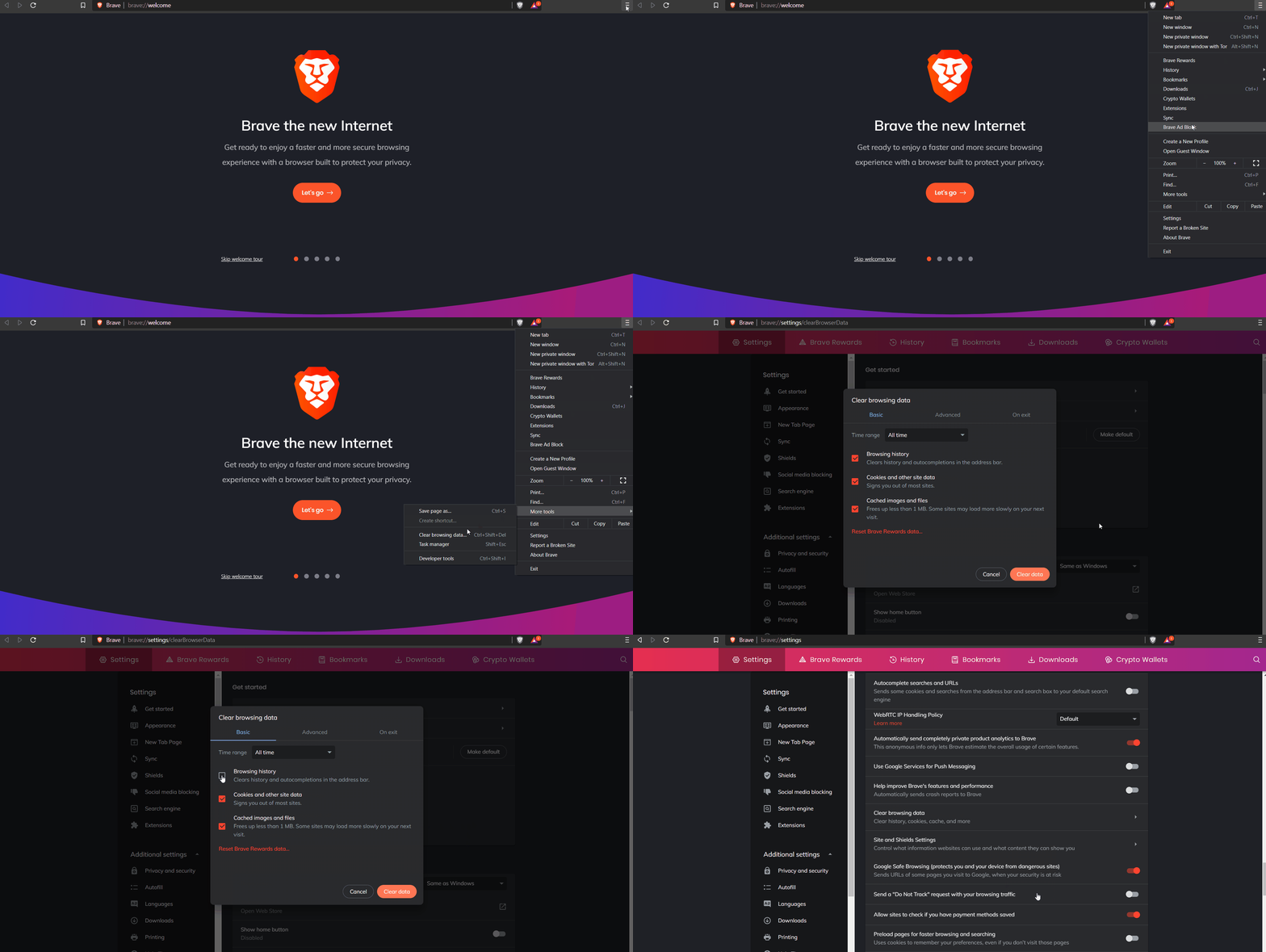
1. Na komputerze otwórz przeglądarkę Brave.
2. W prawym górnym rogu kliknij przycisk menu ☰.
3. Kliknij Więcej narzędzi → Wyczyść dane przeglądania.
4. Na górze wybierz zakres czasu. Aby usunąć wszystko, wybierz Wszystko.
5. Zaznacz pola obok opcji Pliki cookie i inne dane witryn oraz Obrazy i pliki podręczne.
6. Kliknij Wyczyść dane.
Microsoft Edge Chromium
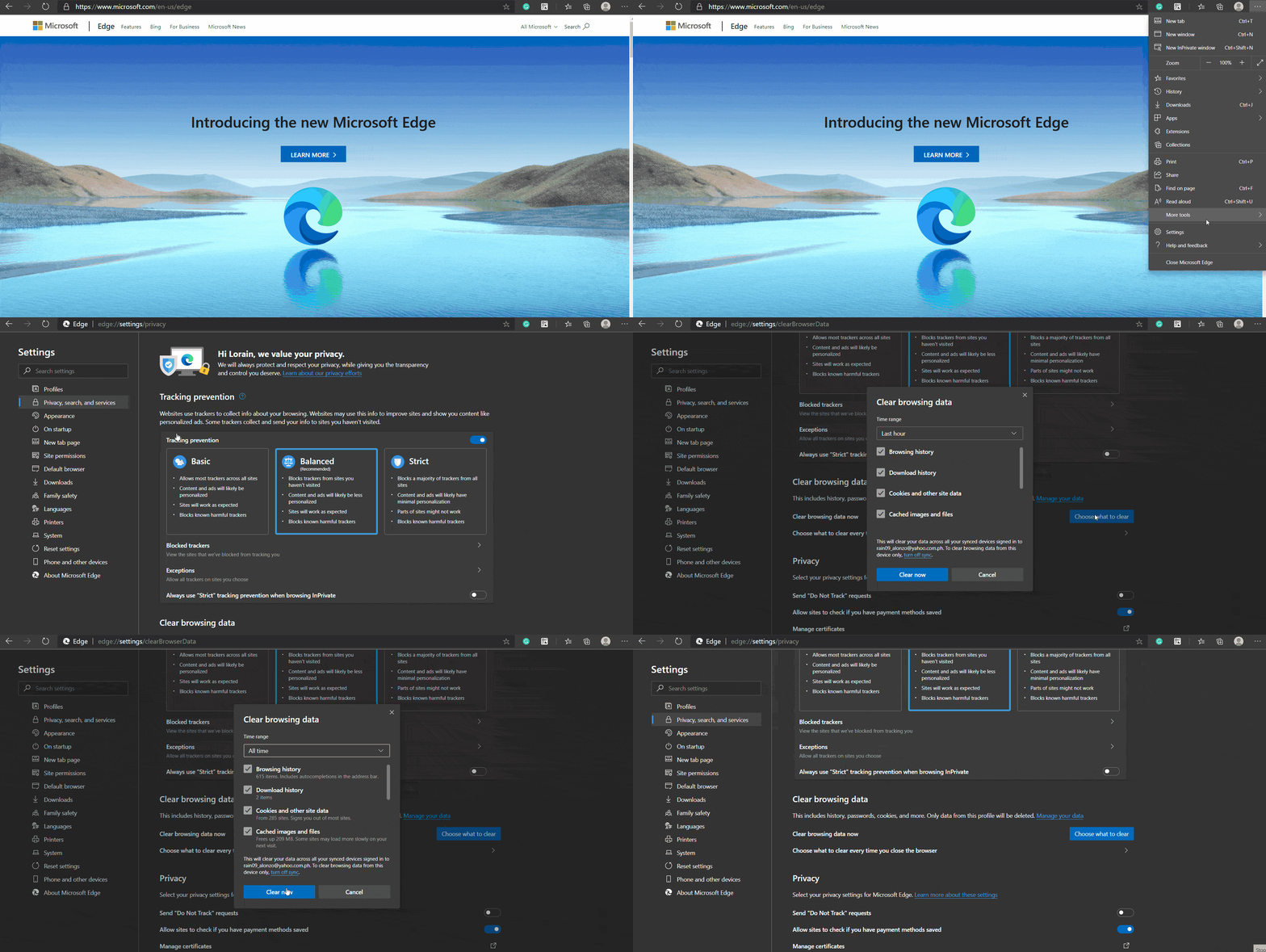
1. Na komputerze otwórz Edge.
2. Kliknij Personalizuj i kontroluj w prawym górnym rogu. Możesz też użyć skrótu ALT-F, aby przejść do ustawień.
3. Przejdź do Ustawienia, znajdujących się na dole strony.
4. W panelu po lewej stronie kliknij Prywatność, wyszukiwanie i usługi.
5. W sekcji Wyczyść dane przeglądania kliknij Wybierz elementy do wyczyszczenia :
- W sekcji Zakres czasu wybierz opcję Od początku.
- Odznacz opcję Historia przeglądania.
- Upewnij się, że opcje Pliki cookie i inne dane witryn oraz Obrazy i pliki podręczne są nadal zaznaczone.
6. Kliknij Wyczyść teraz.
Safari
1. Na komputerze otwórz Safari.
2. Kliknij Menu Safari → Ustawienia.
3. W zakładce Prywatność kliknij Zarządzaj danymi witryn.
4. Wybierz elementy, które chcesz usunąć, lub usuń wszystko.