
Jeśli udało Ci się pobrać dane konta za pośrednictwem funkcji Eksport danych w Bybit EU, ale masz trudności z wyodrębnieniem wyciągu z konta na komputerze, postępuj zgodnie ze szczegółowym przewodnikiem poniżej:
Rozpakuj plik 7-Zip
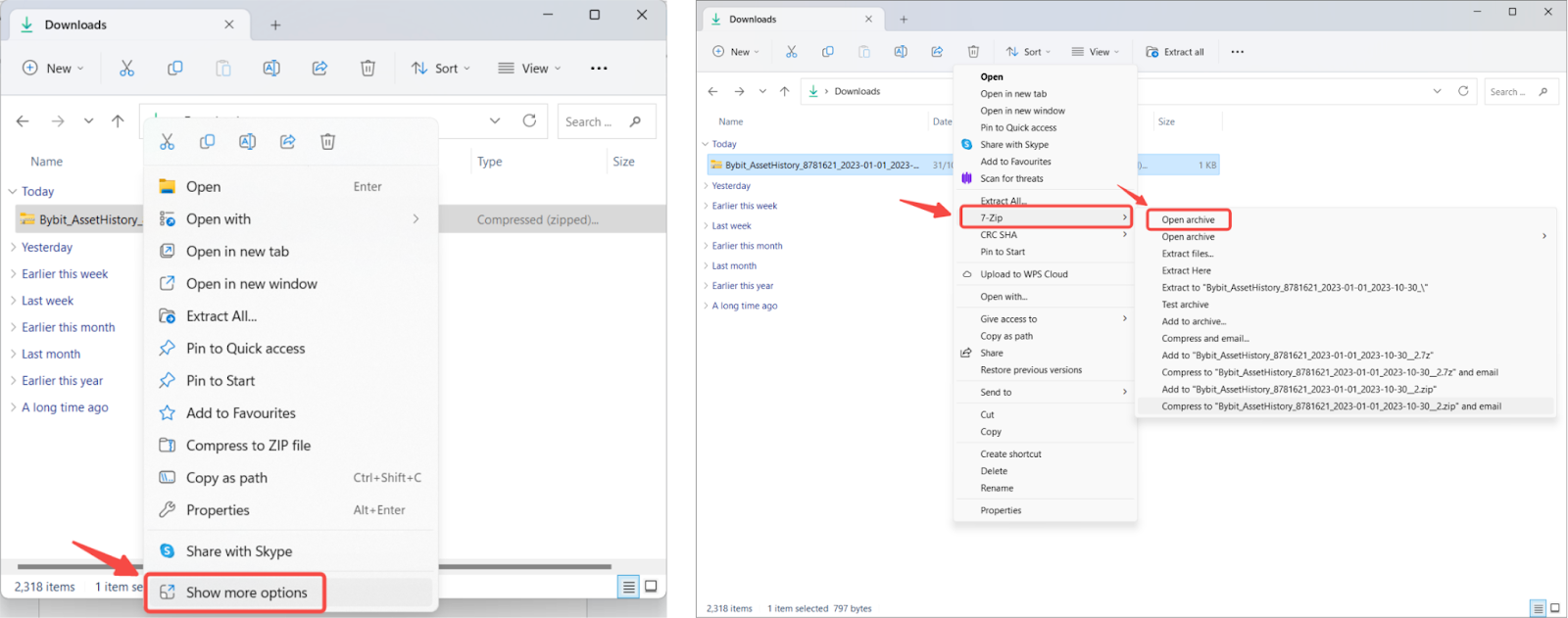
Krok 1: Pobierz plik eksportu danych z konta Bybit EU i otwórz folder zawierający plik. Kliknij plik prawym przyciskiem myszy i wybierz Pokaż więcej opcji → 7-Zip → Otwórz archiwum.
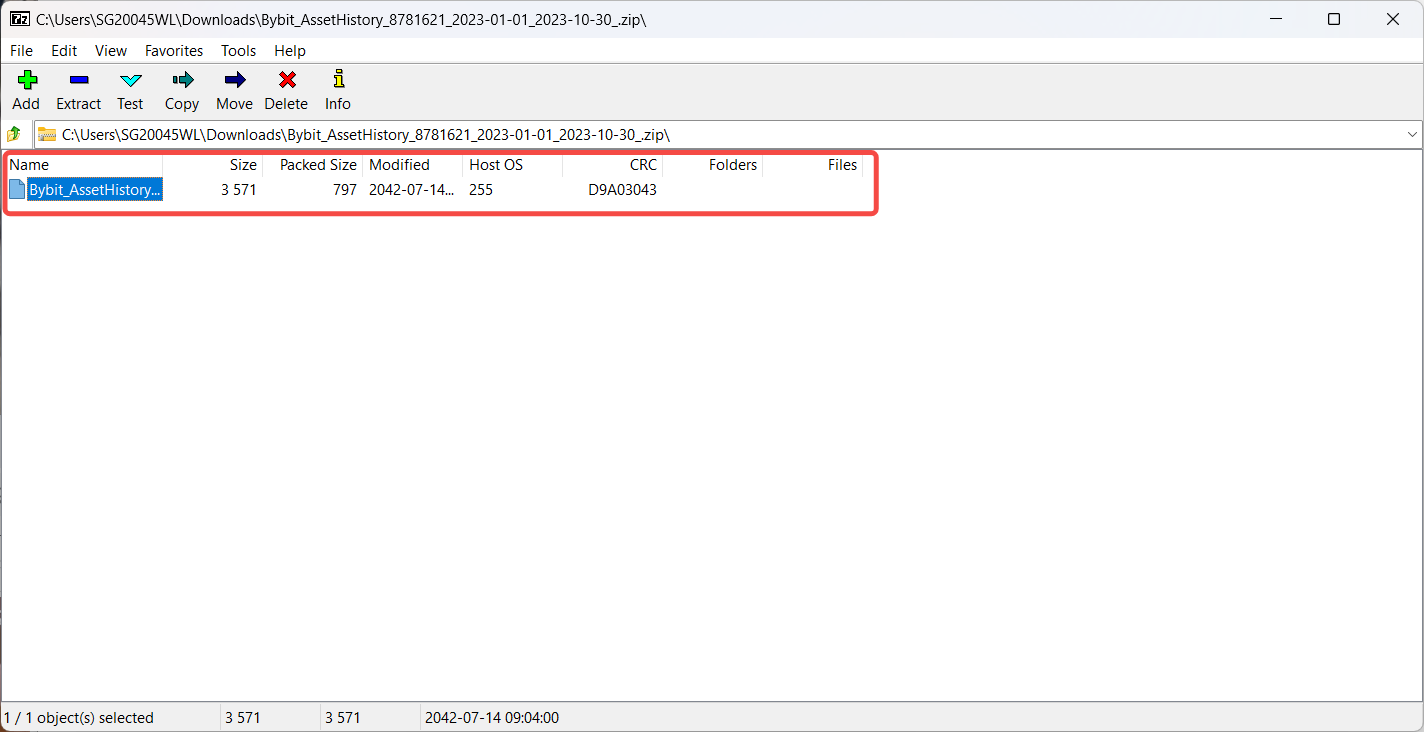
Krok 2: W oknie 7-Zip zobaczysz skompresowany folder (z ikoną pustego pliku). Dwukrotnie kliknij folder, aby wyświetlić pliki (z ikoną arkusza kalkulacyjnego).
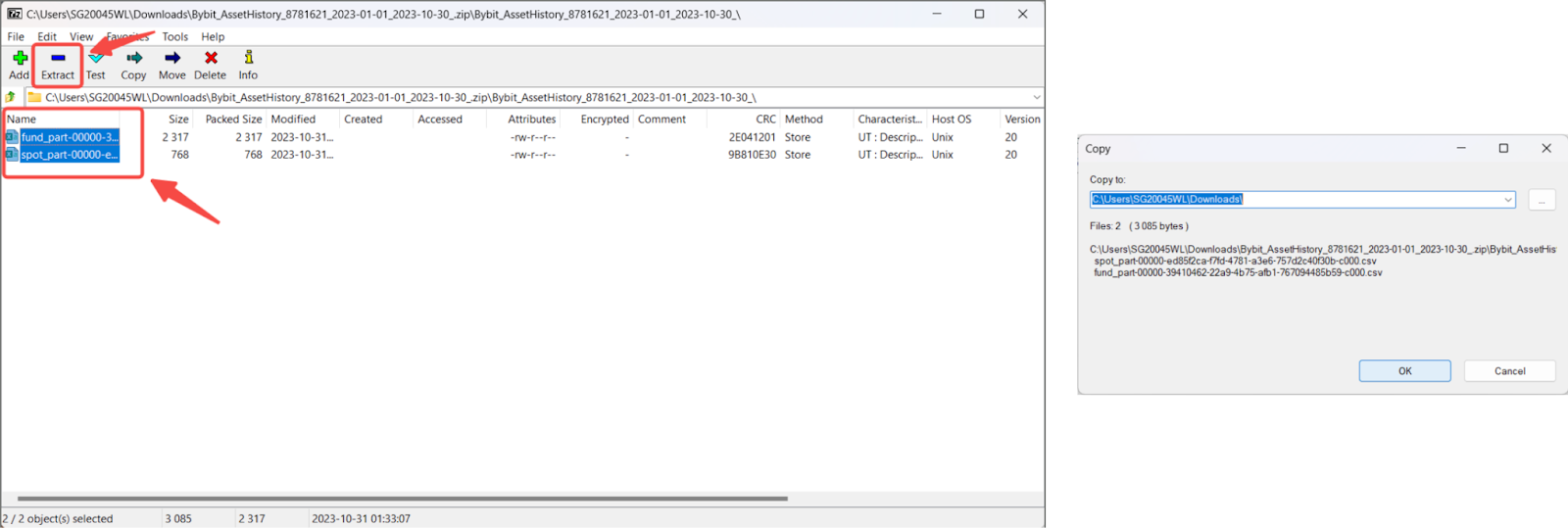
Krok 3: Wybierz wszystkie pliki i kliknij przycisk Wyodrębnij. Otworzy się nowe okno umożliwiające wybór folderu docelowego dla plików. Po wybraniu folderu kliknij OK. Folderem domyślnym będzie folder zawierający skompresowany plik.
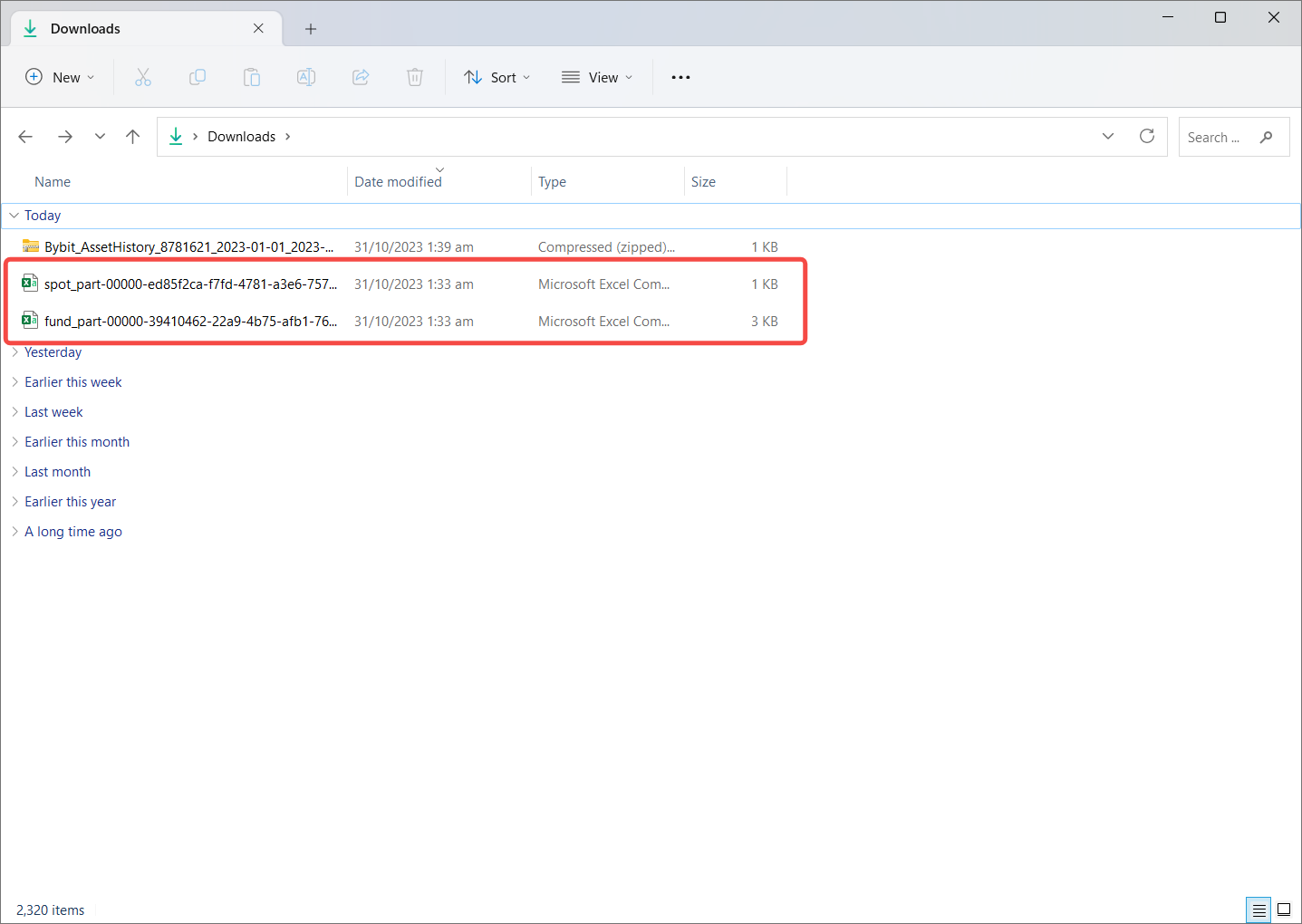
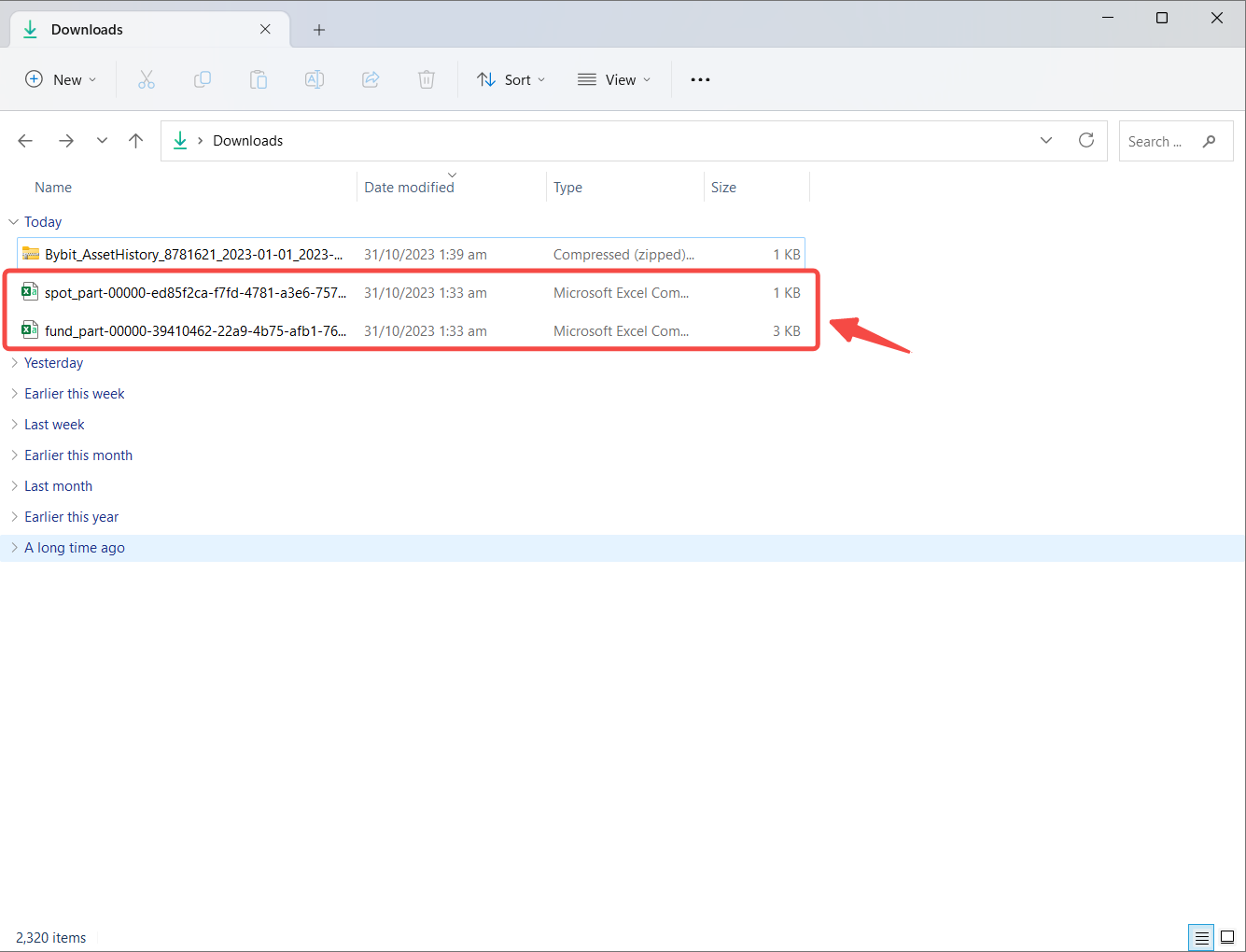
Twoje pliki zostały pomyślnie wyodrębnione! Możesz teraz uzyskać dostęp do danych swojego konta, otwierając pliki w arkuszu kalkulacyjnym komputera.
Jeśli masz problemy z otwarciem pliku CSV, otwórz plik Excel i kliknij Nowy → Pusty skoroszyt → Dane → Pobierz dane zewnętrzne z tekstu.
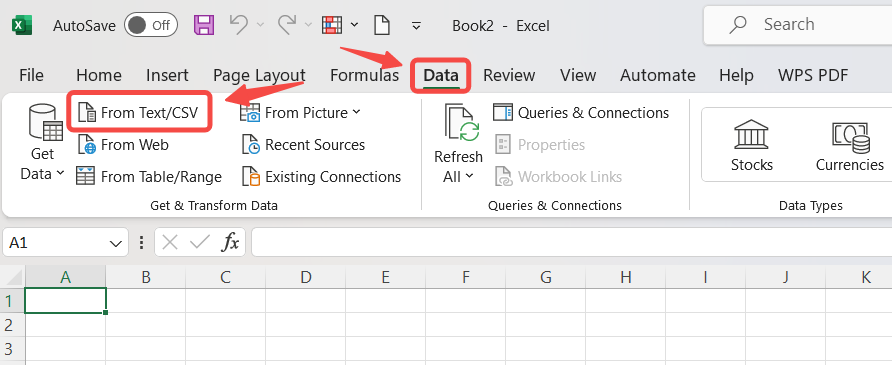
Wybierz plik CSV eksportu danych i kliknij Importuj, aby otworzyć okno Import. Wybierz parametry dla swoich danych i upewnij się, że ogranicznik jest ustawiony jako przecinek. Twoje dane powinny być teraz prawidłowo sformatowane w programie Excel.
Rozpakuj plik WinRAR
Krok 1: Pobierz plik eksportu danych z konta Bybit EU i otwórz folder zawierający plik. Kliknij prawym przyciskiem myszy plik i wybierz Otwórz za pomocą → Archiwizatora WinRAR.
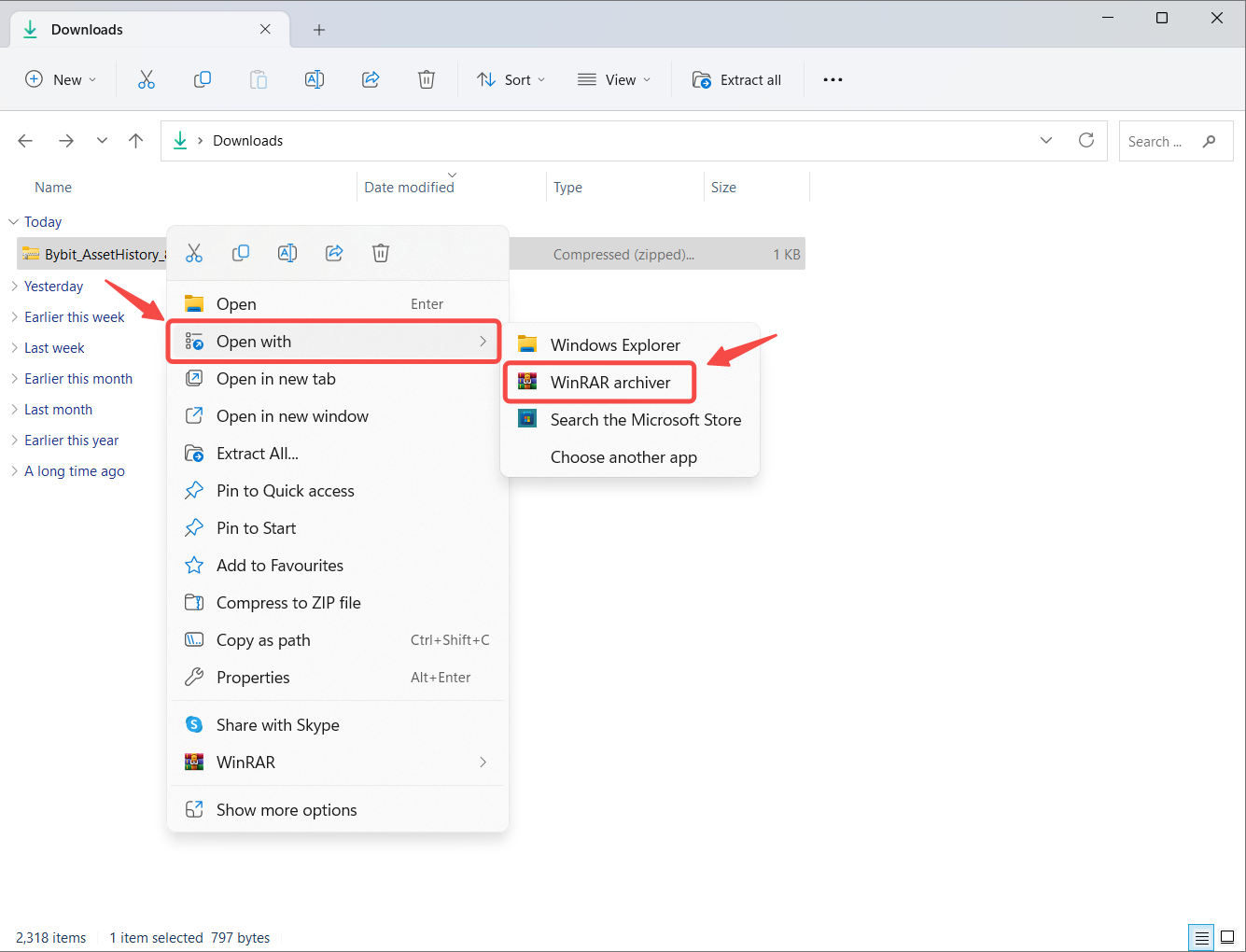
Uwaga: Jeśli nie masz oprogramowania do archiwizacji plików, zdecydowanie zalecamy pobranie go z oficjalnego i bezpiecznego źródła, takiego jak WinRAR.
Krok 2: W oknie WinRAR wybierz skompresowany folder (z ikoną pustego pliku) i kliknij Wyświetl, aby wyświetlić pliki (z ikoną arkusza kalkulacyjnego).
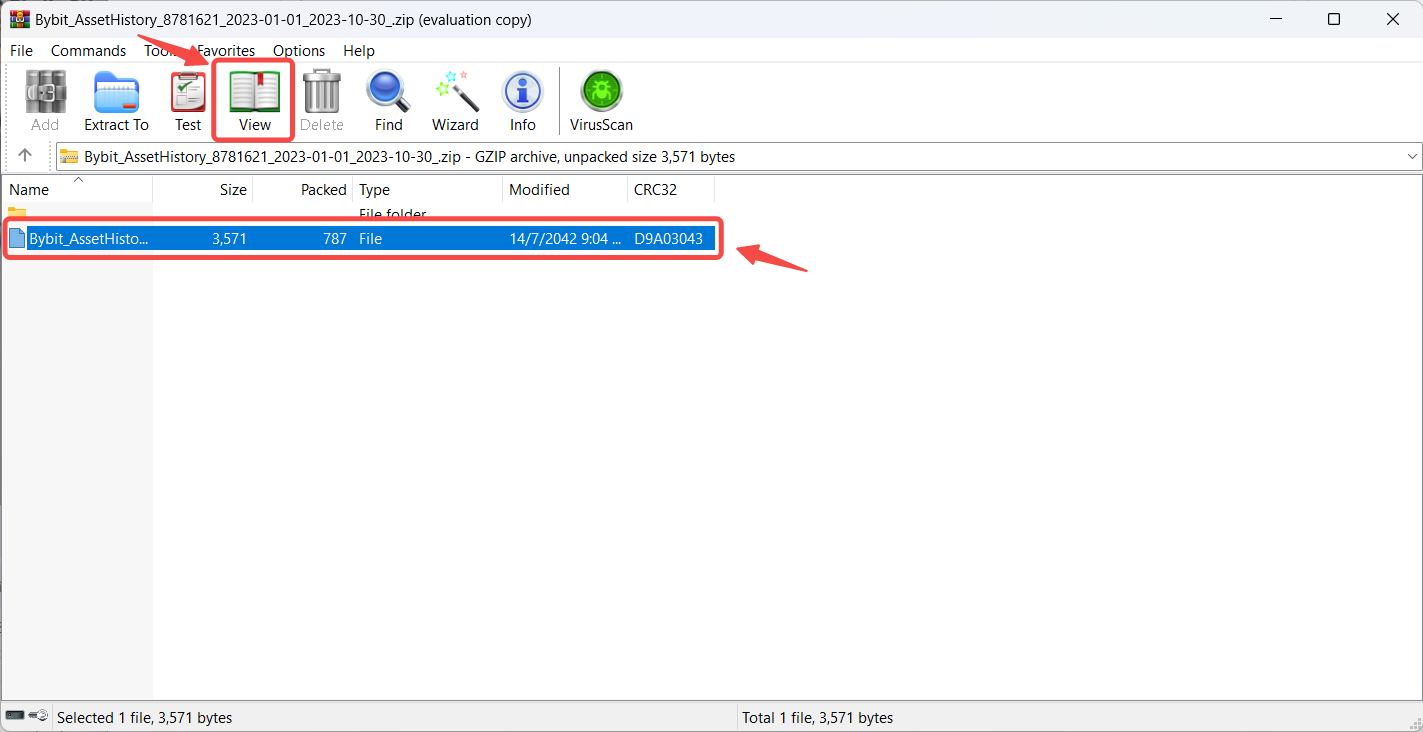
Krok 3: Wybierz wszystkie pliki i kliknij przycisk Wyodrębnij do. Otworzy się nowe okno umożliwiające wybór folderu docelowego dla plików. Po wybraniu folderu kliknij OK. Wybrany folder domyślny to folder zawierający skompresowany plik.
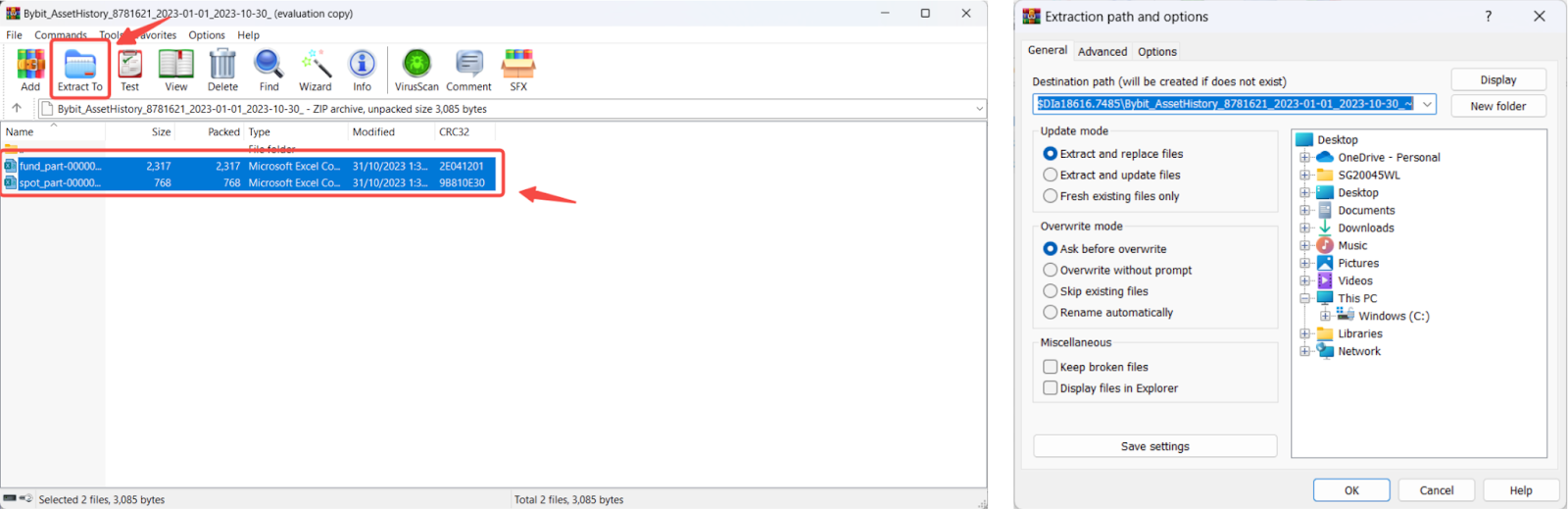
Twoje pliki zostały pomyślnie wyodrębnione! Możesz teraz uzyskać dostęp do danych swojego konta, otwierając pliki w arkuszu kalkulacyjnym komputera.
Jeśli masz problemy z otwarciem pliku CSV, otwórz plik Excel i kliknij Nowy → Pusty skoroszyt → Dane → Pobierz dane zewnętrzne z tekstu.
Wybierz plik CSV eksportu danych i kliknij Importuj, aby otworzyć okno Import. Wybierz parametry dla swoich danych i upewnij się, że ogranicznik jest ustawiony jako przecinek. Twoje dane powinny być teraz prawidłowo sformatowane w programie Excel.