Oto szczegółowy przewodnik, który pomoże Ci przesyłać środki między kontem finansowym a ujednoliconym kontem handlowym (UTA) w Bybit EU.
Przenieś aktywa
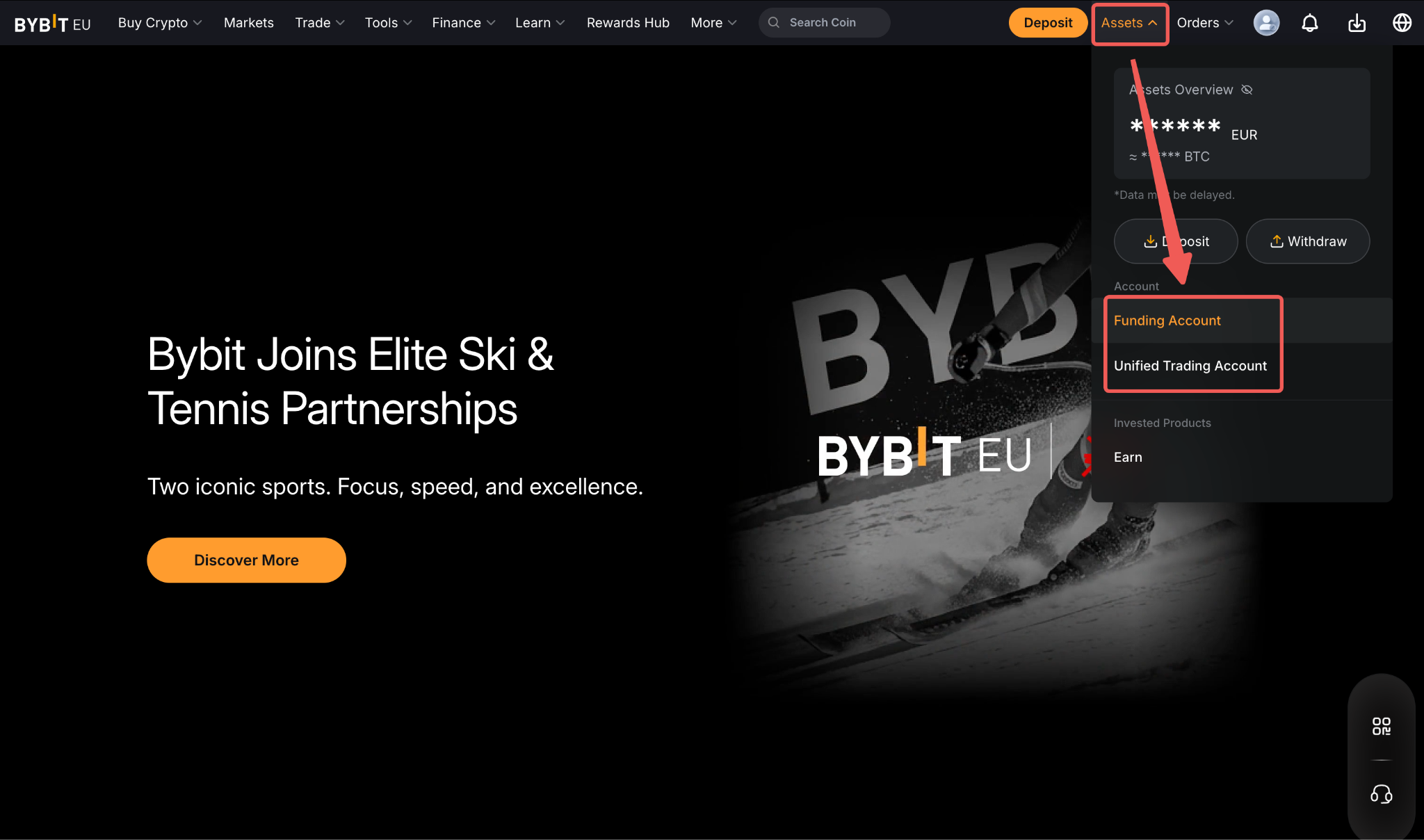
Krok 1: Przejdź do Zasobów w prawym górnym rogu Strona główna Bybit EU i wybierz konto, na którym znajdują się Twoje środki.
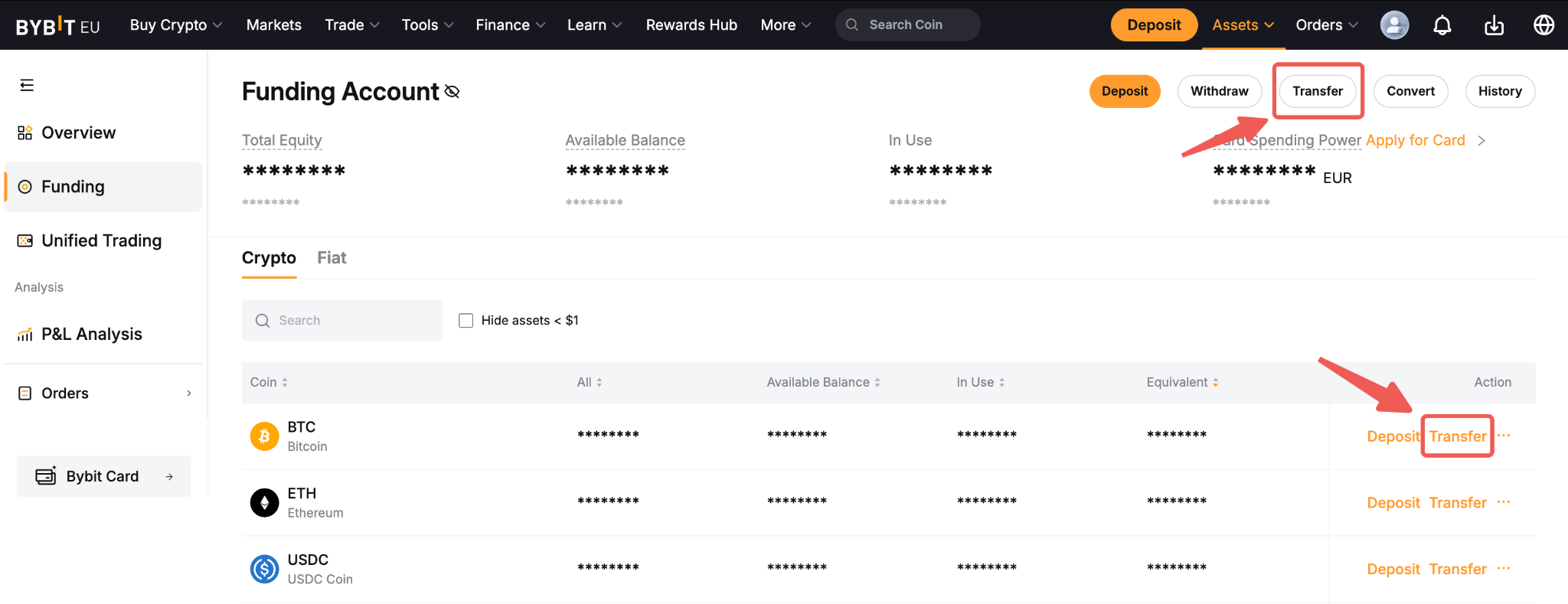
Krok 2: Na stronie wybranego konta kliknij opcję Przenieś obok zasobu, który chcesz przenieść. Kliknij Transfer w prawym górnym rogu strony.
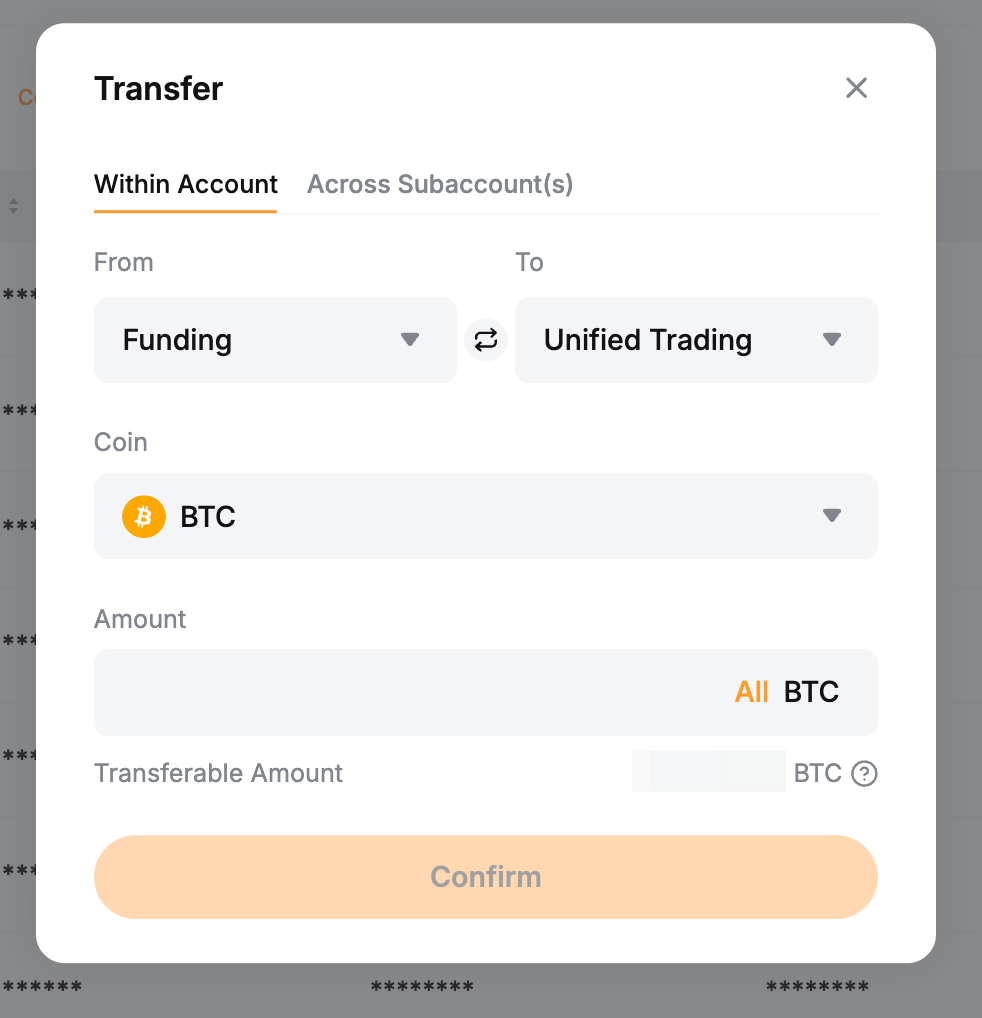
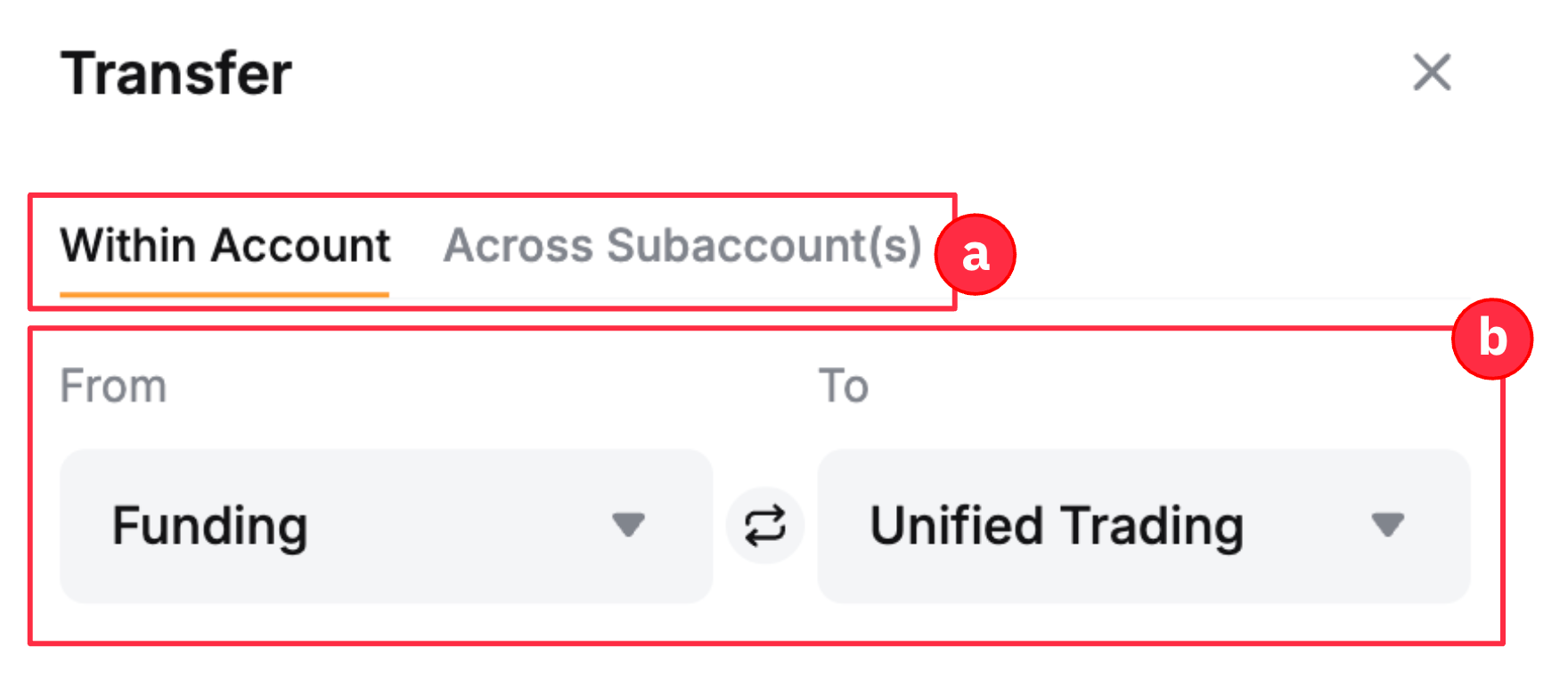
Krok 3: Pojawi się okno transferu . Wybierz konto wysyłające i odbierające, monetę i kwotę przelewu, a następnie kliknij Potwierdź.
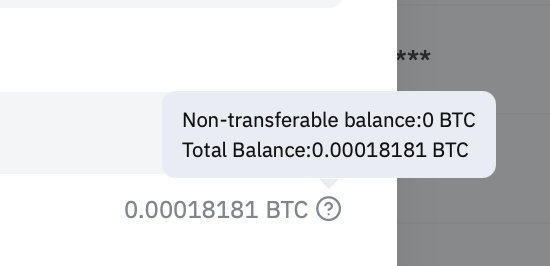
Jeśli wyświetlana kwota możliwa do przeniesienia jest niższa od oczekiwanej, najedź kursorem na ikonę znaku zapytania , aby wyświetlić całkowite saldo konta oraz kwotę aktualnie zamrożoną (niemożliwą do przeniesienia) z następujących powodów:
- Premii nie można przenosić.
- Twoje środki są wykorzystywane jako zabezpieczenie w handlu.
- Zdeponowane środki podlegają obecnie przeglądowi pod kątem kontroli ryzyka.
Uwagi:
A. Transfery aktywów są obsługiwane w ramach Twojego Konta Głównego i pomiędzy Subkontami. Aby uzyskać więcej informacji na temat przenoszenia aktywów na subkonta, wykonaj poniższe kroki Tutaj.
B. Możesz wybrać dowolne konto z menu lub zamienić konto wysyłające i odbierające, klikając ikonę z dwiema strzałkami.
C. Jeśli masz niespłacone zobowiązania w UTA, przeniesione aktywa zostaną automatycznie wykorzystane do ich spłaty. Aby uzyskać więcej informacji, odwiedź stronę Tutaj.
Wyświetl historię transferów
Z konta finansowego
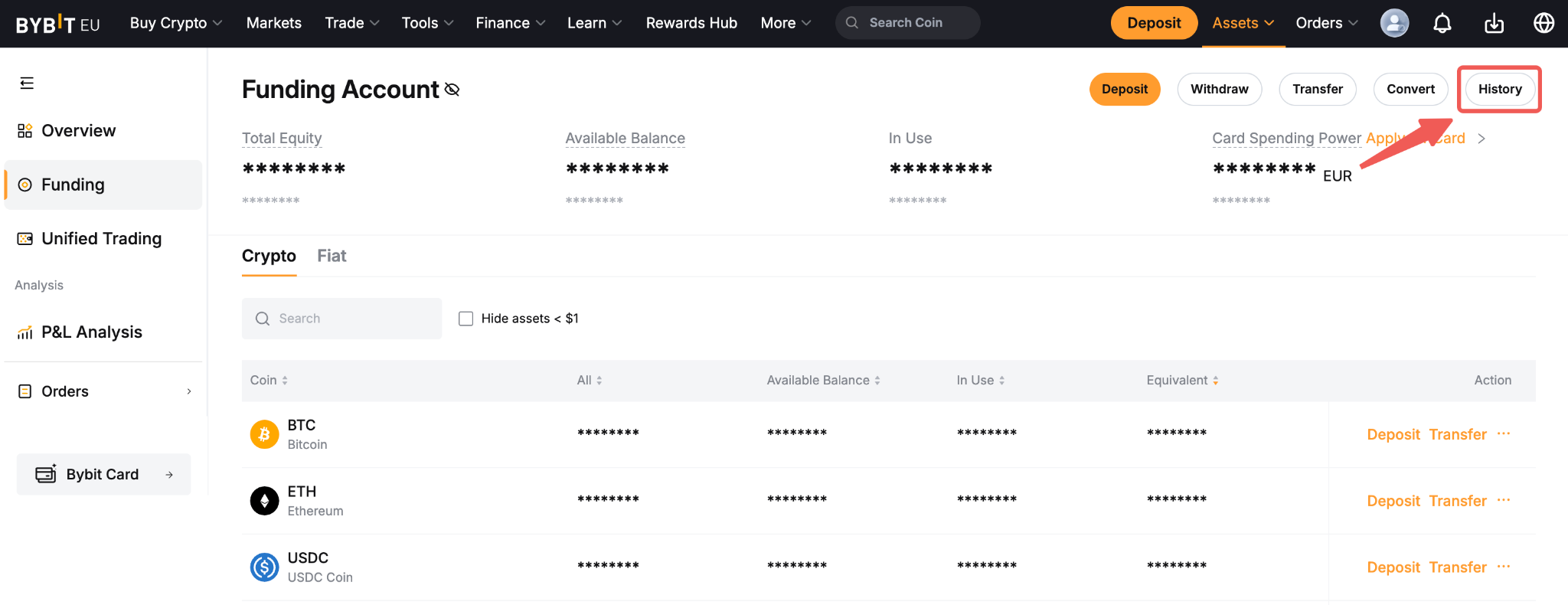
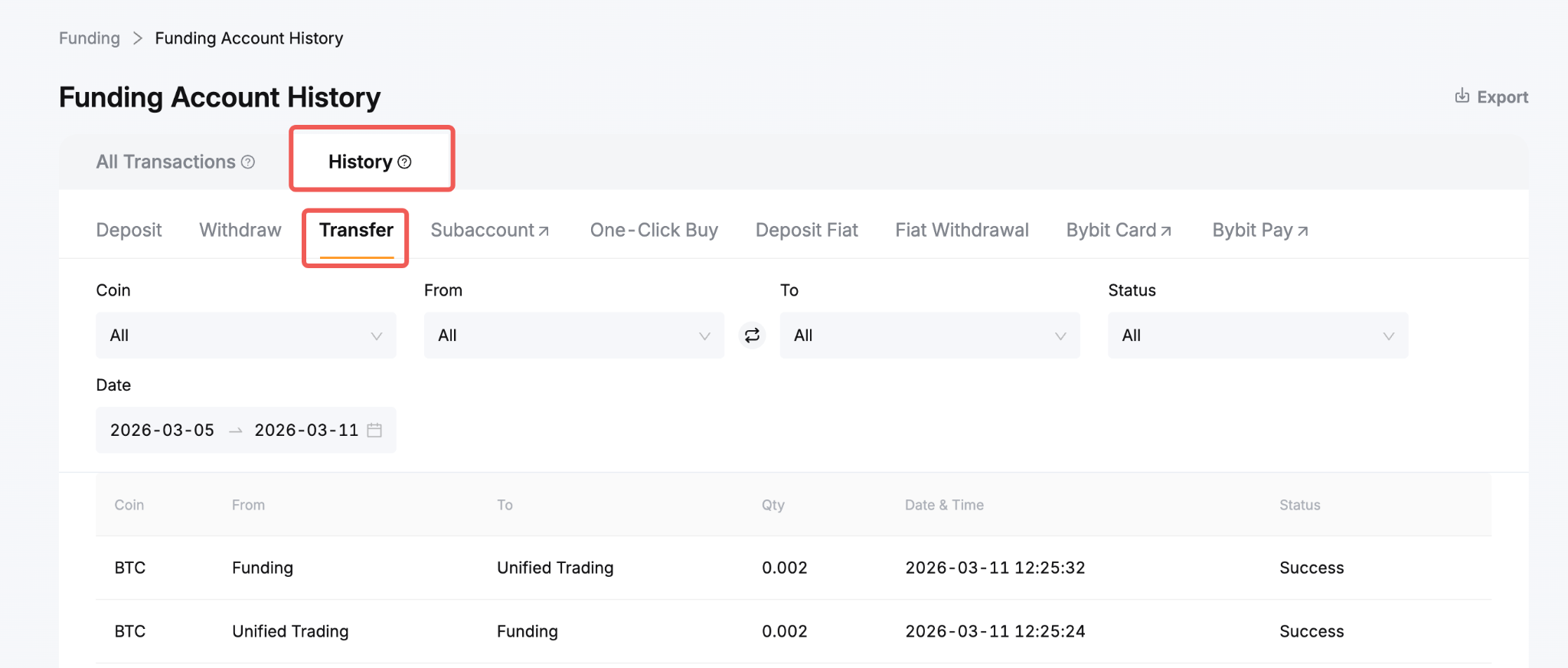
Przejdź do strony historii konta finansowego , klikając ikonę Historia . Zapisy przelewów można przeglądać w zakładce Wszystkie transakcje , filtrując Typ przelewu przychodzącego/wychodzącego.
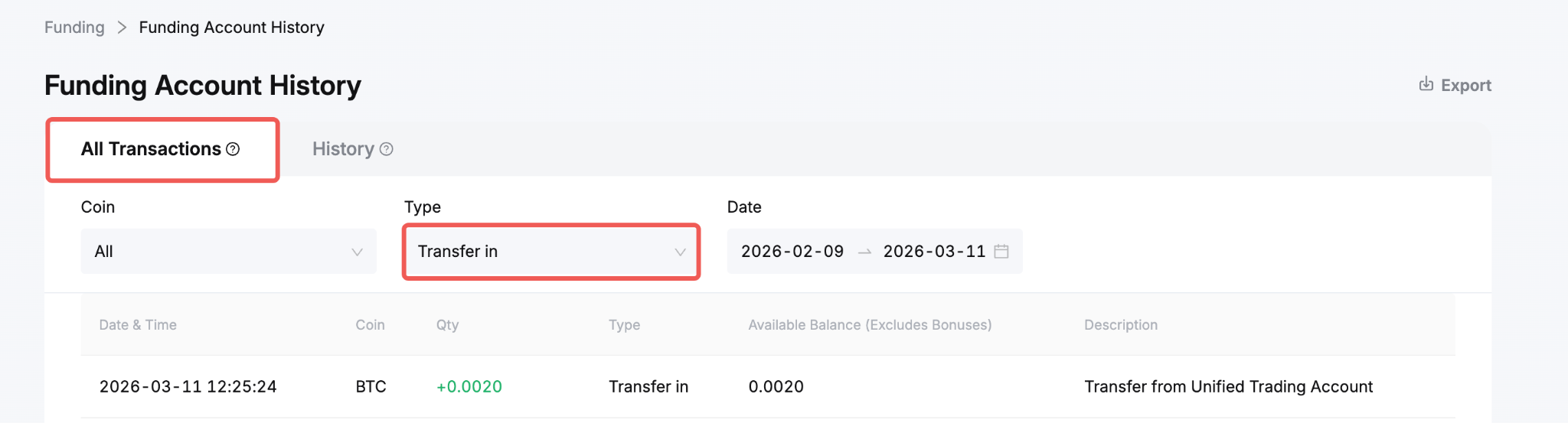
Możesz również przejść do zakładki Historia i wybrać opcję Transfer. Aby uzyskać bardziej szczegółowe wyniki, możesz dostosować dostępne filtry (np. Moneta, Od/Do, Status i Data).
Z UTA
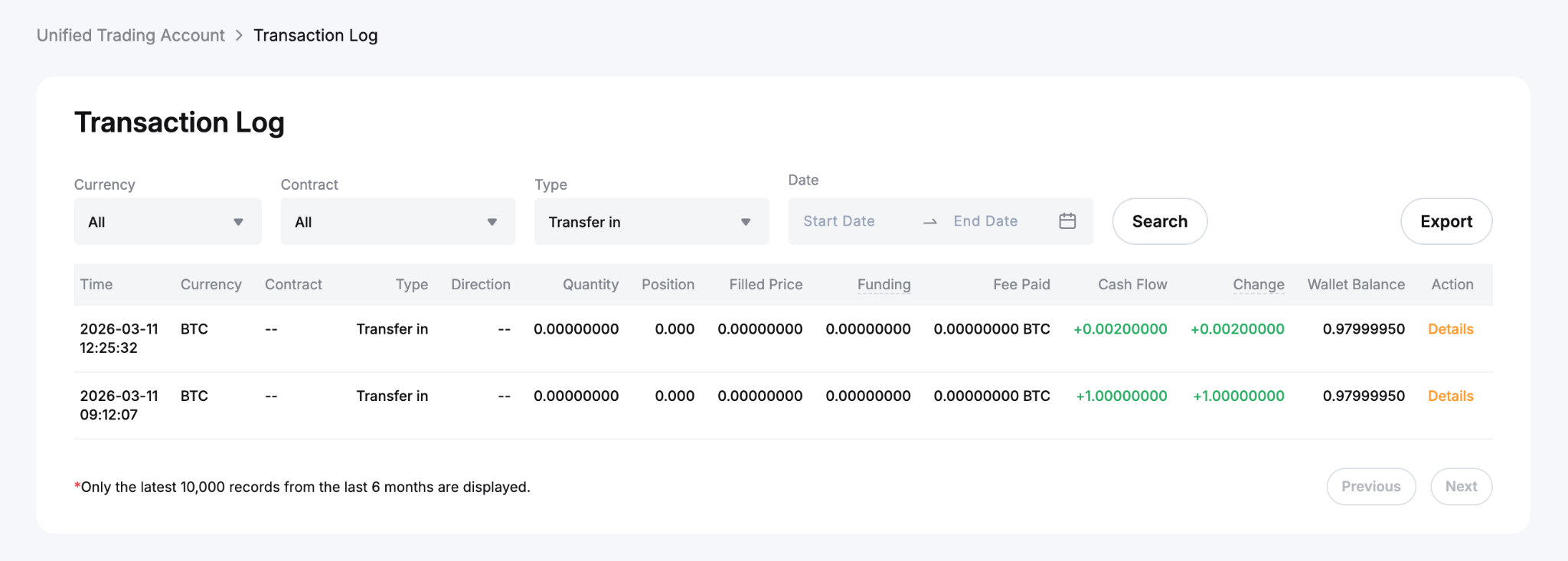
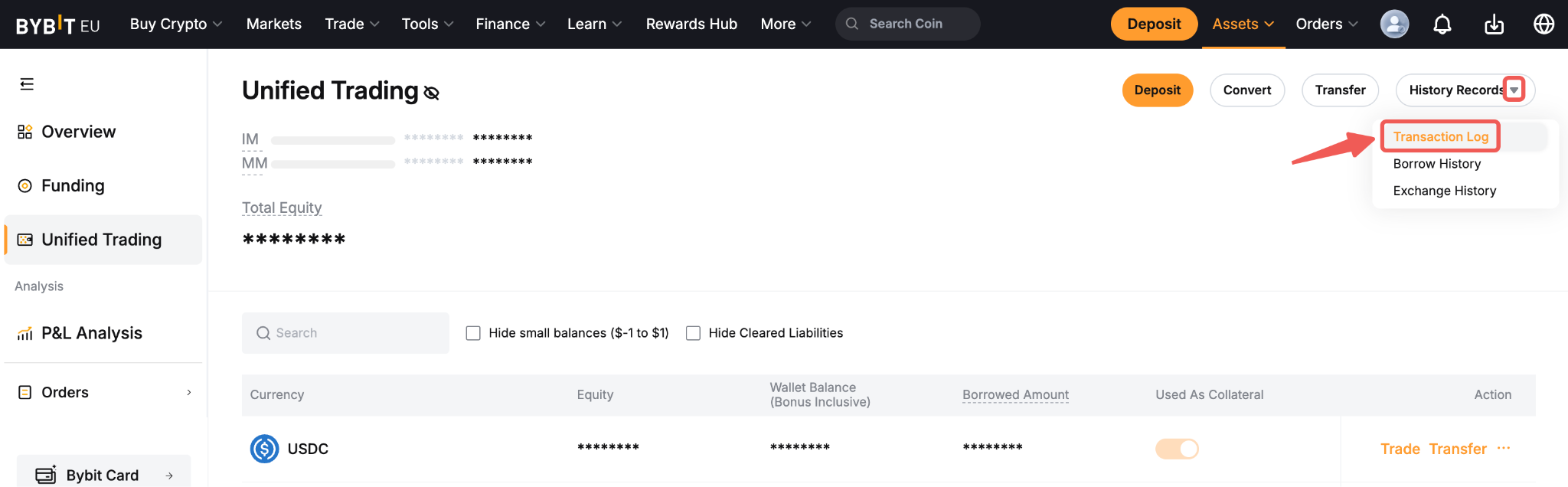
Aby rozpocząć, najedź kursorem na menu rozwijane Historia rekordów i wybierz Dziennik transakcji.
Po przejściu na stronę dziennika transakcji należy przefiltrować kolumnę Typ według wartości Przelew przychodzący lub Przelew wychodzący.