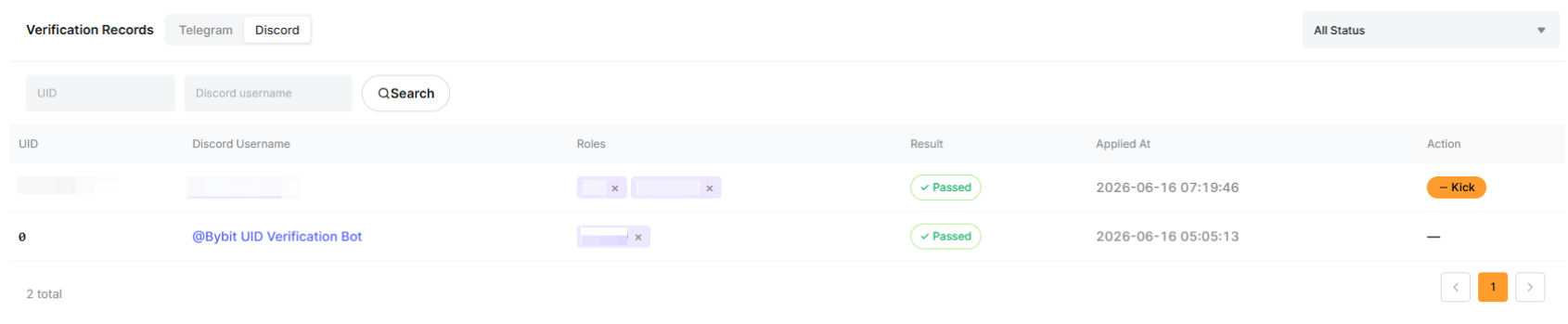
Bot Discord został zaprojektowany przez Bybit EU, aby pomóc liderom opinii w tworzeniu i zarządzaniu serwerami Discord. Celem bota jest:
- Zautomatyzowanie zatwierdzania, odrzucania i usuwania użytkowników, korzystając z określonego filtra lub kryteriów.
- Zezwolenie liderom opinii na dostosowywanie odpowiedzi bota do użytkowników i zachęcanie ich do rejestrowania się za pomocą linków partnerskich, jeśli zajdzie taka potrzeba.
- Danie liderom opinii możliwość „oczyszczenia” swojej społeczności poprzez usuwanie nieaktywnych użytkowników w określonym przedziale czasowym.
Jak skonfigurować Bota Bybit EU na serwerze Discord
Krok 1: Otwórz aplikację Discord i dodaj bota weryfikacji UID Bybit EU do swojego serwera za pomocą tego linku i kliknij Kontynuuj. Aby kontynuować, musisz utworzyć serwer Discord i go wybrać.
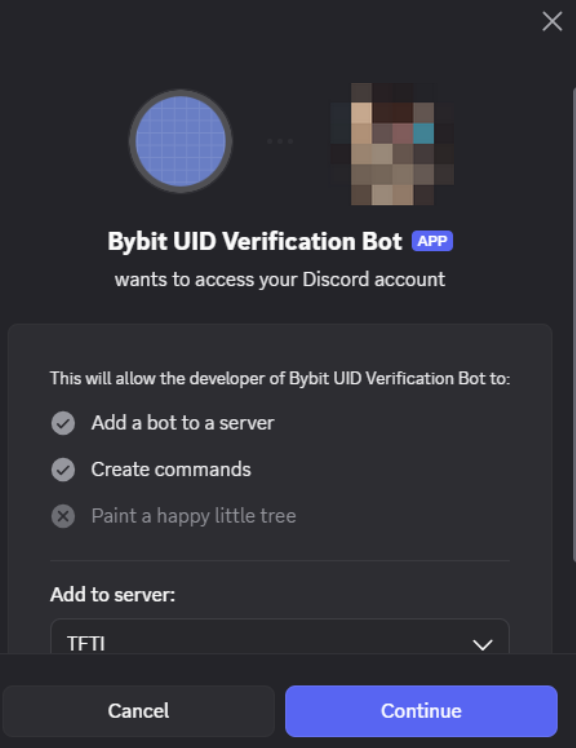
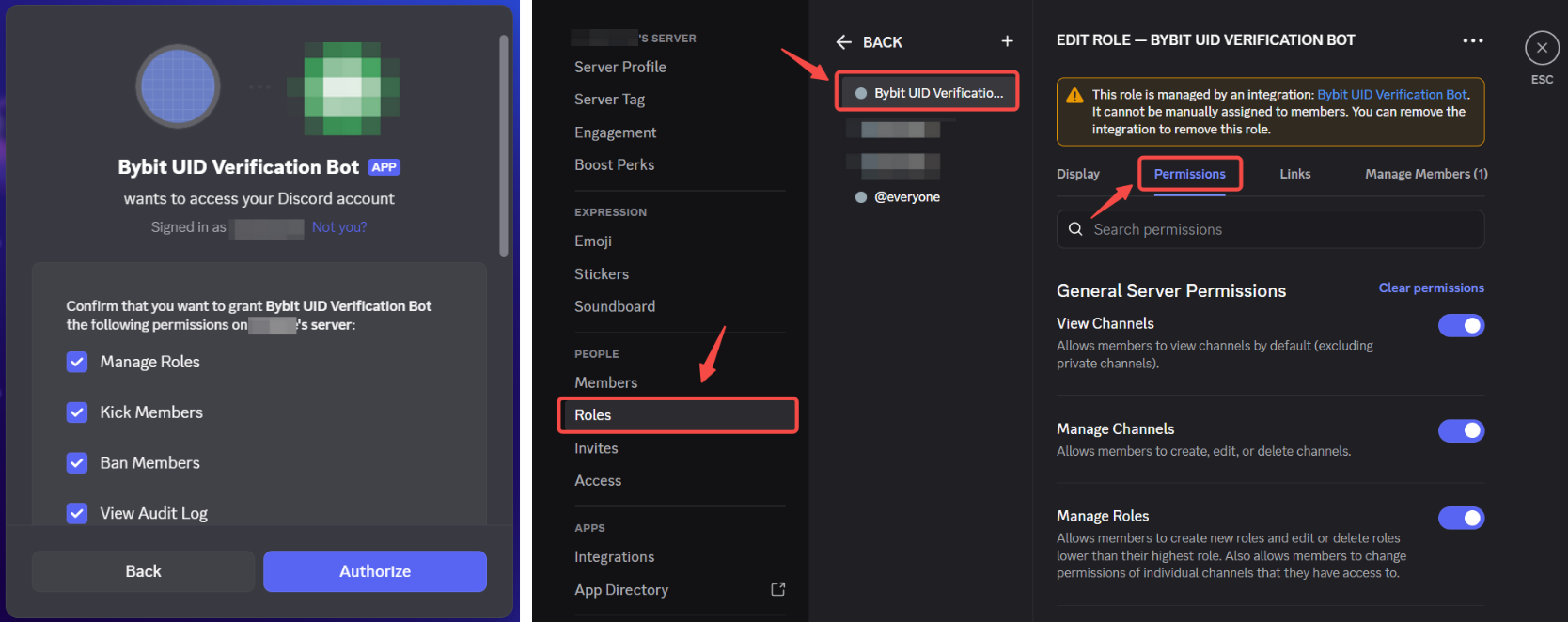
Krok 2: Upewnij się, że udzieliłeś najwyższego dostępu botowi weryfikacji UID Bybit EU, wykonując następujące czynności:
- Zaznacz wszystkie pola przed kliknięciem przycisku Autoryzuj.
- Sprawdź, czy rola przypisana botowi weryfikacji UID Bybit EU na Twoim serwerze Discord ma wszystkie uprawnienia aktywowane.
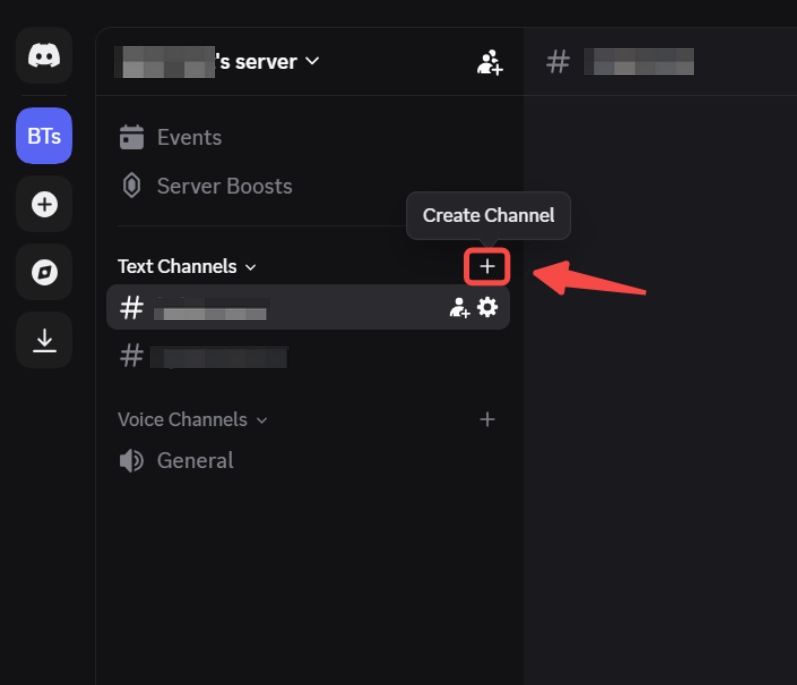
Krok 3: Skonfiguruj potrzebne kanały Discord, klikając + obok Kanałów tekstowych i dodając bota jako członka, jeśli jest to konieczne.
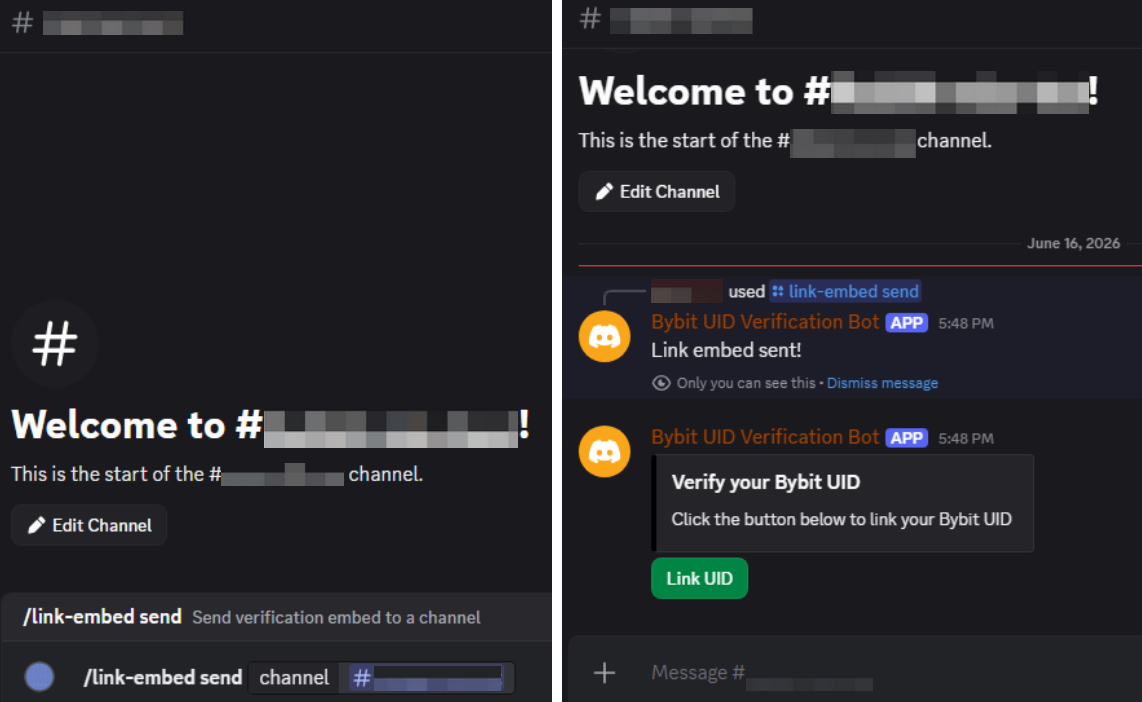
Uwaga: Aby ułatwić sobie konfigurację bota Discord, możesz użyć komendy /link-embed send na dowolnym kanale tekstowym, aby połączyć bota z wybranym kanałem. Po połączeniu bot może sprawdzić UID każdego użytkownika, aby przekonać się, czy spełnia on Twoje wymagania.
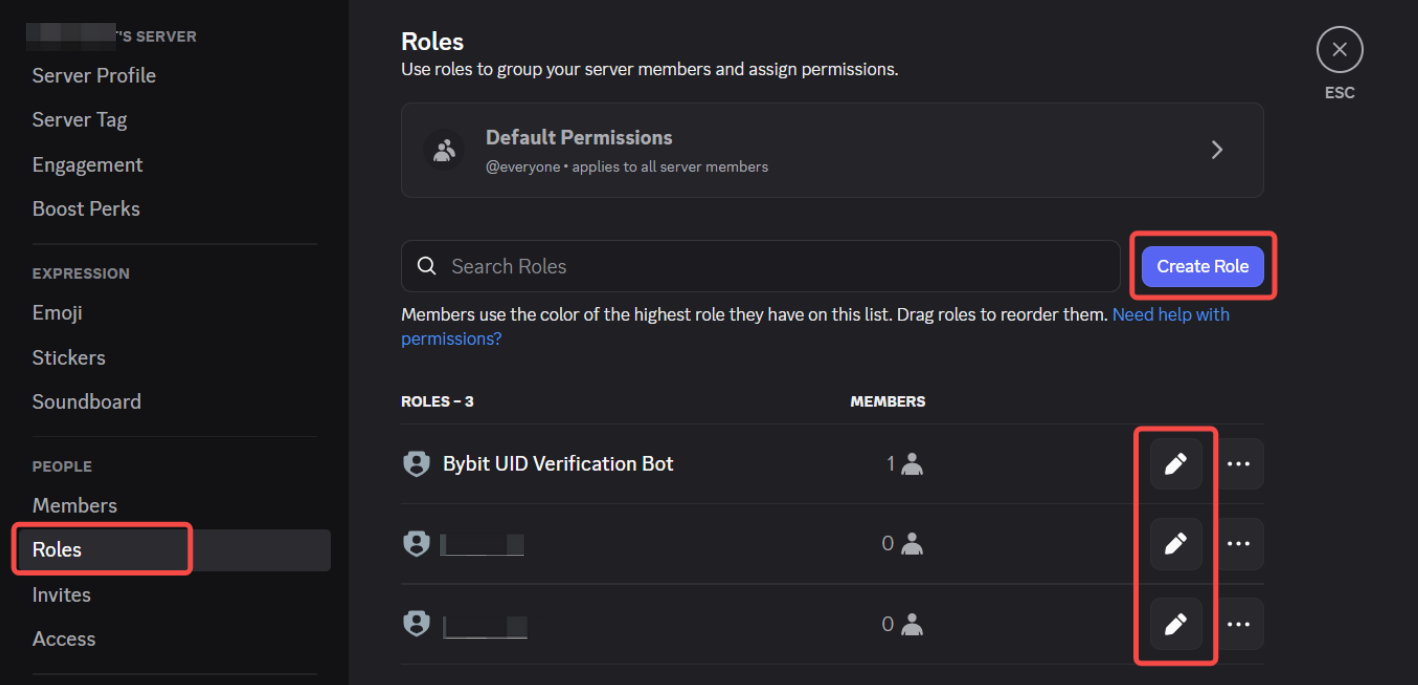
Krok 4: Upewnij się, że skonfigurowałeś role, jakie będą przypisane zatwierdzonym użytkownikom dla każdego kanału. W tym celu przejdź do ustawień serwera i utwórz/zaktualizuj role w sekcji Role.
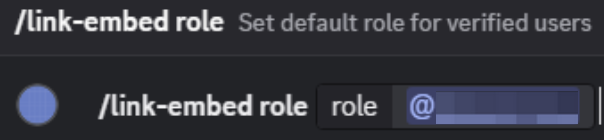
Uwaga: Aby ułatwić konfigurację bota Discord, możesz również użyć komendy /link-embed role na dowolnym kanale tekstowym, aby automatycznie ustawić domyślną rolę zatwierdzonych użytkowników.
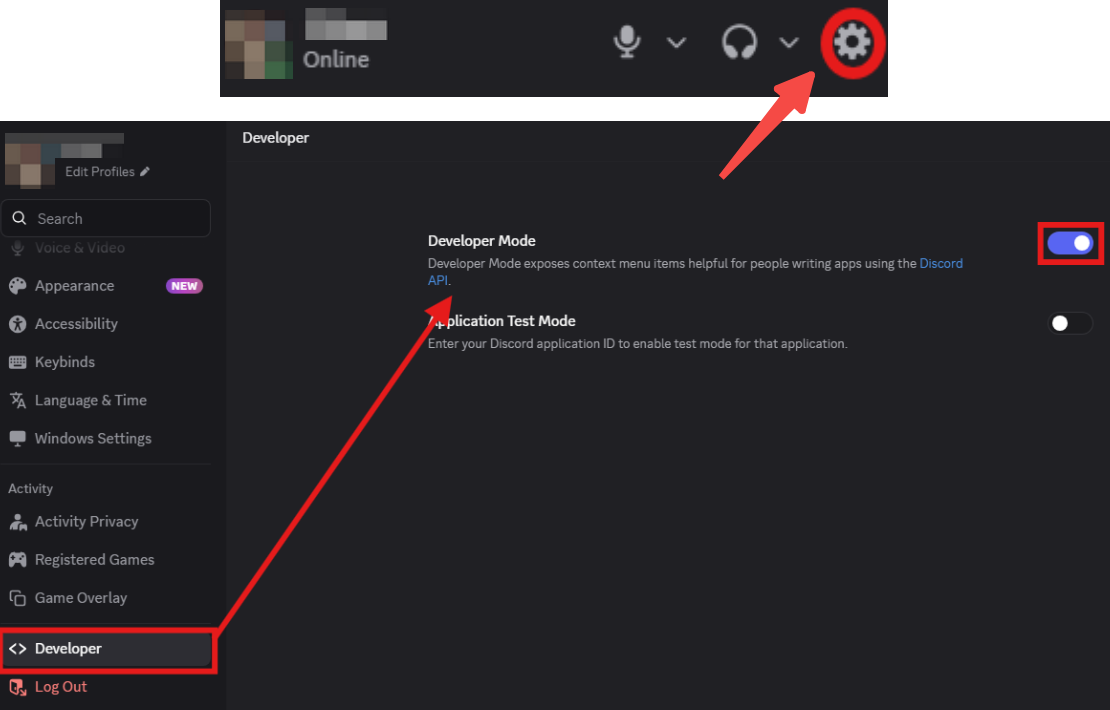
Krok 5: Skonfiguruj ustawienia bota grupowego, włączając tryb tworzenia. Aby to zrobić, przejdź do ustawień konta, kliknij Deweloper i włącz opcję Tryb programisty.
Pomyślnie skonfigurowałeś bota grupowego na Discordzie!
Jak zarządzać Botem Discord w Bybit EU
Przejdź do Platformy partnerskiej Bybit EU i zaloguj się do swojego panelu partnerskiego. W pasku nawigacji po lewej stronie kliknij Narzędzia promocyjne → Bot grupowy.
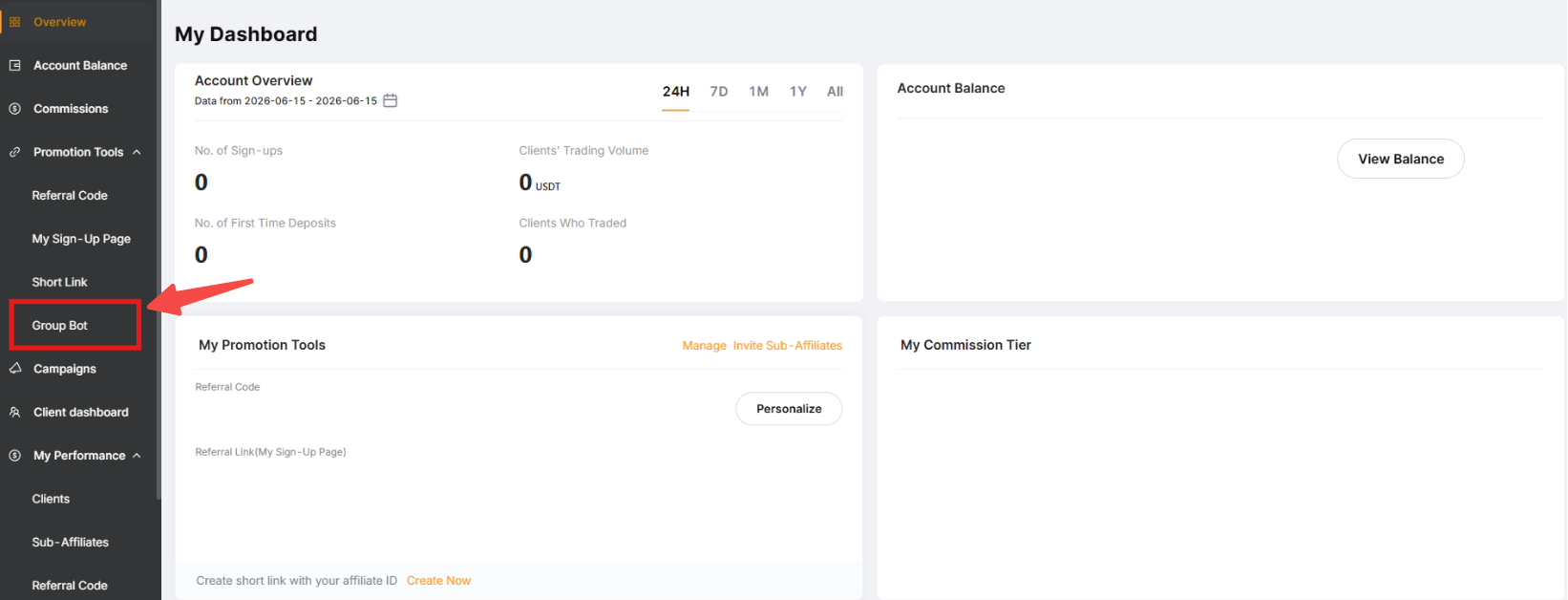
Gdy pojawi się okno tworzenia bota Discord, będziesz mógł uzupełnić odpowiednie dane:
Ustawienia podstawowe
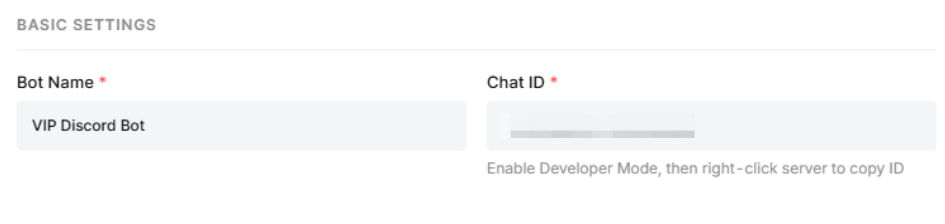
Wprowadź dane swojego Bota Discord:
1. Nazwa Bota: Nazwa użytkownika używana przez bota.
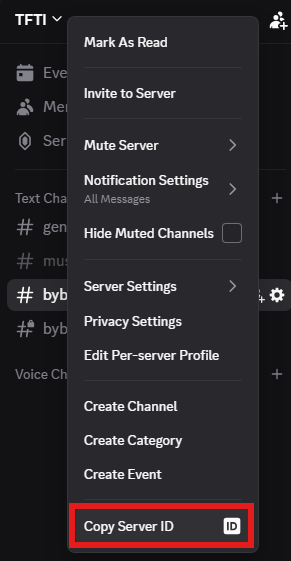
2. Identyfikator czatu: Identyfikator czatu Twojego serwera Discord. Aby go sprawdzić, otwórz swój serwer Discord i kliknij jego nazwę, aby wyświetlić menu. Kliknij Kopiuj ID serwera.
Zakres użytkowników z uprawnieniami do weryfikacji
Wybierz zakres użytkowników, którzy będą mieli dostęp do Twojej grupy:
- Użytkownicy zarejestrowani bezpośrednio pod Twoim kontem: użytkownicy bezpośrednio pod Twoim kontem partnerskim.
- Wszyscy użytkownicy należący do moich podpartnerów: użytkownicy należący do Ciebie i Twoich podpartnerów.

Zasady weryfikacji i okresowe czyszczenie
Określ kryteria, które użytkownicy muszą spełnić, aby uzyskać dostęp do Twojej grupy.
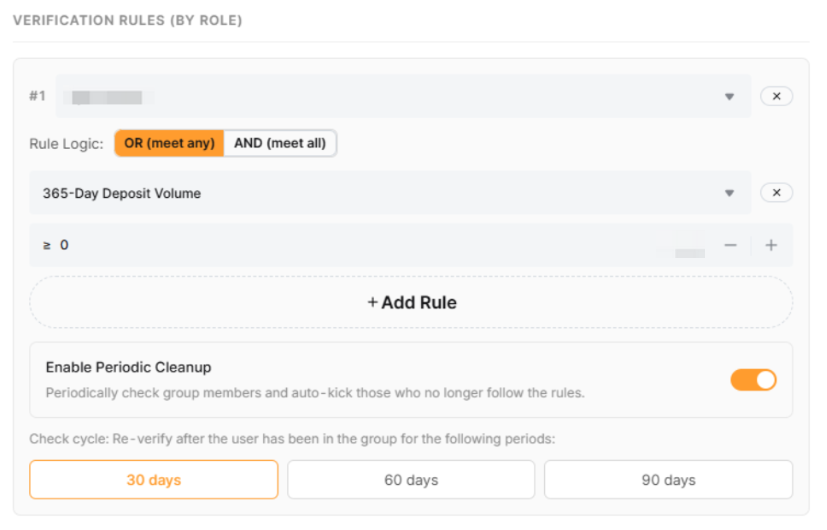
Możesz ustawić kryteria na podstawie:
- Wolumenu obrotu w ciągu 30/365 dni: Wolumen obrotu, jaki Twoi użytkownicy powinni osiągnąć w ciągu 30/365 dni (w USDC).
- Wolumenu depozytów 30-dniowych/365-dniowych: Wolumen, jaki użytkownicy powinni wpłacić w ciągu 30/365 dni (w USDC).
- Poziomu weryfikacji tożsamości: Poziom KYC, jaki powinni mieć Twoi użytkownicy.
- Poziomu VIP: Poziom VIP, który powinni mieć Twoi użytkownicy.
- Aktualnego poziomu salda: Aktualne saldo, jakie powinni mieć Twoi użytkownicy.
Uwagi:
— Wszystkie wartości obliczono w przeliczeniu na USDC.
— Podczas konfigurowania wielu reguł należy pamiętać o logice działania reguł
Poniżej sekcji Zasady Weryfikacji znajduje się opcja Włącz okresowe czyszczenie, która umożliwia botowi sprawdzanie grupy w określonych odstępach czasu i usuwanie członków, którzy nie spełniają kryteriów określonych w Zasadach Weryfikacji. Po aktywacji wybierz okres cyklu w przedziale pomiędzy 30, 60 i 90 dni.
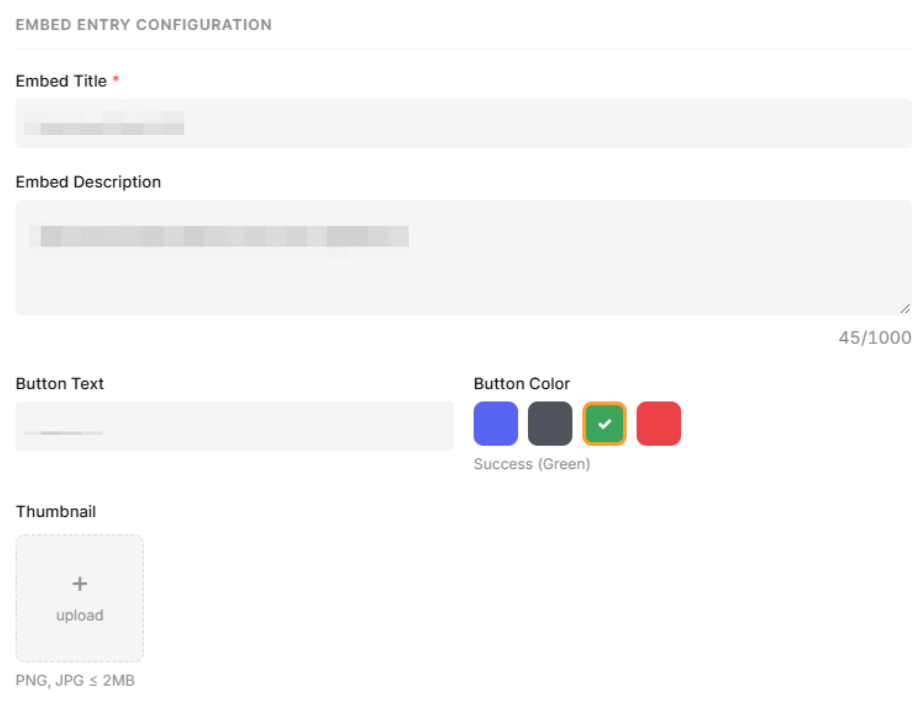
Konfiguracja osadzonego wpisu
Dostosuj wygląd swojego przycisku Bybit EU na Discordzie.
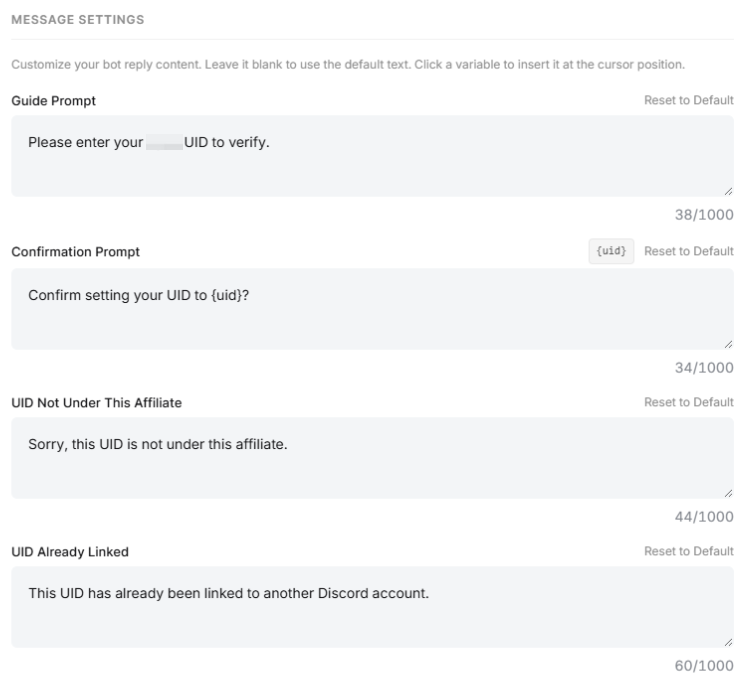
Ustawienia wiadomości
Skonfiguruj niestandardowe odpowiedzi, które bot będzie wysyłał do Twoich użytkowników.
Analiza Bota
Po utworzeniu bota będziesz mógł zapoznać się z danymi dotyczącymi jego działania.