
Se você conseguiu baixar os dados da sua conta por meio do recurso de Exportação de Dados na Bybit EU, mas está enfrentando desafios para extrair o extrato da sua conta em seu computador, siga o guia detalhado abaixo:
Descompacte um arquivo 7-Zip
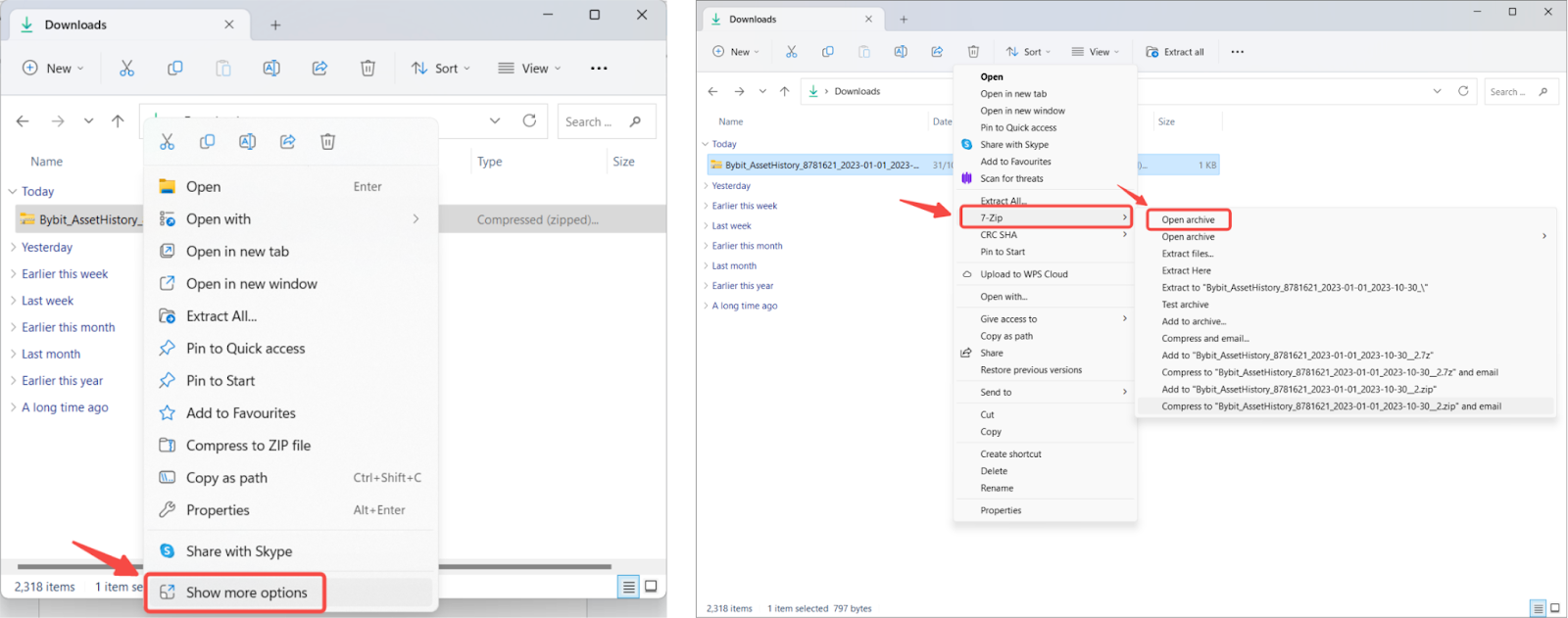
1º passo: Baixe o arquivo de exportação de dados da sua conta Bybit EU e abra a pasta que contém o arquivo. Clique com o botão direito do mouse no arquivo e selecione Mostrar mais opções → 7-Zip → Abrir arquivo.
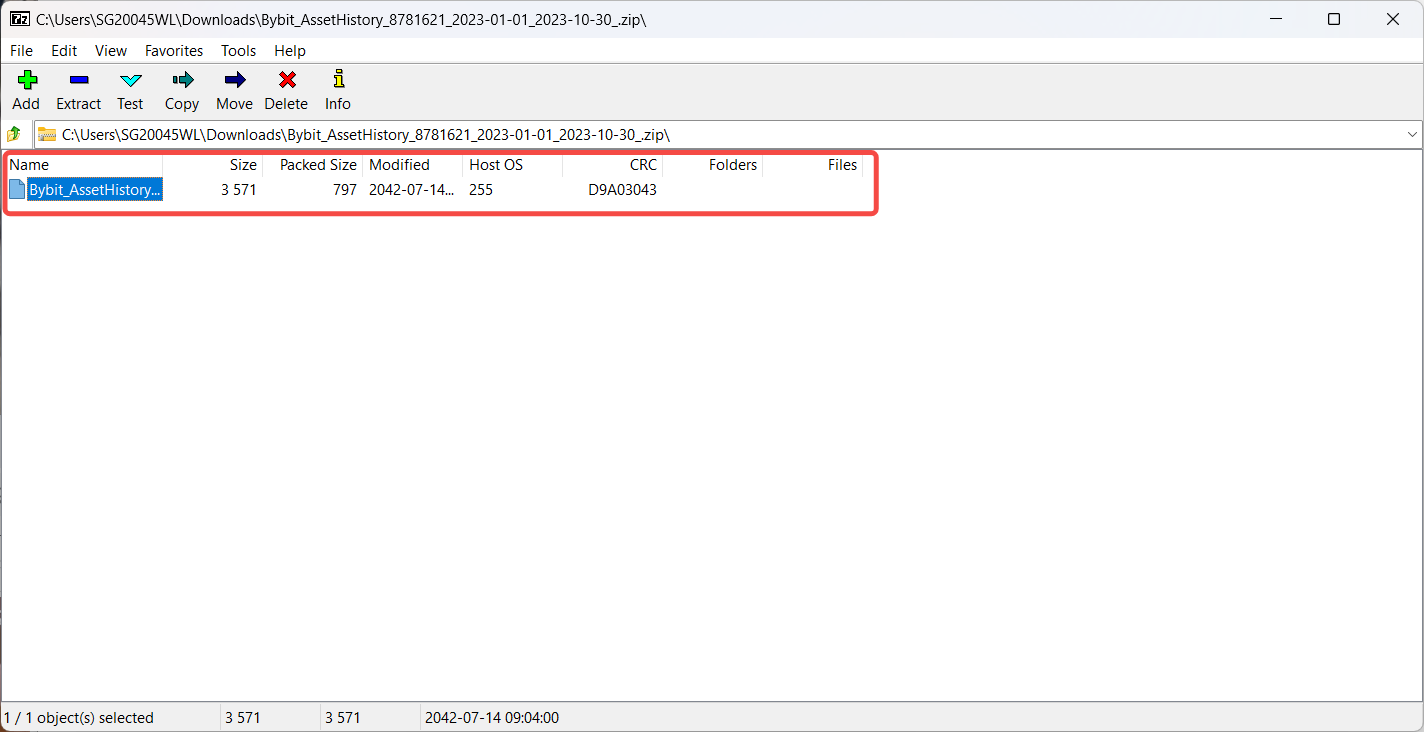
2º passo: Na janela 7-Zip, você verá a pasta compactada (com um ícone de arquivo em branco). Clique duas vezes na pasta para exibir os arquivos (com um ícone de planilha).
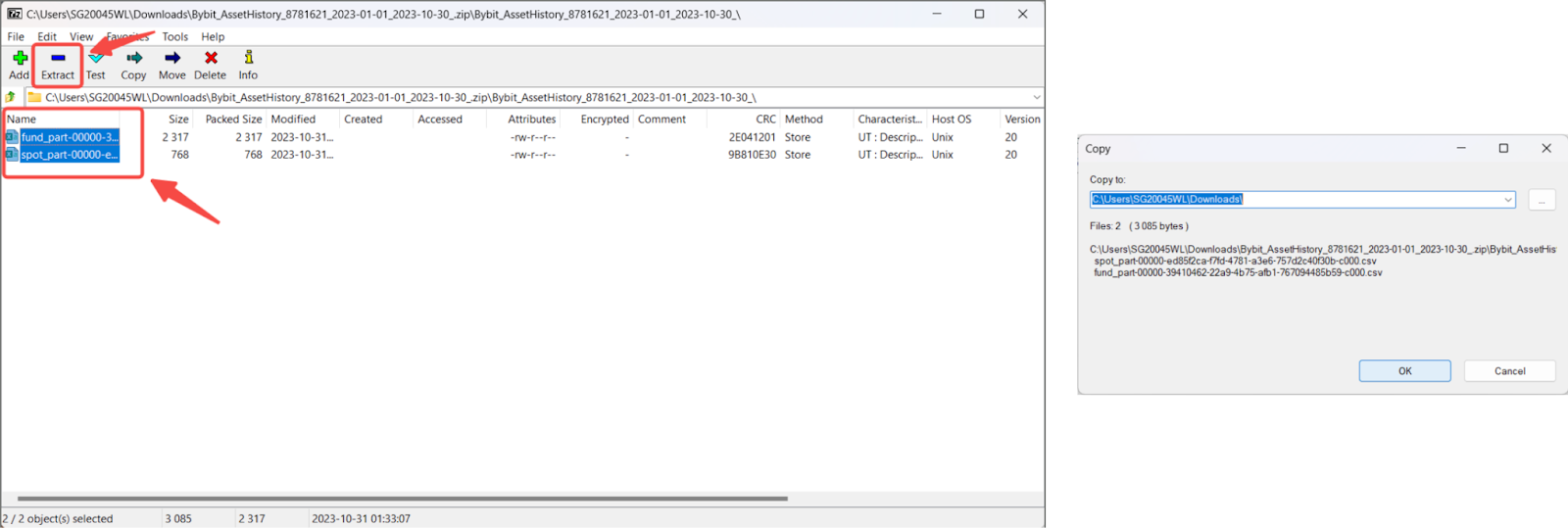
3º passo: Selecione todos os arquivos e clique em Extrair. Uma nova janela será aberta, permitindo que você selecione a pasta de destino para os arquivos. Depois de selecionar a pasta, clique em OK. A pasta padrão será aquela que contém o arquivo compactado.
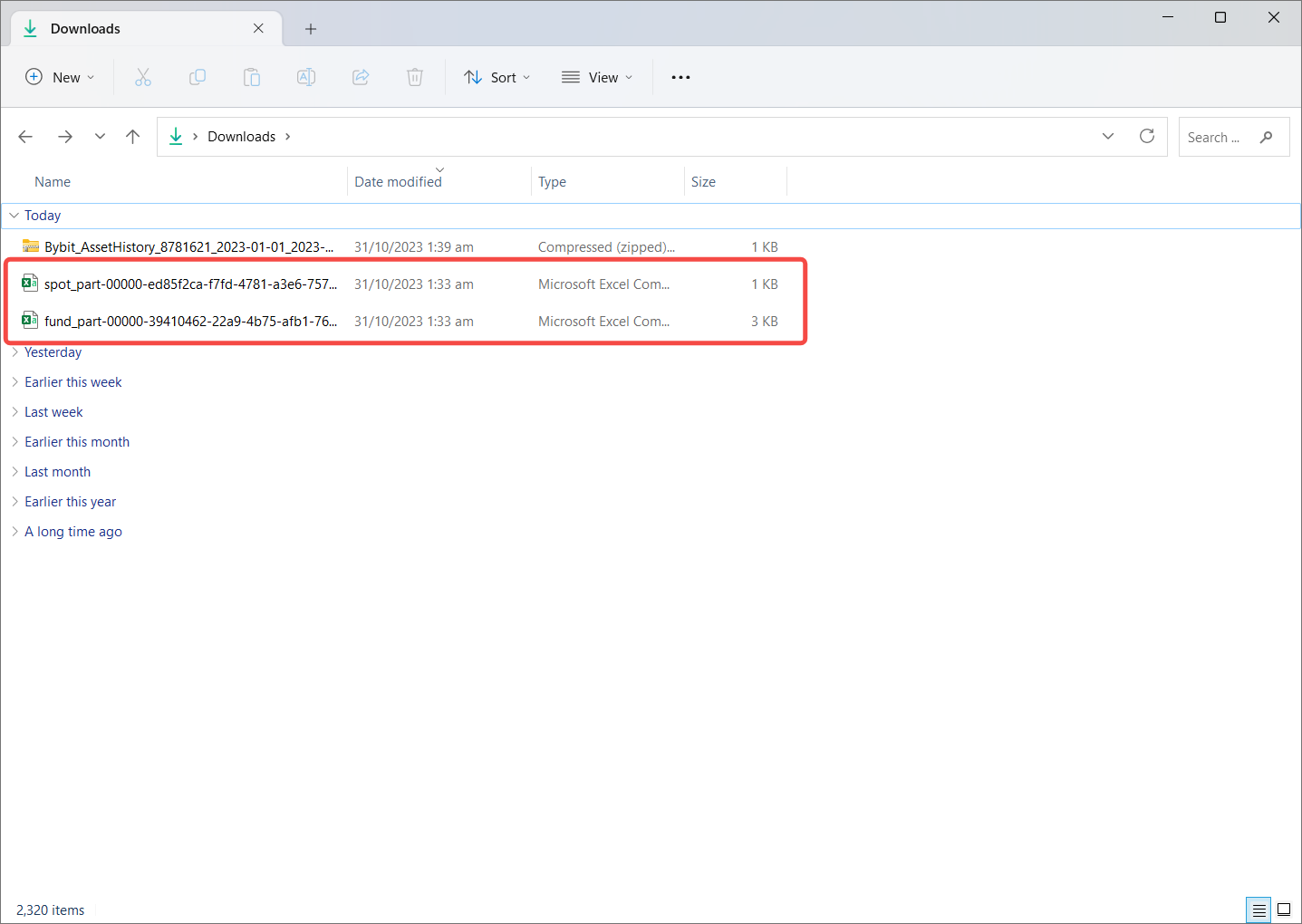
Seus arquivos foram extraídos com sucesso! Agora você pode acessar os dados da sua conta abrindo os arquivos no software de planilhas do seu computador.
Se você tiver problemas para abrir o arquivo CSV, abra o Excel e clique em Novo → Pasta em branco → Aba de Dados → Obter Dados Externos de Texto.
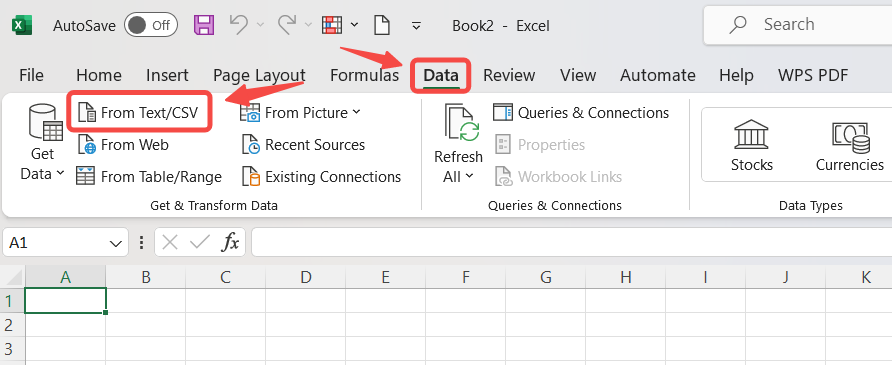
Selecione seu arquivo CSV de exportação de dados e clique em Importar para abrir a janela Importar. Escolha os parâmetros para seus dados e certifique-se de que seu Delimitador esteja definido como Vírgula. Seus dados agora devem ser formatados corretamente no Excel.
Descompacte um arquivo WinRAR
1º passo: Baixe o arquivo de exportação de dados da sua conta Bybit EU e abra a pasta que contém o arquivo. Clique com o botão direito do mouse no arquivo e selecione Abrir com → Arquivador WinRAR.
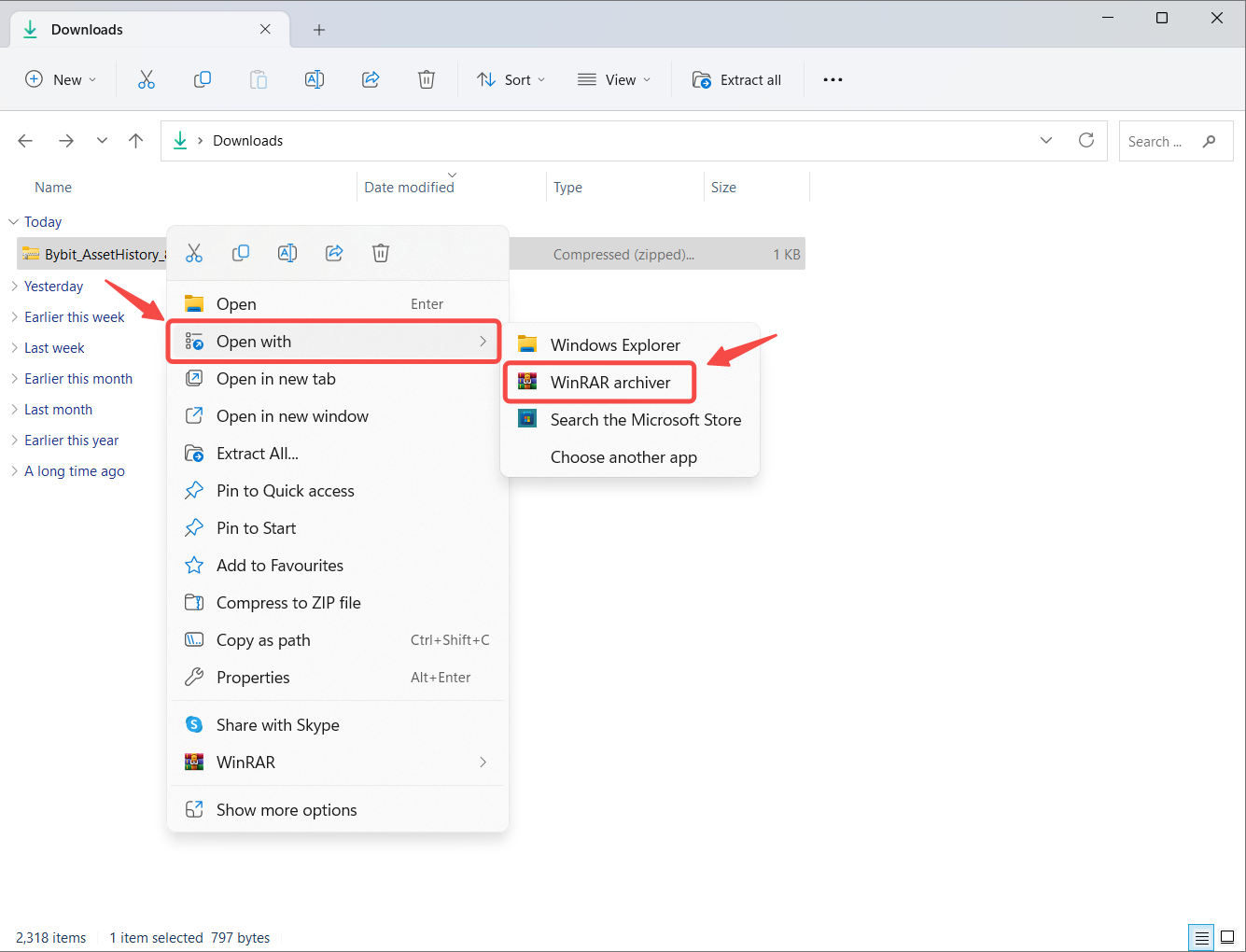
Observação: Se você não tiver um software de arquivamento de arquivos, recomendamos enfaticamente baixar um de uma fonte oficial e segura, como WinRAR.
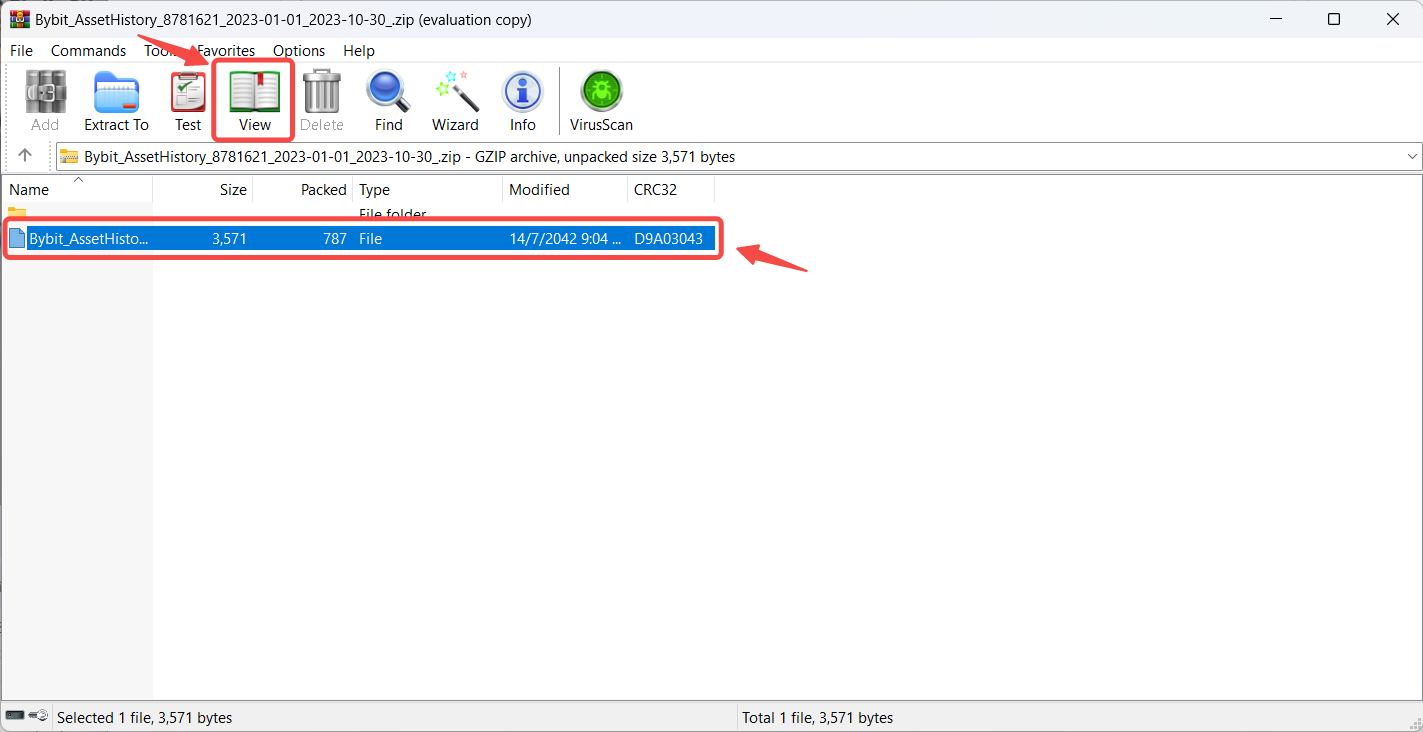
2º passo: Na janela WinRAR, selecione a pasta compactada (com um ícone de arquivo em branco) e clique em Visualizar para exibir os arquivos (com um ícone de planilha).
3º passo: Selecione todos os arquivos e clique em Extrair para. Uma nova janela será aberta, permitindo que você selecione a pasta de destino para os arquivos. Depois de selecionar a pasta, clique em OK. A pasta padrão selecionada será aquela que contém o arquivo compactado.
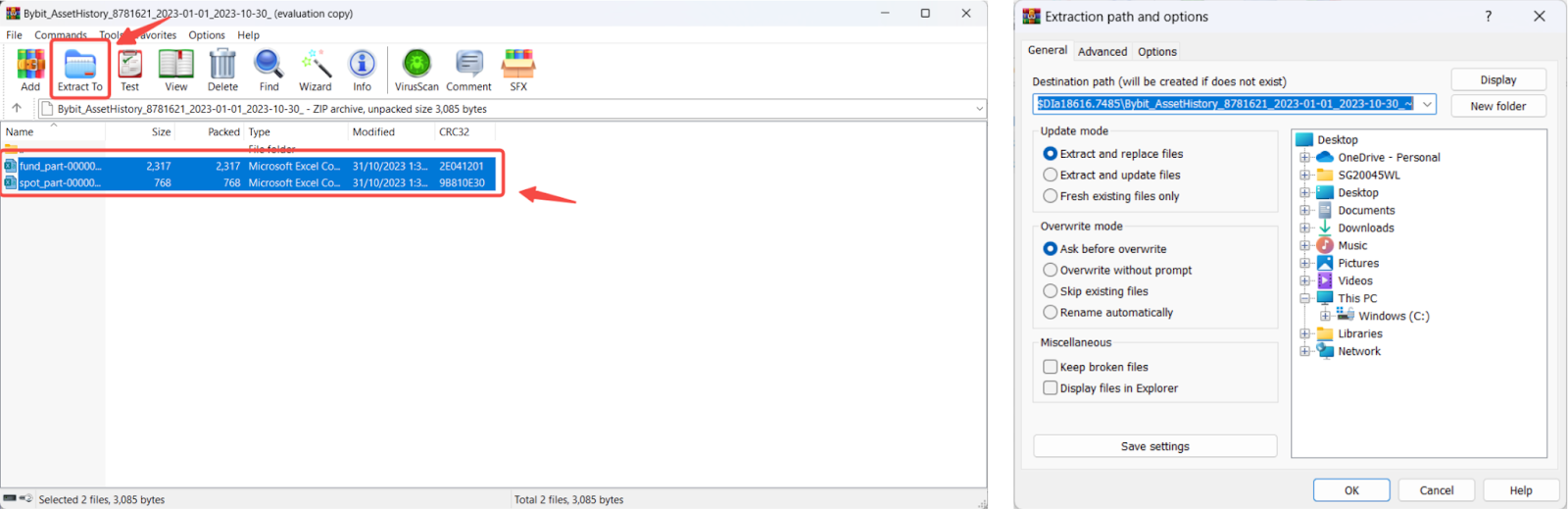
Seus arquivos foram extraídos com sucesso! Agora você pode acessar os dados da sua conta abrindo os arquivos no software de planilhas do seu computador.
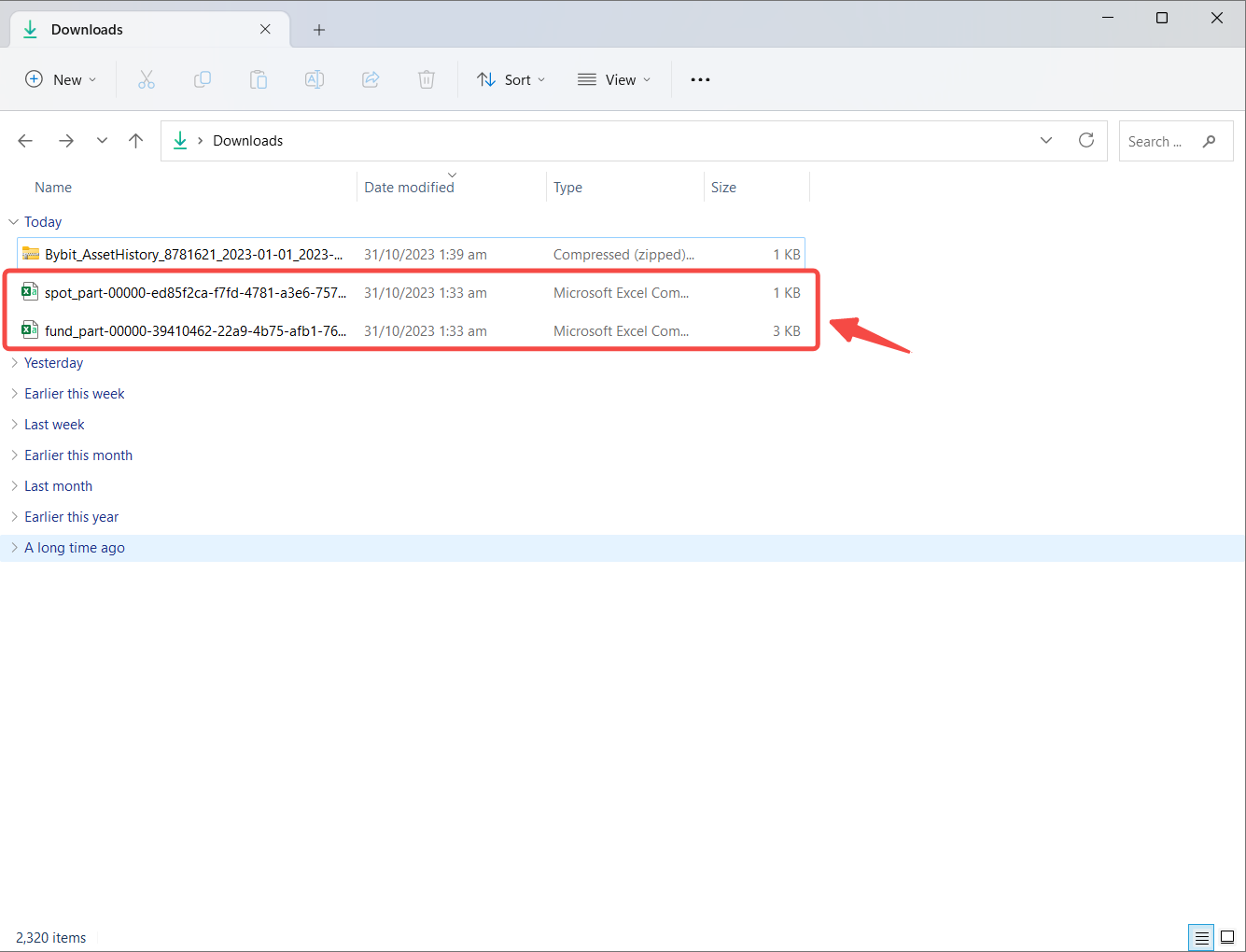
Se você tiver problemas para abrir o arquivo CSV, abra o Excel e clique em Novo → Pasta em branco → Aba de Dados → Obter Dados Externos de Texto.
Selecione seu arquivo CSV de exportação de dados e clique em Importar para abrir a janela Importar. Escolha os parâmetros para seus dados e certifique-se de que seu Delimitador esteja definido como Vírgula. Seus dados agora devem ser formatados corretamente no Excel.