
Aqui está um guia sobre como exportar os dados da sua conta no Bybit EU, que inclui negociações, pedidos, atividades e histórico da conta. Observe que a função de exportação de dados da conta não está disponível no aplicativo Bybit EU.
Tipos de dados da conta
Baixar dados da conta através da página de exportação de dados
Baixar dados opcionais
Registro de transações via página de conta de negociação unificada
Histórico de Pedidos via Página de Pedidos de Negociação Unificada
Tipos de dados da conta
Existem dois tipos diferentes de dados de conta disponíveis para download no Bybit EU, cada um capturando diferentes aspectos das atividades de negociação e fluxos de ativos. Estes são, a saber, Registro de transações e Histórico de pontos.
Baixar dados da conta através da página de exportação de dados
Etapa 1: Na página inicial do Bybit EU, passe o cursor sobre seu perfil e vá para Conta → Exportação de dados.
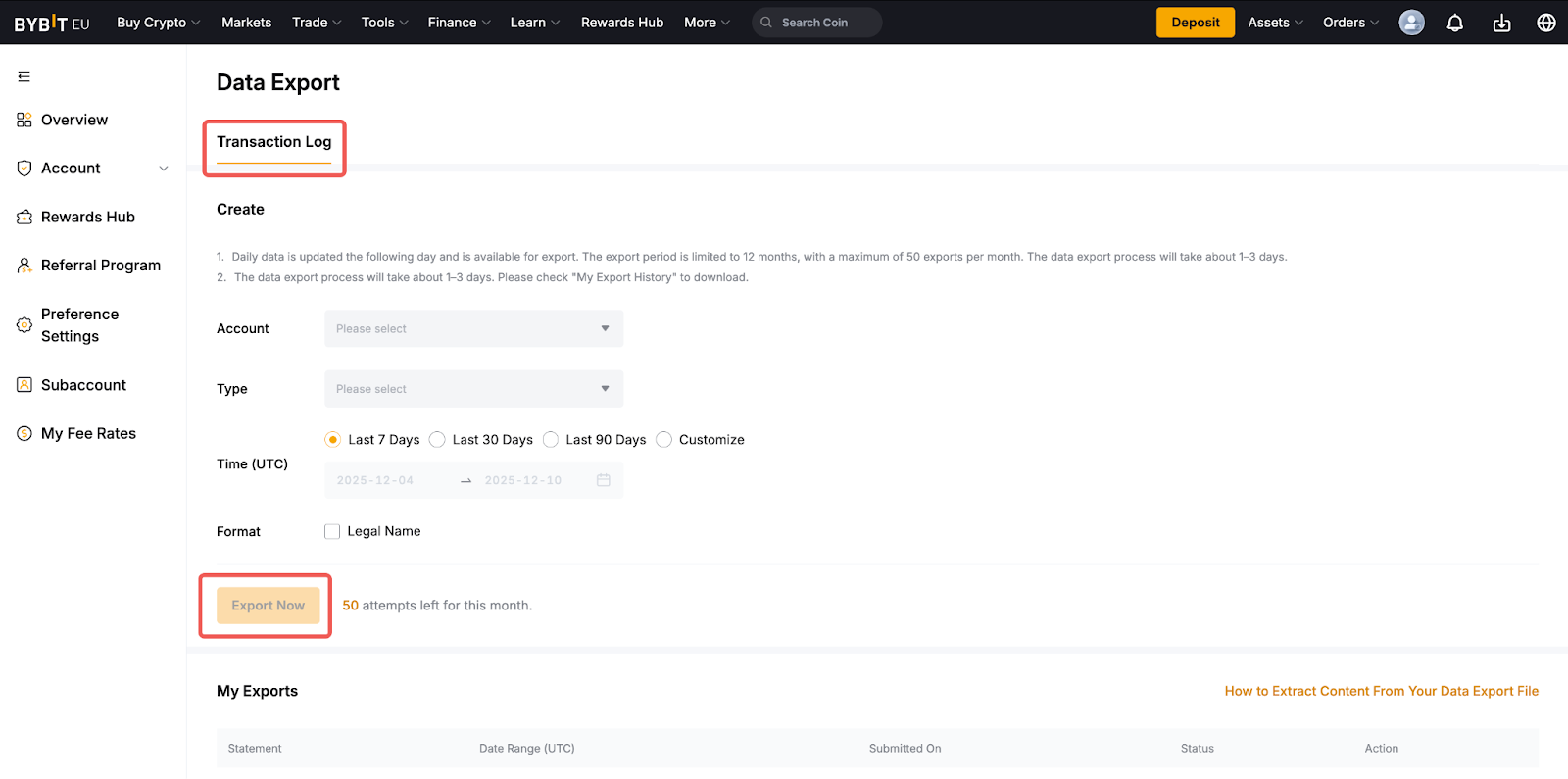
Etapa 2: Quando estiver na página Exportação de dados, faça as seguintes seleções de acordo com os dados da conta necessários.
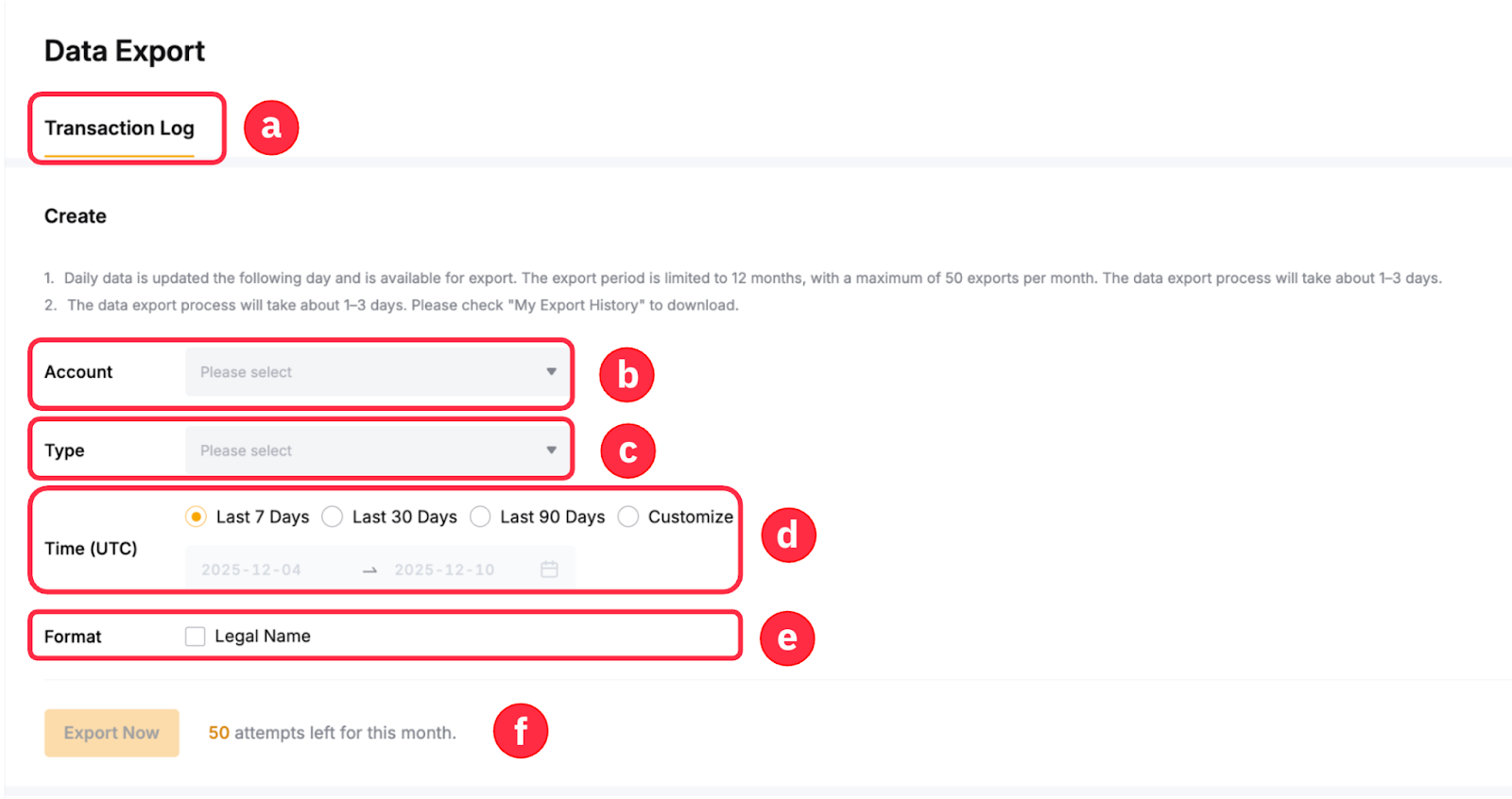
- Escolha os tipos de dados apropriados que você gostaria de gerar nesta coluna.
- A exportação em lote para as contas principal e subcontas agora é suportada, com até 100 subcontas disponíveis para seleção em uma única exportação. Observe, no entanto, que:
- A exportação em lote simultânea para contas principal e subcontas só pode ser realizada por meio da sua conta principal.
- A página Exportação de dados da subconta permite apenas a exportação de dados para a subconta atual.
- Selecione os registros que deseja incluir em seus extratos. Eles podem variar entre os tipos de dados.
- Selecione aqui o prazo para suas declarações geradas. Escolha Personalizar se quiser gerar extratos de períodos específicos.
- Por padrão, as instruções mostram apenas o seu Bybit EU UID. No entanto, você pode marcar a caixa Nome legal para incluir seu nome de verificação de identidade em seus dados exportados.
- As declarações geradas através da página Exportação de dados não têm um limite de entradas de dados.
Para obter mais informações sobre os tipos de registros disponíveis que você pode gerar em cada tipo de dados, consulte a tabela a seguir:
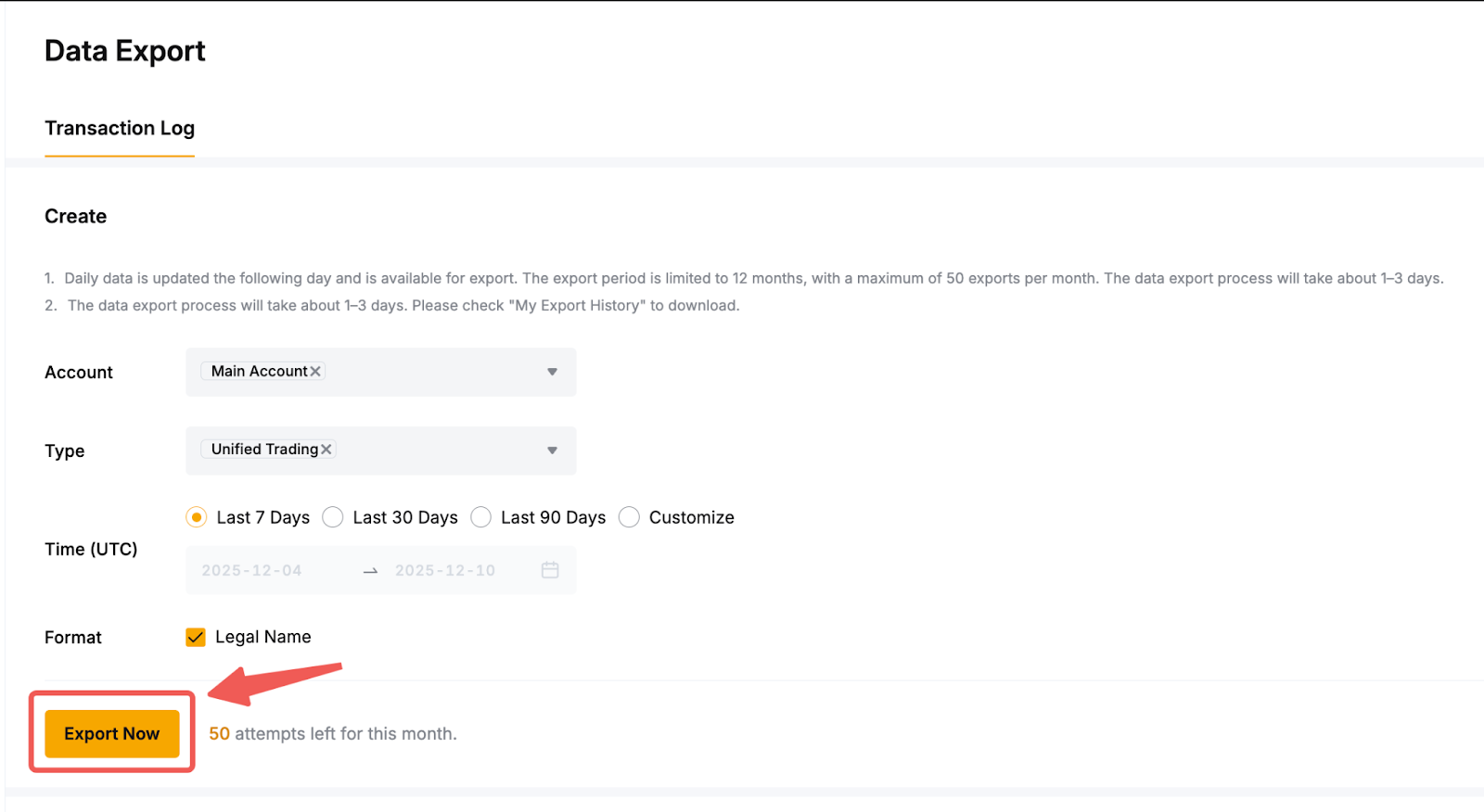
Etapa 3: Depois de confirmar as seleções, basta clicar em Exportar agora para gerar seus dados.
Etapa 4: Quando o arquivo estiver pronto, o status mudará para Exportado e o botão de download ficará visível. Além disso, um e-mail será enviado para o seu endereço de e-mail registrado. Clique em Download para obter os dados da sua conta.

Observações:
- Até três (3) anos de dados recentes podem ser recuperados. Contudo, o período de exportação é limitado a um ano (12 meses), com um máximo de 50 exportações por mês para todos os tipos de dados.
- O processo de exportação do Registro de transações levará cerca de 1 a 3 dias, dependendo do tamanho do arquivo e da duração da transação que você gostaria de baixar.
- Depois de preparado, o link de download só será válido por sete (7) dias, portanto, baixe seu arquivo de dados imediatamente.
- Se você encontrar problemas ao extrair os dados do arquivo baixado, consulte este guia.
Baixar dados opcionais
Registro de transações via página de conta de negociação unificada
Etapa 1: Você também pode exportar o registro de transações por meio de sua Conta de Negociação Unificada. Para fazer isso, vá para Ativos → Conta de negociação unificada → Registros de histórico → Registro de transações → Exportar.
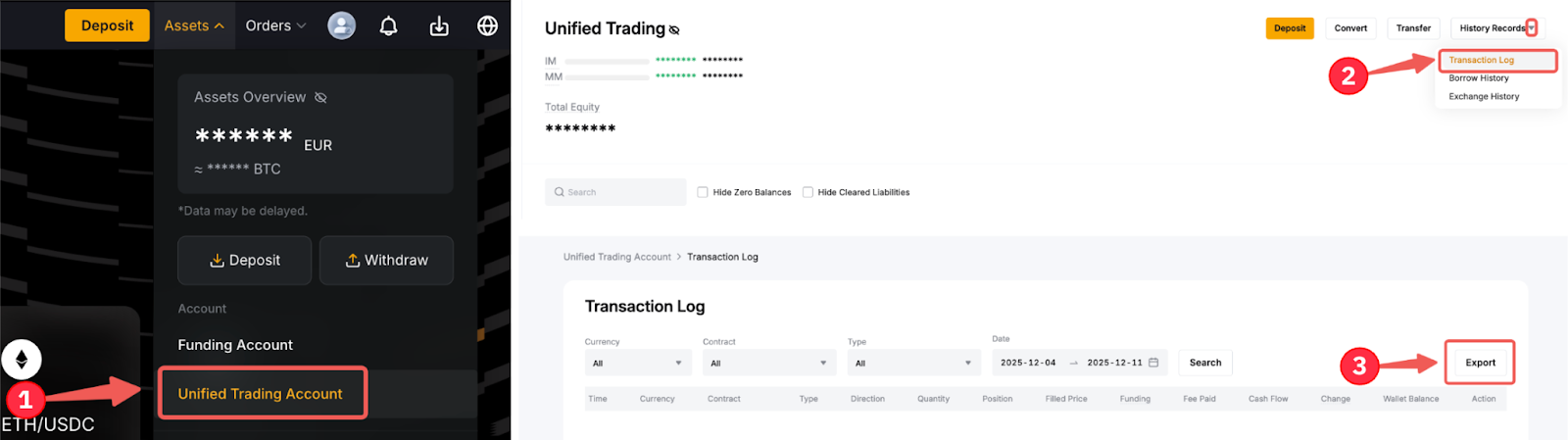
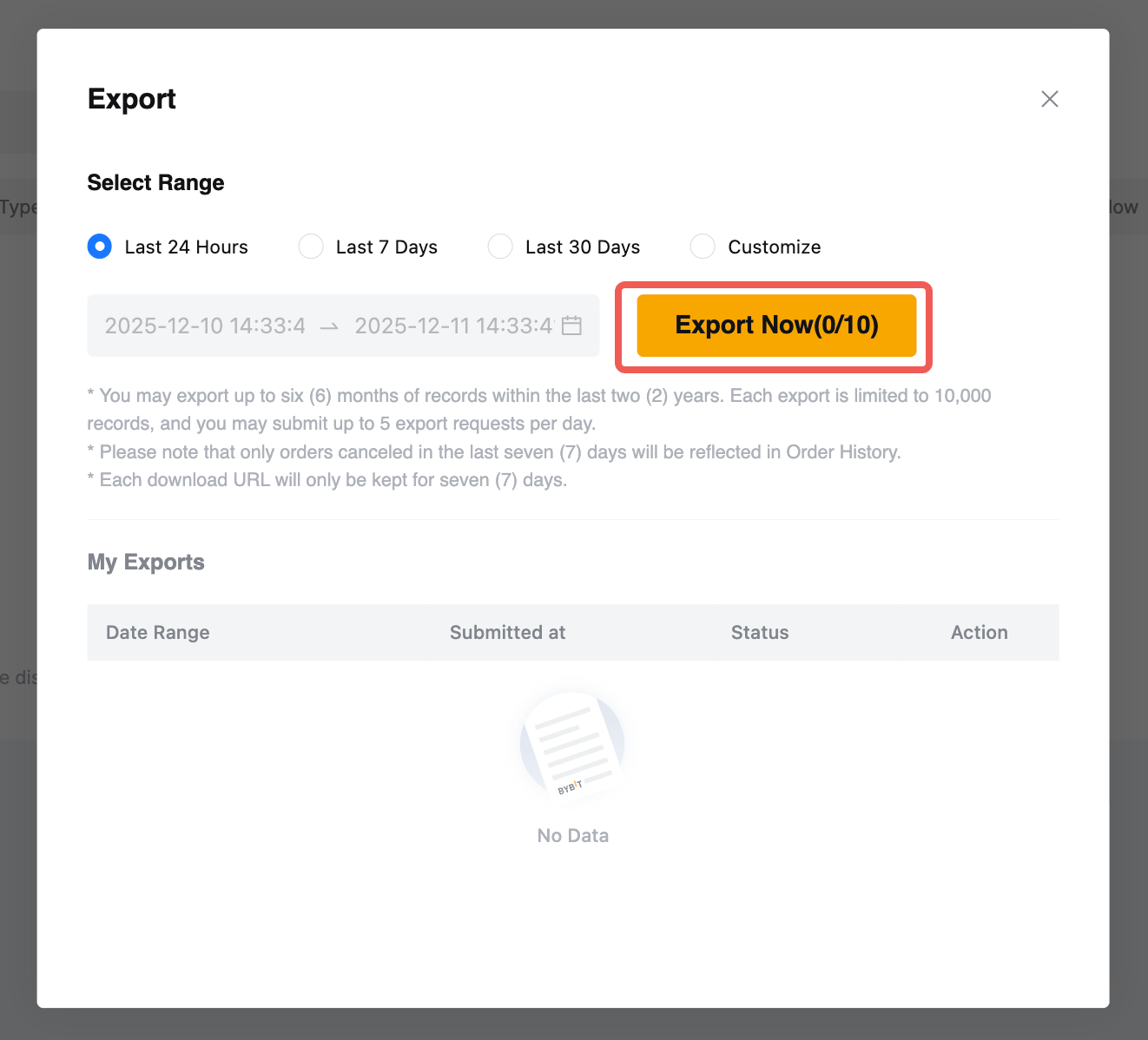
Etapa 2: Na janela pop-up, selecione o intervalo de datas para seus dados e clique em Exportar agora para gerar seu arquivo de exportação de dados.
Observações:
- Os usuários podem exportar até seis (6) meses de registros nos últimos dois (2) anos.
- Cada exportação é limitada a 10.000 entradas, e você pode enviar até cinco (5) solicitações de exportação por dia.
- Cada link de download só será válido por sete (7) dias.
Histórico spot via página de pedido de negociação unificada
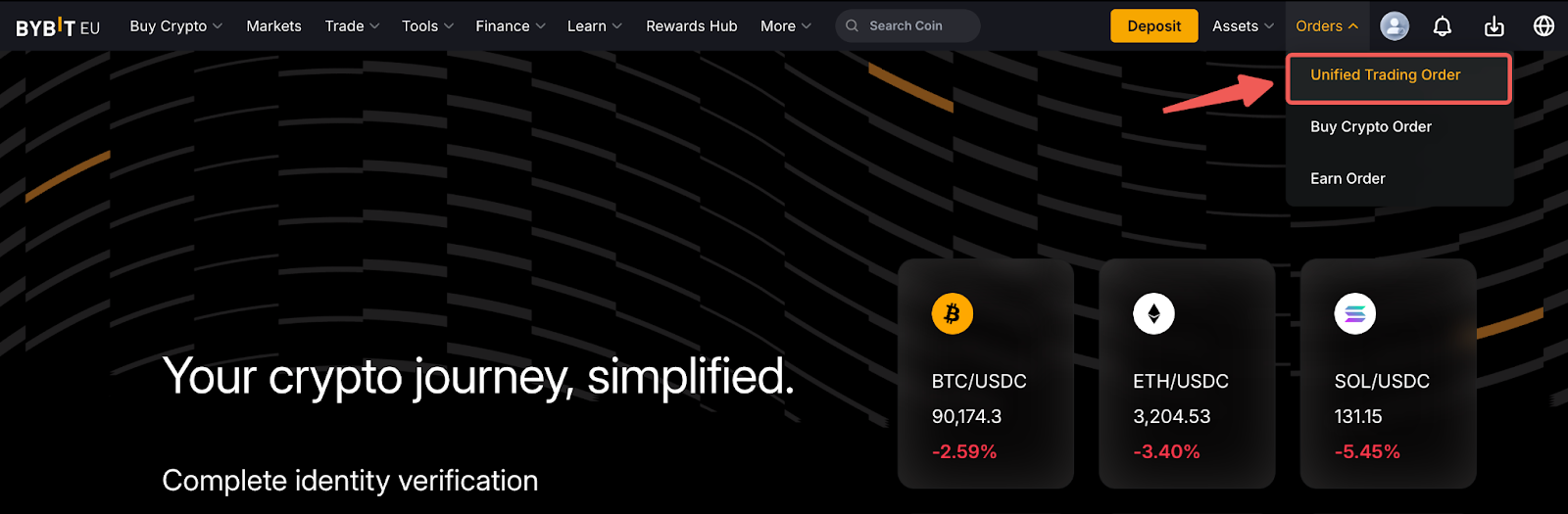
Etapa 1: Para exportar dados do histórico de um produto de negociação específico, vá para Orders → Unified Trading Order na página inicial do Bybit EU.
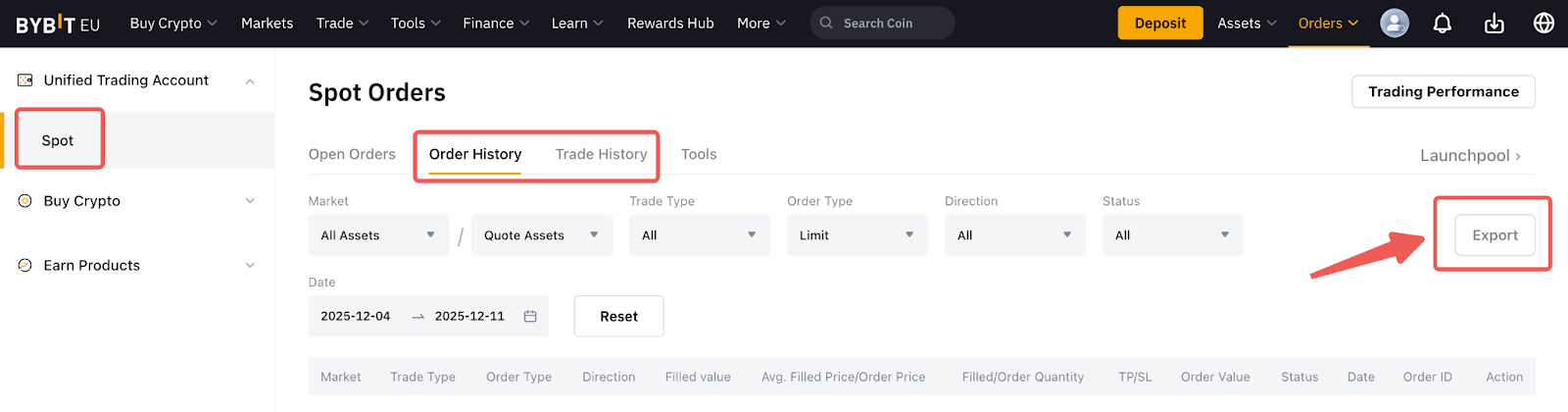
Etapa 2: Selecione a página Histórico do produto cuja declaração você deseja gerar e alterne para as guias de histórico relevantes. Em seguida, clique em Exportar.
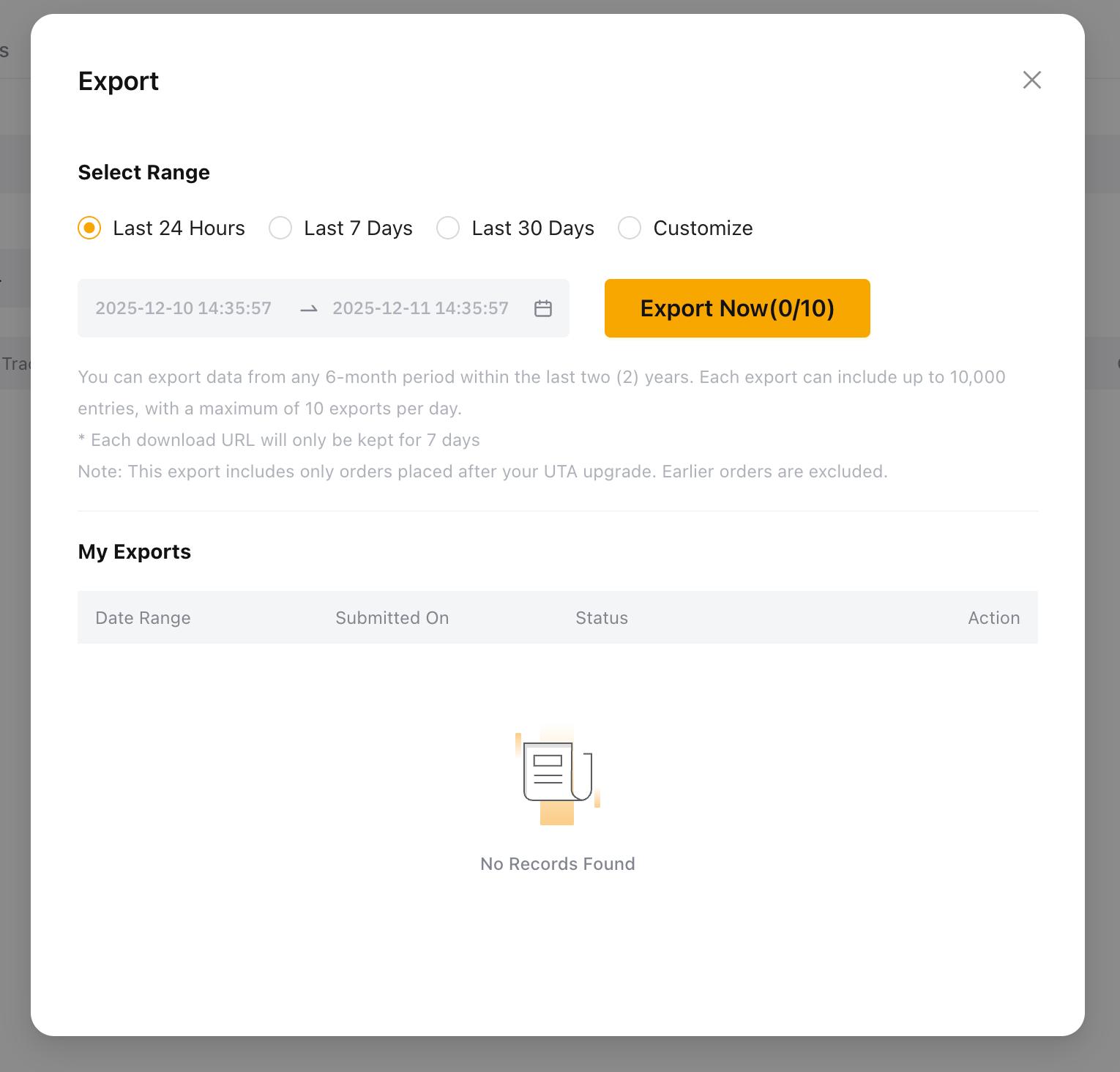
Etapa 3: Isso exibirá a janela pop-up Exportar. Selecione o tipo de contrato de sua preferência, se aplicável, e o intervalo de tempo. Em seguida, clique em Exportar agora para gerar seu arquivo de exportação de dados.
Observações:
- Os usuários podem exportar até seis (6) meses de registros nos últimos dois (2) anos.
- Cada exportação é limitada a 10.000 entradas, e você pode enviar até dez (10) solicitações de exportação por dia.
- Apenas pedidos cancelados nos últimos sete (7) dias são refletidos e podem ser exportados do Histórico de pedidos.
- Cada link de download só será válido por sete (7) dias.