
A Bybit EU introduziu a Passkey 2.0, uma chave de acesso Fast Identity Online (FIDO) que usa dados biométricos registrados em seu dispositivo para verificação segura em diferentes dispositivos. As chaves de acesso adicionam uma camada extra de proteção para login e saques, garantindo transações mais rápidas e seguras para proteger sua conta.
Observação: Métodos de verificação adicionais podem ser acionados com base no risco da conta, mesmo após configurar uma chave de acesso. Este guia aborda a configuração e o gerenciamento de Passkeys no aplicativo Bybit EU, juntamente com perguntas frequentes.
Crie uma chave de acesso
Antes de criar uma chave de acesso, certifique-se de usar dispositivos compatíveis e a versão mais recente do aplicativo Bybit EU:
Se você encontrar os seguintes problemas ao adicionar uma chave em um dispositivo Android, tente usar um método ou dispositivo de verificação alternativo:
- Erro ao criar uma chave de acesso: Isso pode ser devido à falta do serviço Google em seu dispositivo atual. Considere instalar o Google Service ou usar um dispositivo diferente.
- Chave NFC não reconhecida: Pode haver uma anormalidade no reconhecimento da NFC. Experimente um método ou dispositivo de senha diferente.
- Não é possível adicionar a chave de acesso por meio de “outro dispositivo”: Isso pode ocorrer porque seu dispositivo é incompatível com este método de chave de acesso. Experimente um método ou dispositivo de senha diferente.
- Sem Passkey Disponível: Atualmente, o Samsung Pass não é compatível com a Bybit EU. Os usuários do Android que desejam usar uma passkey são aconselhados a utilizar a Google Passkey
Os métodos de verificação de senha podem variar dependendo do seu dispositivo. Aqui está um guia passo a passo sobre como adicionar uma chave de acesso ao aplicativo Bybit EU. Use seu dispositivo mais usado para adicionar a chave de acesso à sua conta Bybit EU.
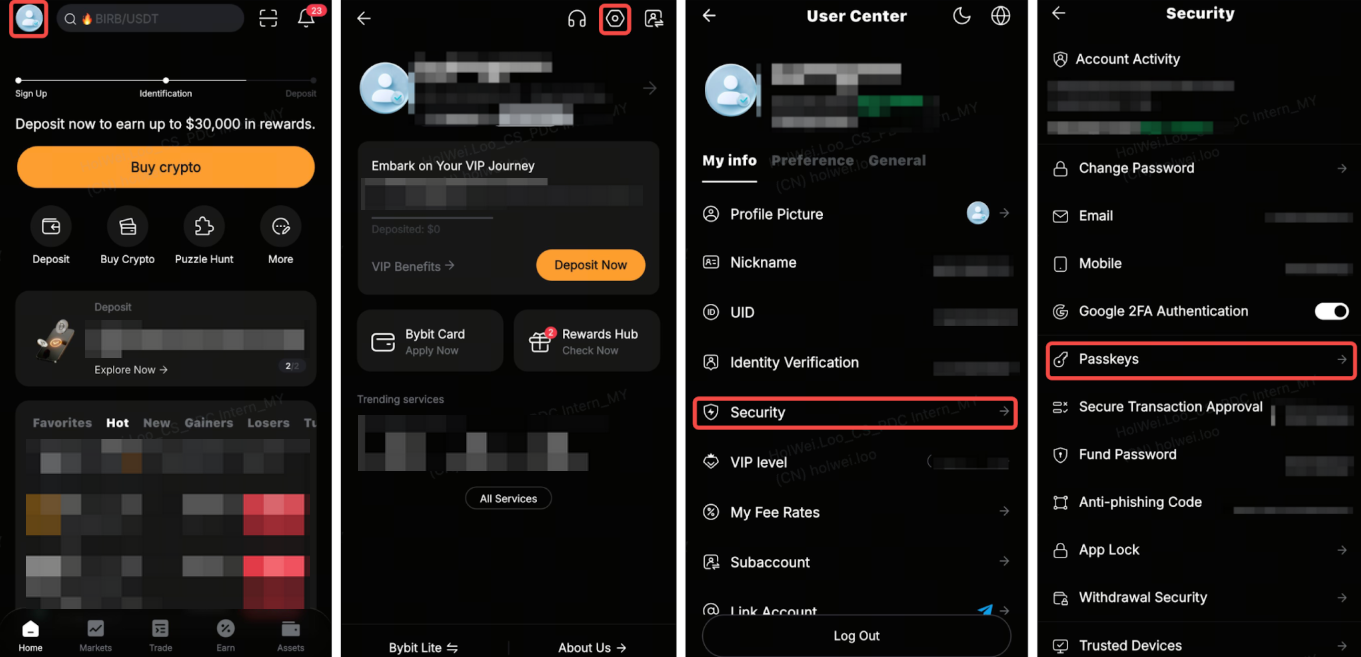
1o passo: Faça login no aplicativo Bybit EU. Toque no ícone do seu perfil, abra Configurações no canto superior direito, navegue até a seção Segurança e selecione Chave de acesso.
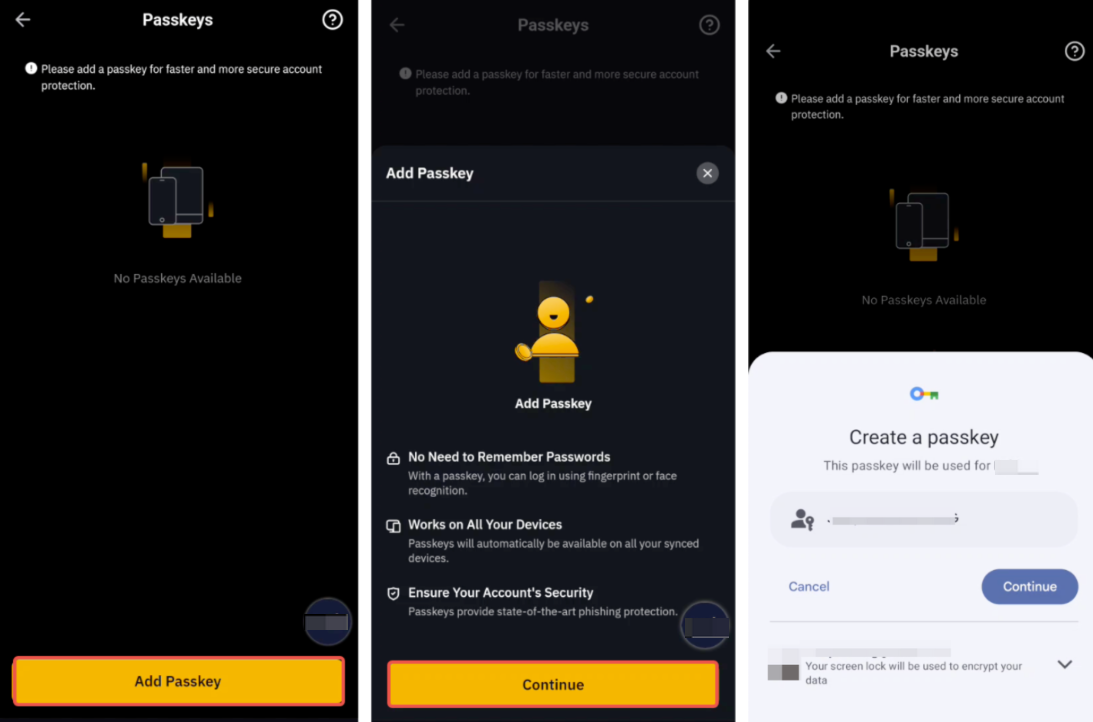
2o passo: Toque em Adicionar chave de acesso e, em seguida, prossiga para Continuar. Conclua a verificação de segurança necessária. Você pode criar no máximo 10 chaves de acesso.
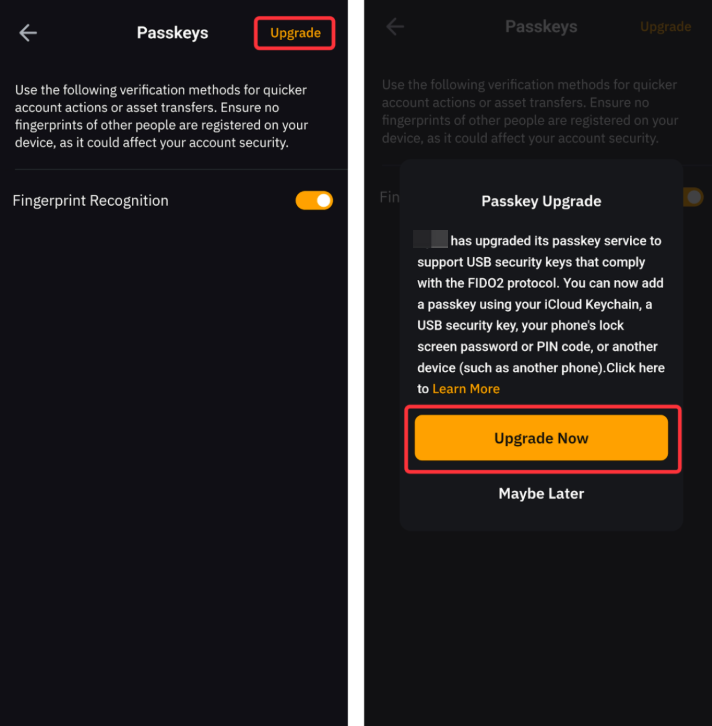
Se você ativou as Passkeys existentes, poderá atualizar para o recurso Passkey 2.0 tocando em Atualizar. Observe que o upgrade invalidará as verificações biométricas anteriores e novas chaves de acesso devem ser configuradas.
3o passo: Você verá uma janela pop-up e poderá selecionar seu método de senha.
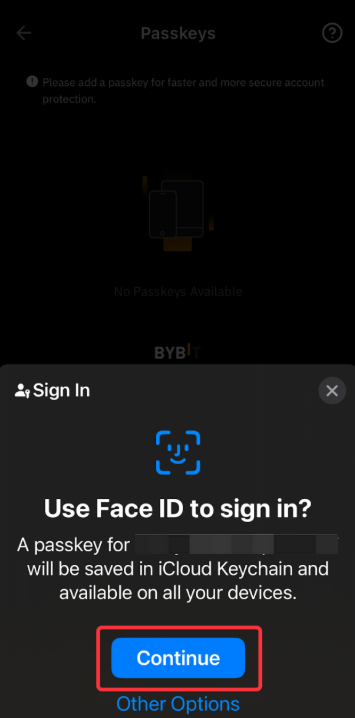
a) Face ID (apenas para dispositivos iOS): Toque em Continuar para concluir a autenticação biométrica.
b) Bloqueio de tela/PIN (somente para dispositivos Android): Toque em Continuar para verificar com seu bloqueio de tela ou PIN.
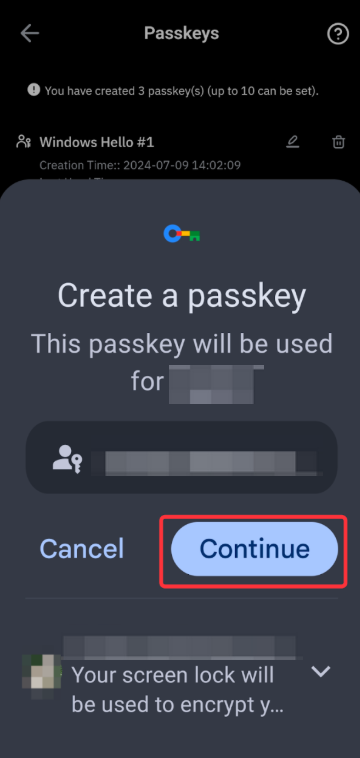
c) iCloud Keychain (apenas para dispositivos IOS): Toque em Outras opções, selecione iCloud Keychain e verifique com sua senha ou biometria. A chave de acesso será sincronizada em todos os seus dispositivos Apple usando o mesmo Apple ID.
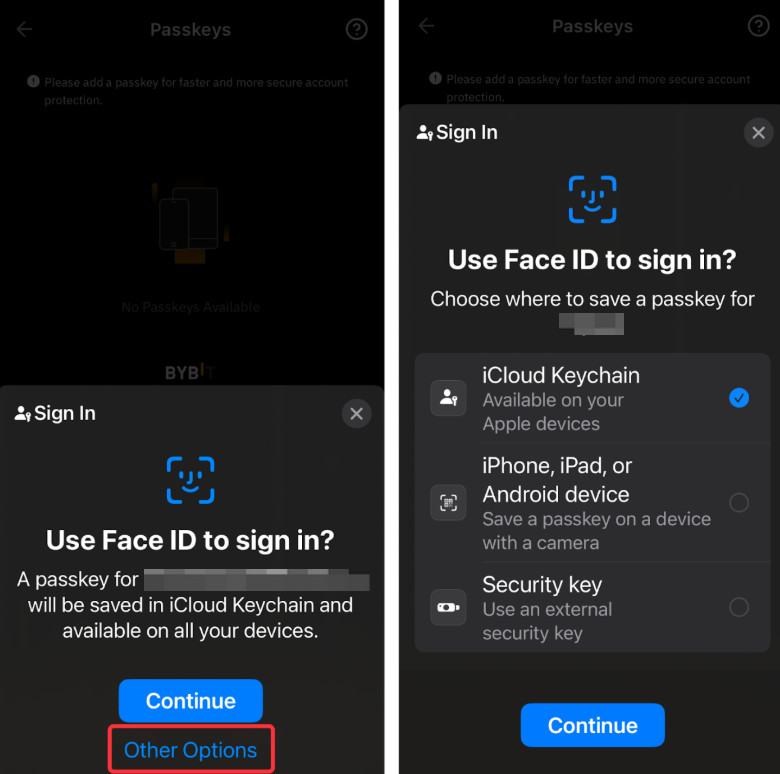
d) Outro dispositivo (apenas para dispositivos iOS): Toque em Outras opções, selecione iPhone, iPad ou dispositivo Android,toque em Continuar e escaneie o QR code com outro dispositivo para fazer login em sua conta Bybit EU.
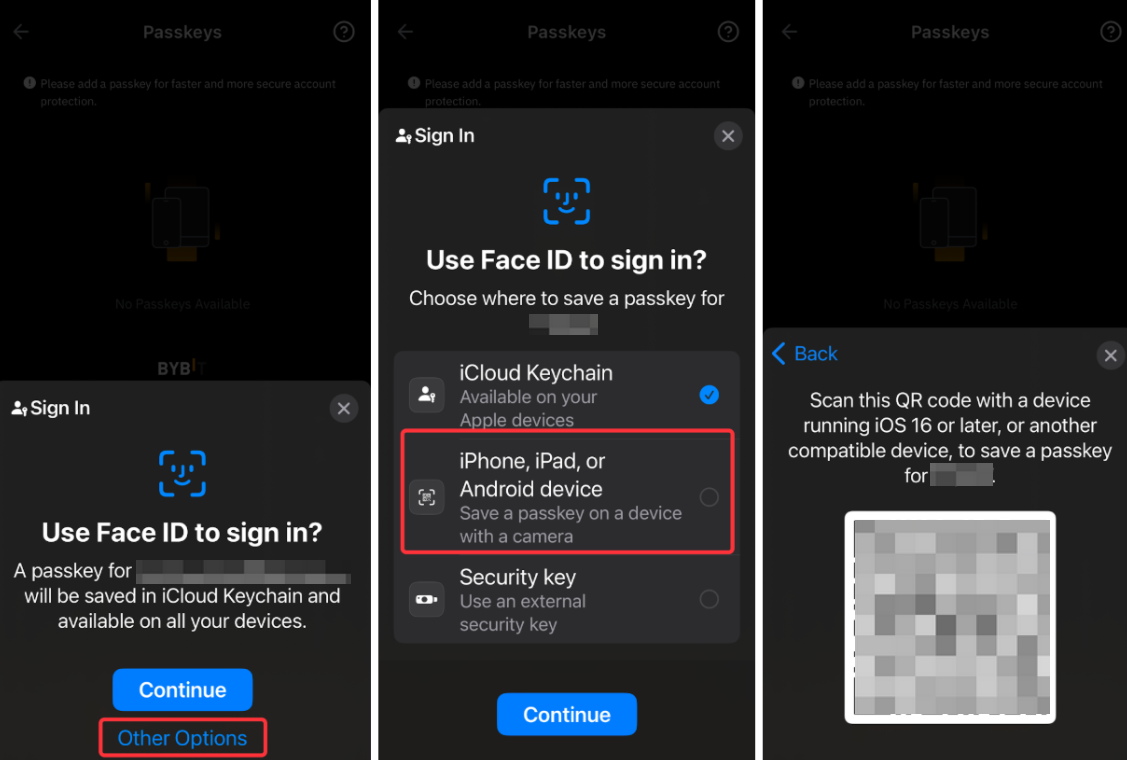
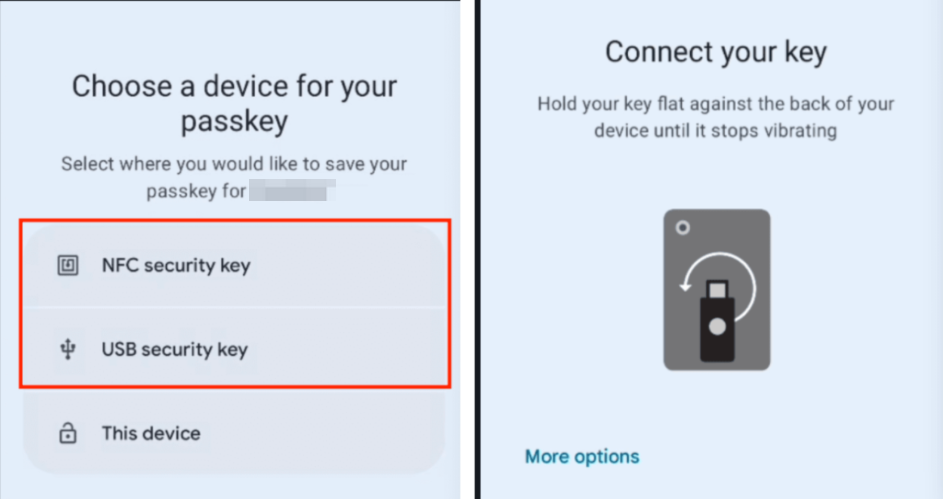
e) Chave de Segurança USB/NFC (para dispositivos iOS e Android)
* Para usuários Yubikey, você pode selecionar Segurança USB/NFC como opção
Para iOS: Toque em Outras opções, selecione Chave de segurança, insira e ative sua chave de segurança USB ou traga sua chave NFC para perto do seu dispositivo para verificar.
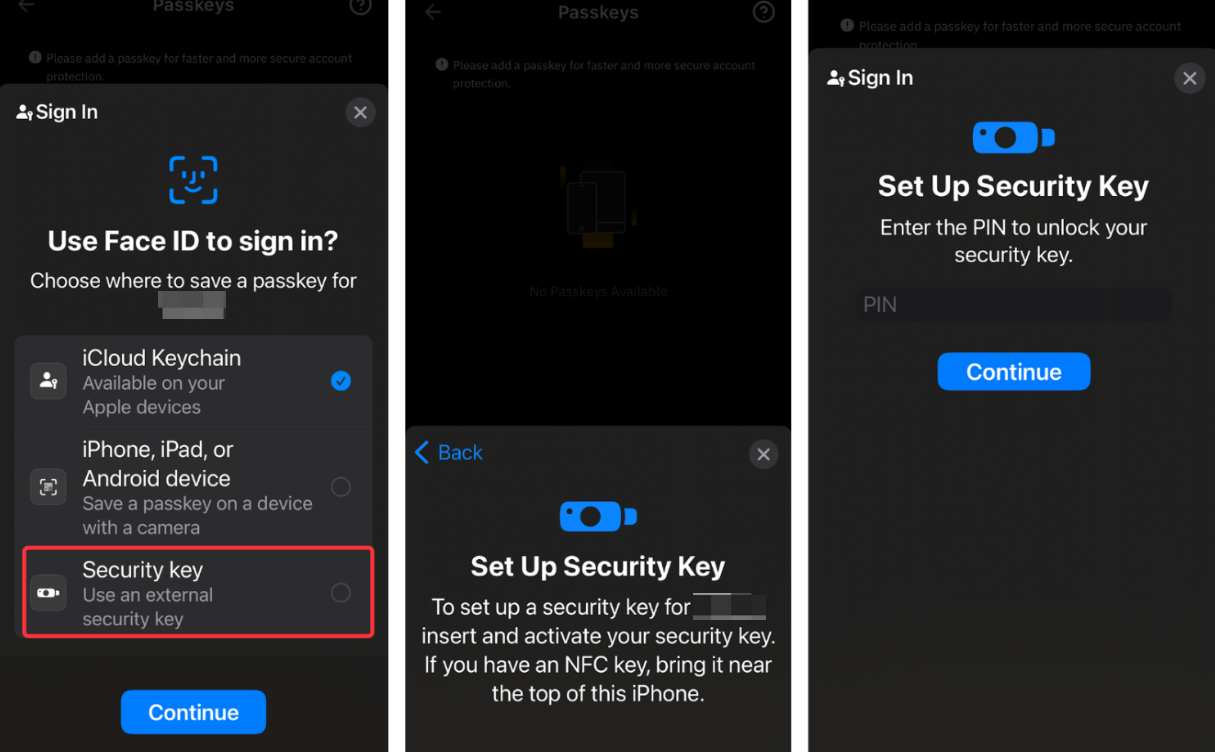
Para Android: Escolha com base na configuração da sua chave de segurança (NFC ou USB) e ative sua chave de segurança para verificar.
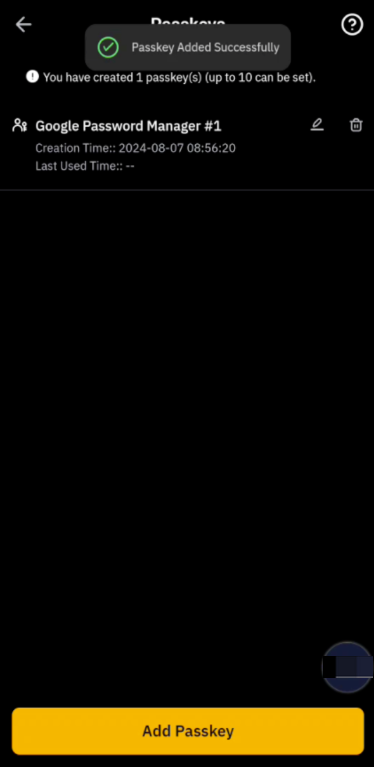
Uma chave de acesso foi adicionada com sucesso à sua conta Bybit EU!
Gerenciando senha
Para gerenciar suas chaves de acesso, você pode visualizar, editar o nome da chave de acesso ou remover a chave de acesso diretamente navegando Configurações de segurança → Chave de acesso.
Editar nome da chave de acesso
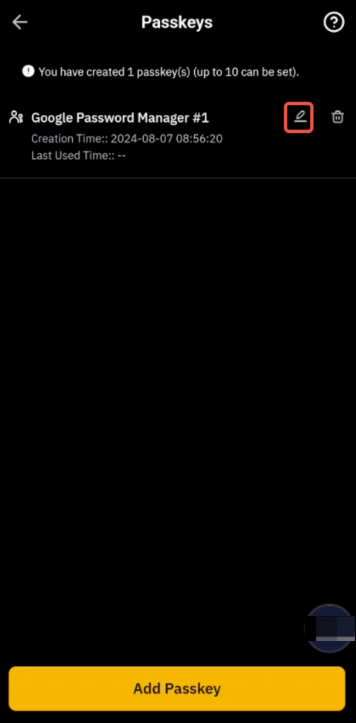
Para ajudar a identificar a chave de acesso facilmente, você pode editar o nome da sua chave de acesso tocando no ícone Editar ao lado dela.
Remover chave de acesso
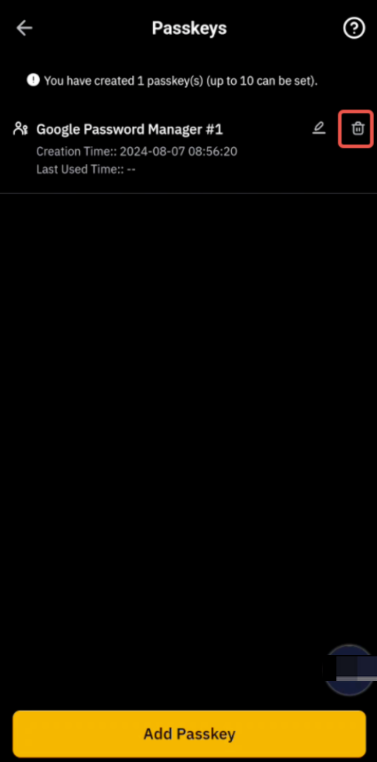
Para remover uma chave de acesso, toque no ícone Excluir ao lado da chave de acesso que deseja excluir e conclua a verificação de segurança necessária.
Observação:
- Você não pode excluir uma senha se sua conta foi registrada com senha e nenhuma senha foi definida.
- Para fins de segurança da conta e dos ativos, remover a chave de acesso resultará em uma restrição de saque de 24 horas.
- Se você não conseguir excluir a chave de acesso no seu aplicativo da Bybit EU, por favor conecte-se à sua conta no site da Bybit EU ou abra esta página em seu navegador móvel para excluí-la.