
Pentru gestionarea cardurilor Bybit
Vizualizare Detalii card Bybit
Înghețare/dezghețare card Bybit
Deblocare CVV
Activarea sau dezactivarea tranzacțiilor online și a retragerilor de la ATM
Resetează codul PIN al cardului Bybit
Înlocuiește cardul Bybit
Închide/oprește cardul Bybit
Adaugă Apple Pay/Google Pay/Samsung Pay
Personalizați designul pe Bybit Card
Pentru setările cardului Bybit
Întrebări privind securitatea cardului Bybit
Configurează adresa de facturare a cardului Bybit
Pentru gestionarea cardurilor Bybit
Cum vizualizezi Detalii cardului Bybit?
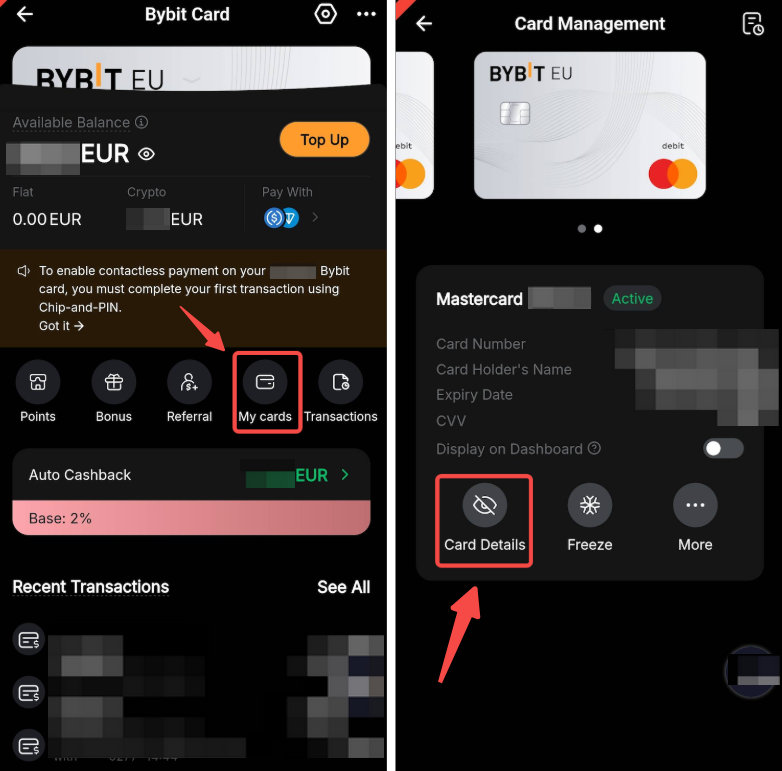
Apasă pe Cardul meu de pe pagina Cardului Bybit. Apoi, atinge Detalii card și introdu 2FA pentru a activa afișarea cardului. Dacă ai Mai multe multe carduri Bybit, glisează pur și simplu ecranul cardului la stânga sau la dreapta pentru a schimba cardurile.
Cum îmi îngheț/deblochez cardul Bybit?
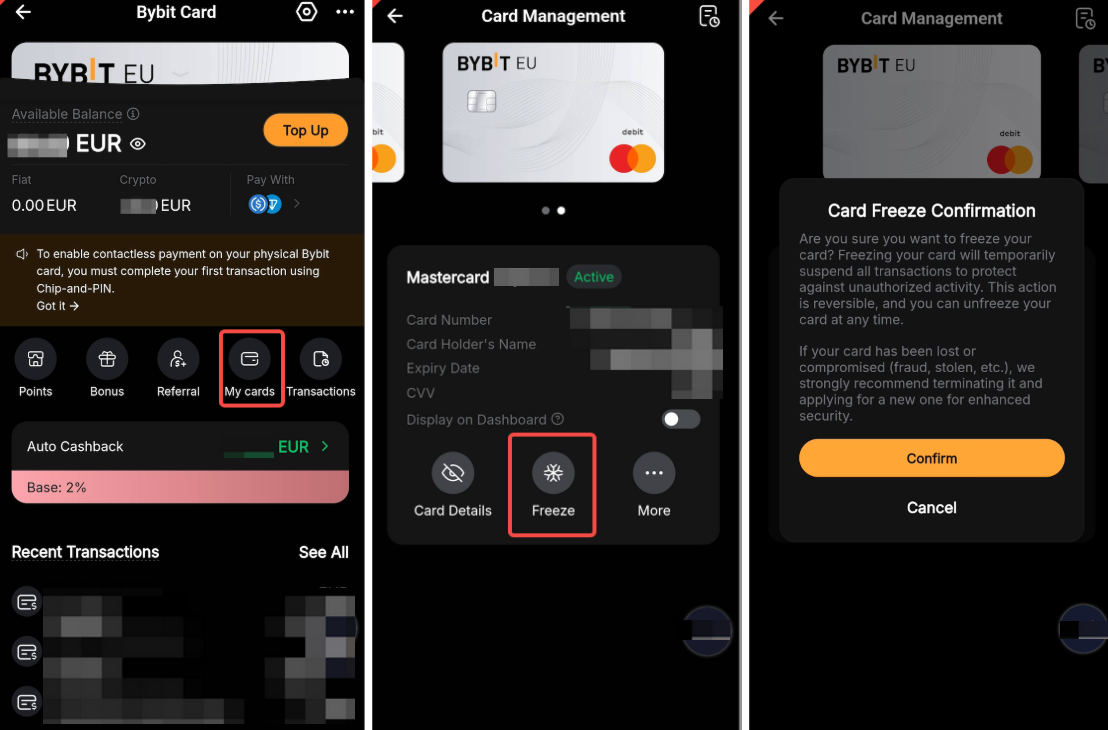
Apasă pe Cardul meu de pe pagina Cardului Bybit. Selectează-ți cardul preferat și atinge Îngheață și Confirmare pentru a dezactiva temporar cardul Bybit atunci când nu îl utilizezi. Înghețarea cardului va suspenda temporar Toate tranzacțiile pentru a proteja împotriva activităților neautorizate.
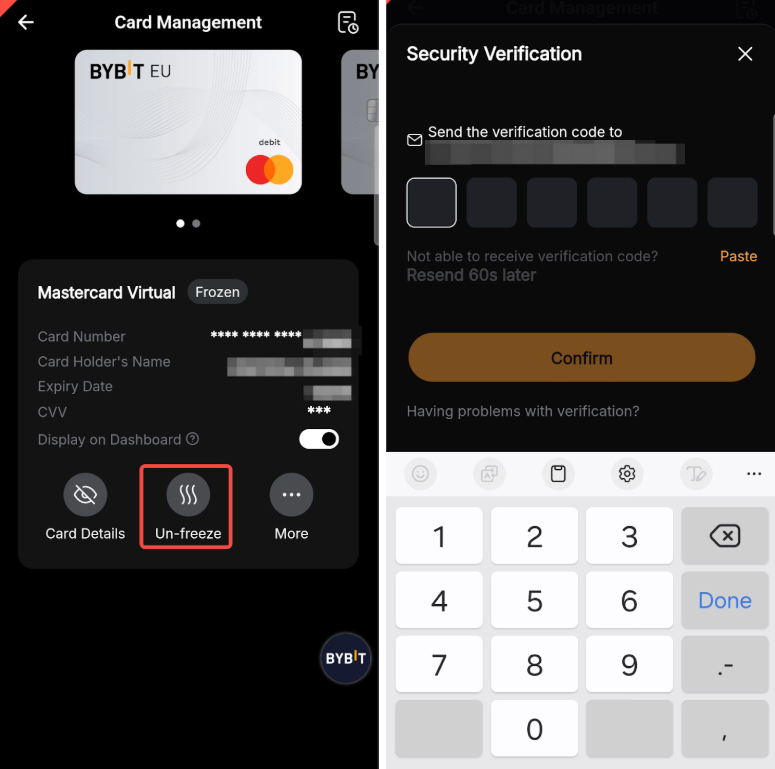
Pentru a-ți reactiva cardul Bybit, atinge Deblochează și finalizează verificarea de securitate pentru a Confirmare Acțiune.
Cum se deblochează CVV?
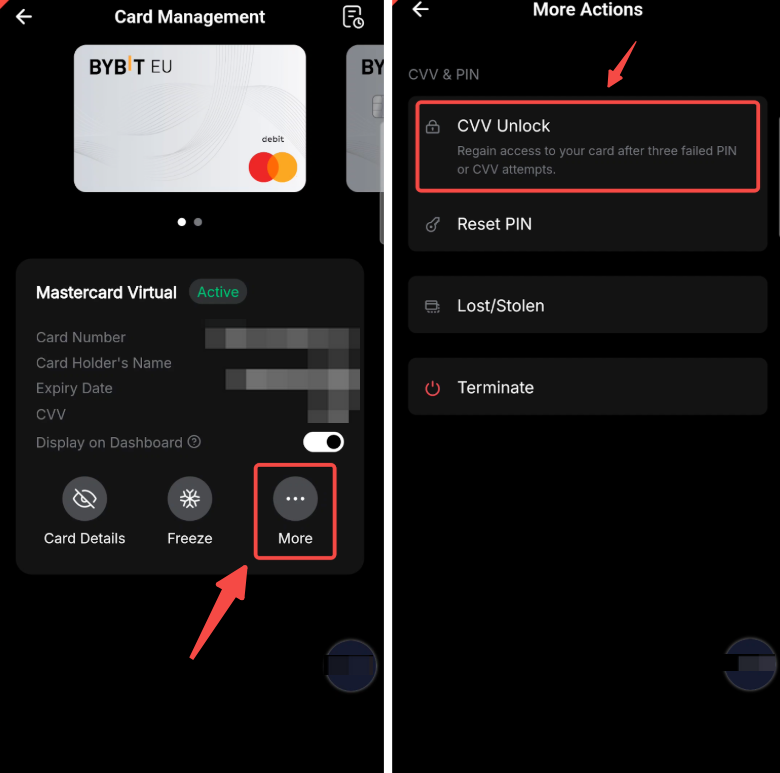
Dacă ai depășit numărul de încercări pentru a introduce CVV-ul, cardul tău va fi blocat. Îți poți debloca CVV-ul pe pagina de gestionare a cardurilor. Dă clic pe Mai multe, apasă pe Deblocare CVV și verifică cu verificarea de securitate.
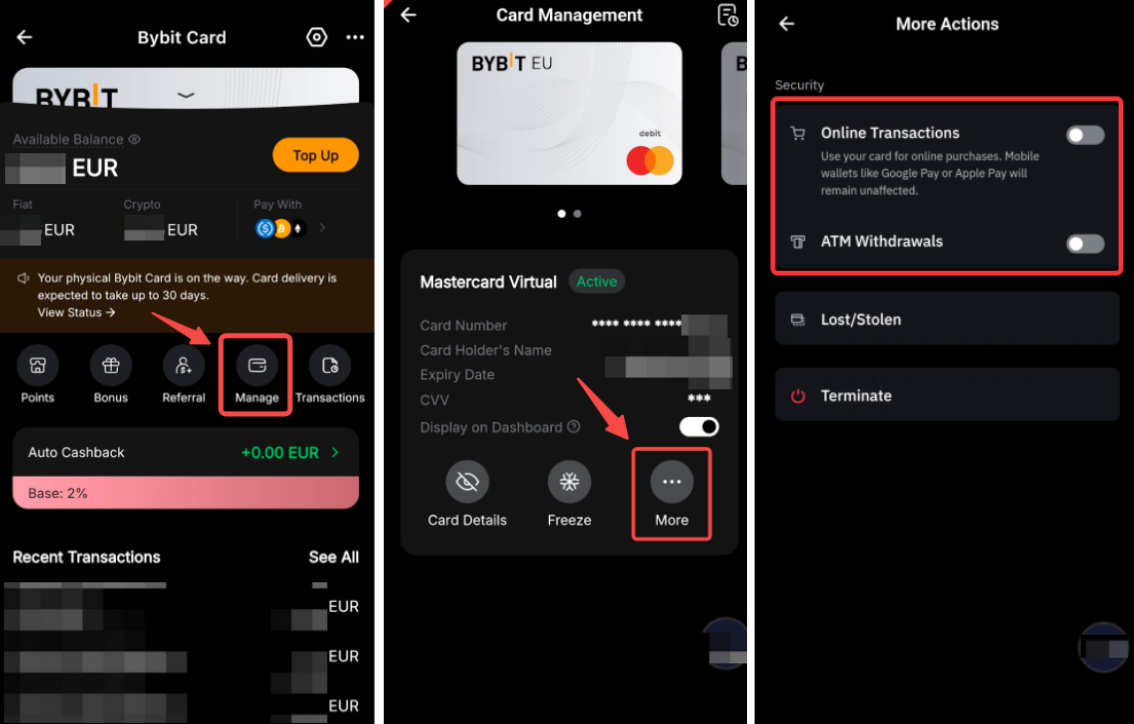
Cum să activați sau să dezactivați tranzacțiile online și retragerile de la ATM?
Utilizatorii pot gestiona tranzacțiile online și retragerile de la ATM prin Mai multe setări.
Prin dezactivarea acestor opțiuni, tranzacțiile sunt blocate, oferind un nivel suplimentar de securitate pentru card. Din motive de securitate, este necesară verificarea 2FA atunci când activați aceste opțiuni, în timp ce dezactivarea acestora nu necesită verificarea 2FA.
Cum îmi Resetez codul PIN Bybit Card?
Este important să reții că, după resetarea codului tău PIN, trebuie să finalizezi mai întâi o tranzacție pe un bancomat (o interogare de Sold va face) cu noul cod PIN modificat. Apoi mergi la orice comerciant cu amănuntul pentru a finaliza o tranzacție cu cip și PIN cu noul PIN. Ulterior, poți utiliza cardul Bybit pentru un cod PIN fără contact sau nou.
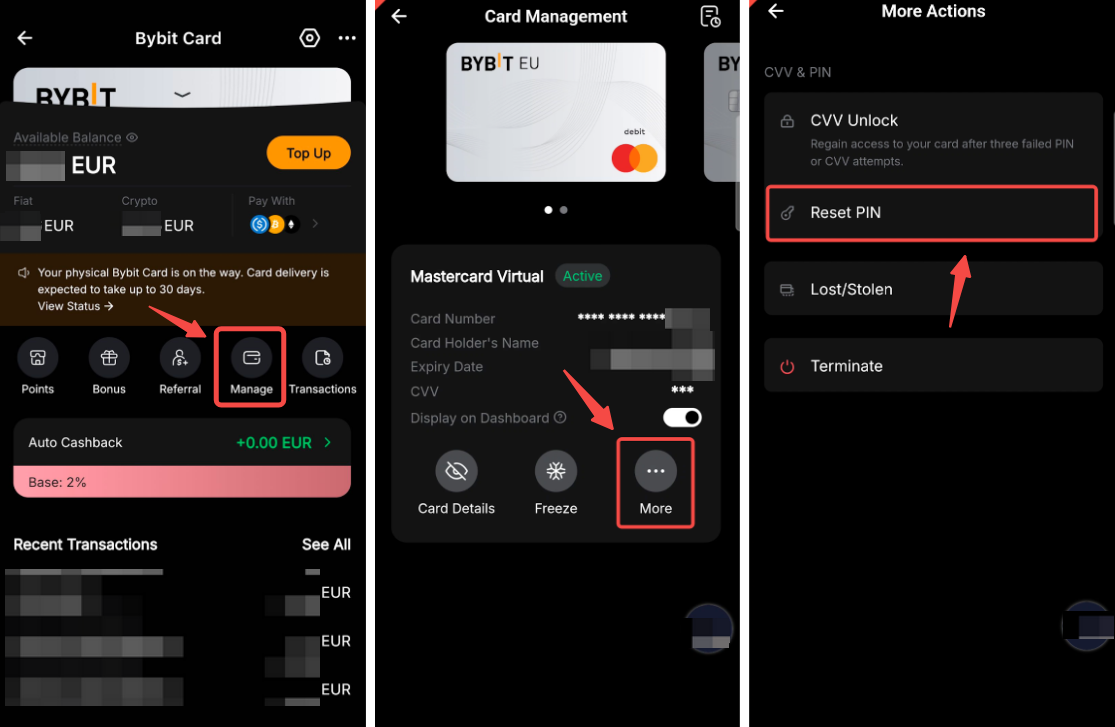
Atinge Card pe pagina Gestionare card Bybit. Apoi, atinge Mai multe sub cardul și selectează Resetează cod PIN.
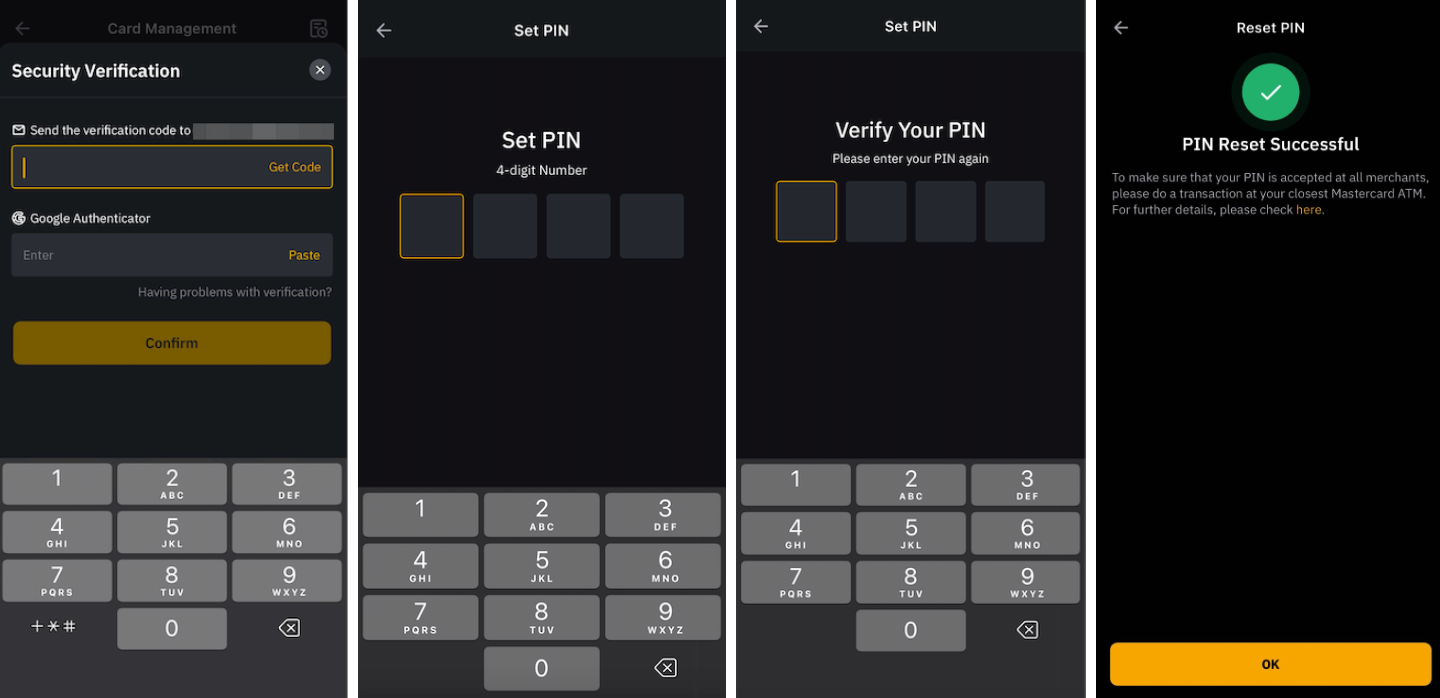
După finalizarea verificării de securitate, poți introduce un nou număr PIN și poți finaliza a doua verificare folosind noul tău cod PIN.
Note:
- La resetarea codului PIN, utilizatorii vor trebui să introducă un cod din 4 cifre.
- Fiecare card va avea propriul său PIN, ceea ce înseamnă că schimbarea PIN-ului cardului fizic nu va schimba PIN-ul cardului virtual. Pentru a reseta codul PIN de pe cardul fizic, trebuie doar să urmați instrucțiunile de mai sus.
Cum îmi înlocuiesc cardul fizic Bybit?
Atinge Card pe pagina Gestionare card Bybit. Apoi, atinge Mai multe sub Card fizic și selectează Înlocuire card.
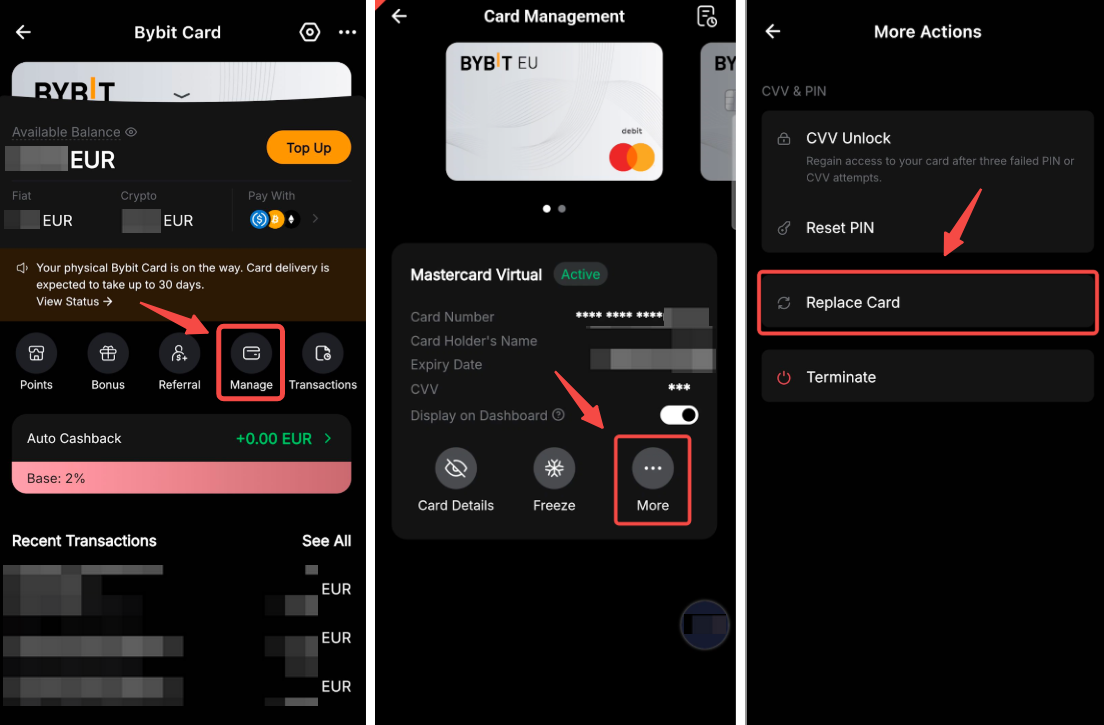
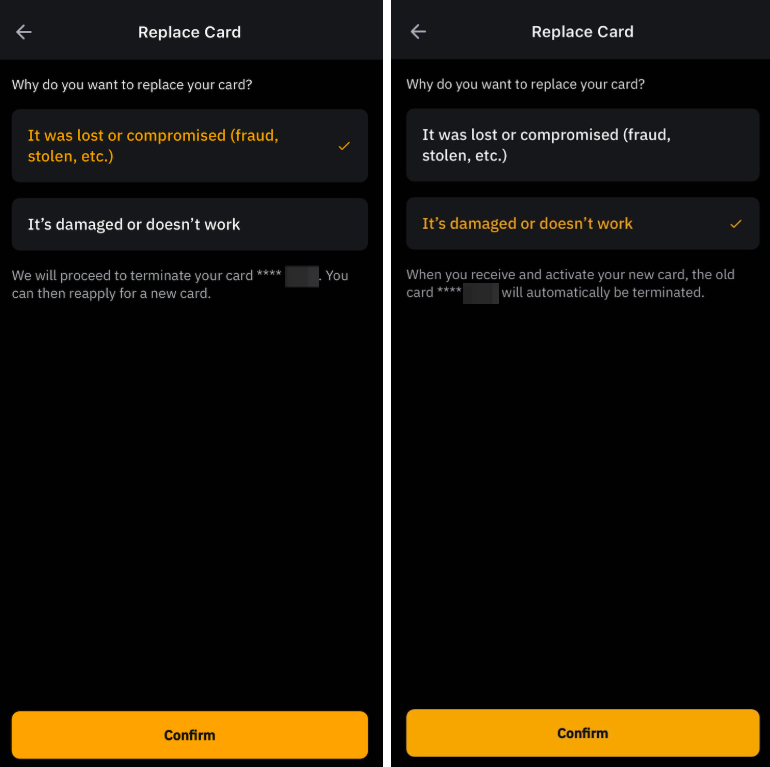
Apoi, selectează motivul pentru care dorești să înlocuiești cardul fizic:
- Este pierdut sau compromis (fraudă, furat etc.)
Selectează această opțiune atunci când cardul tău Bybit a fost compromis. După confirmarea opțiunii, cardul tău fizic va fi Oprit și poți solicita un nou card.
- Este deteriorat sau nu funcționează
Selectează această opțiune atunci când cardul tău fizic este încă în posesia ta, dar cardul este rupt sau deteriorat. După confirmarea opțiunii, vom emite un nou card fizic la adresa ta de expediere. După ce Primire și activezi noul card, vechiul card va fi Oprit automat.
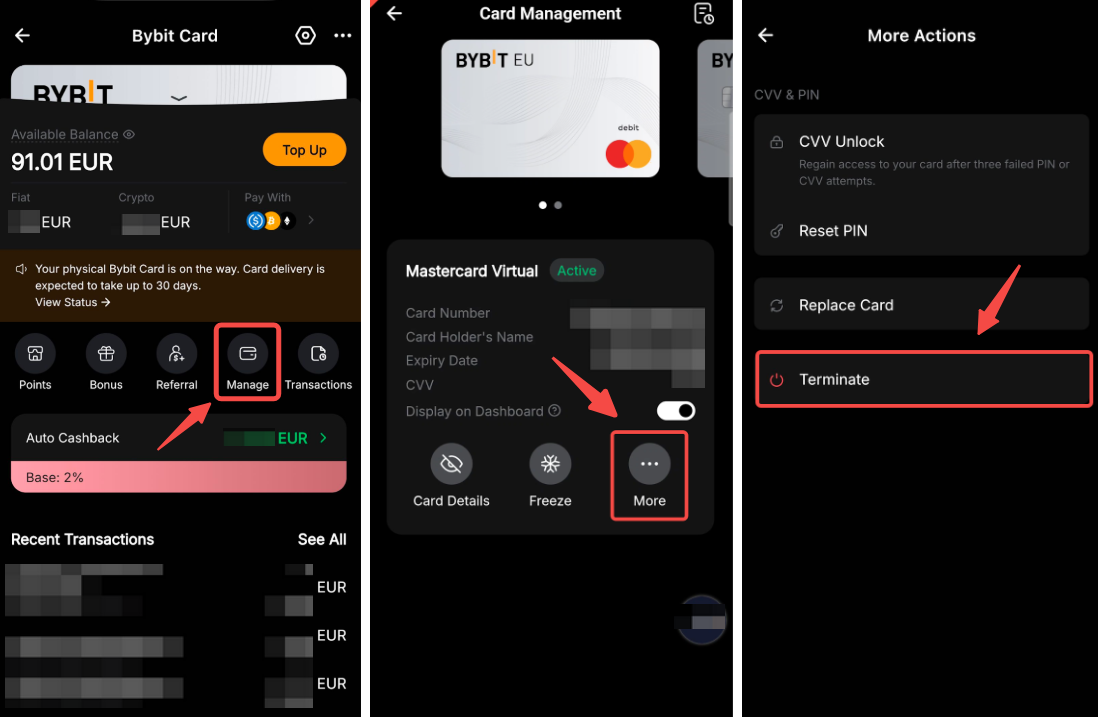
Cum îmi Închid/opresc cardul Bybit?
Atinge Card pe pagina Gestionare card Bybit. Apoi, atinge Mai Mai multe și selectează Închide/oprește.
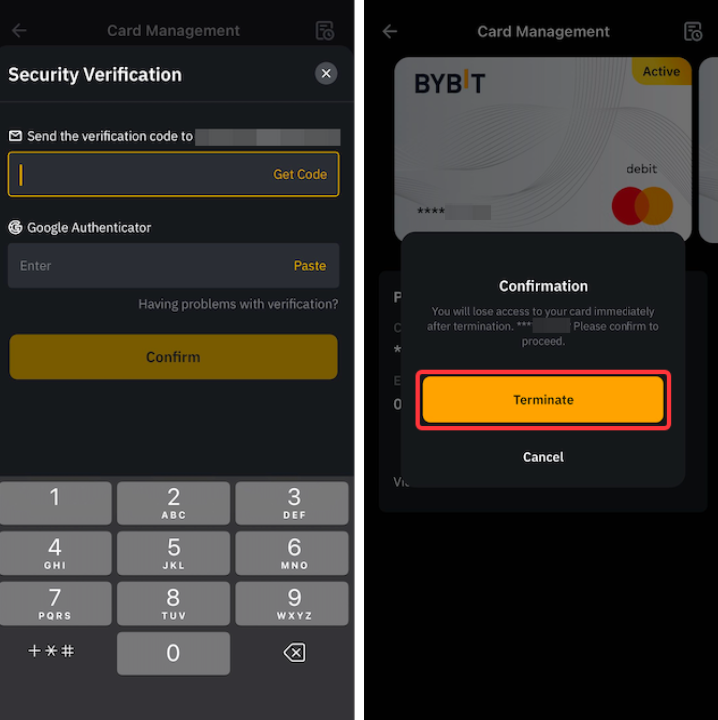
Finalizează verificarea de securitate și atinge Închide/oprește dacă dorești să continui.
Cum îmi adaug cardul Bybit la Apple Pay, Google Pay sau Samsung Pay?
Adăugarea cardului tău Bybit la portofele digitale precum Apple Pay, Google Pay și Samsung Pay este acceptată pentru cardul Bybit. Reține că adăugarea cardului tău la Apple Pay, Google Pay și Samsung Pay este acceptată doar prin Apple Pay, Google Pay și Samsung Pay.
Google Pay
Îți poți adăuga cardul ca orice alt card atunci când utilizezi Google Pay sau mergi în aplicația Google Pay.
Note:
— Google Pay pe iOS nu este acceptat.
— Google Pay nu poate fi adăugat utilizând site-ul web.
— Google Pay nu este disponibil pentru utilizatorii din Elveția, Estonia și Norvegia.
Apple Pay
Adăugarea cardului tău Bybit la Apple Pay este acum disponibilă pe iOS și Apple Watch. Înainte de a face acest lucru, asigură-te că ești
(i) folosind cardul Bybit,
(ii) în Țară sau regiunea acceptată de Apple Pay,
(iii) utilizând cea mai recentă versiune de iOS, watchOS, macOS sau visionOS și
(iv) Confirmare că ai un ID facial, un ID tactil, un ID optic sau un cod de acces setat pe dispozitivul tău.
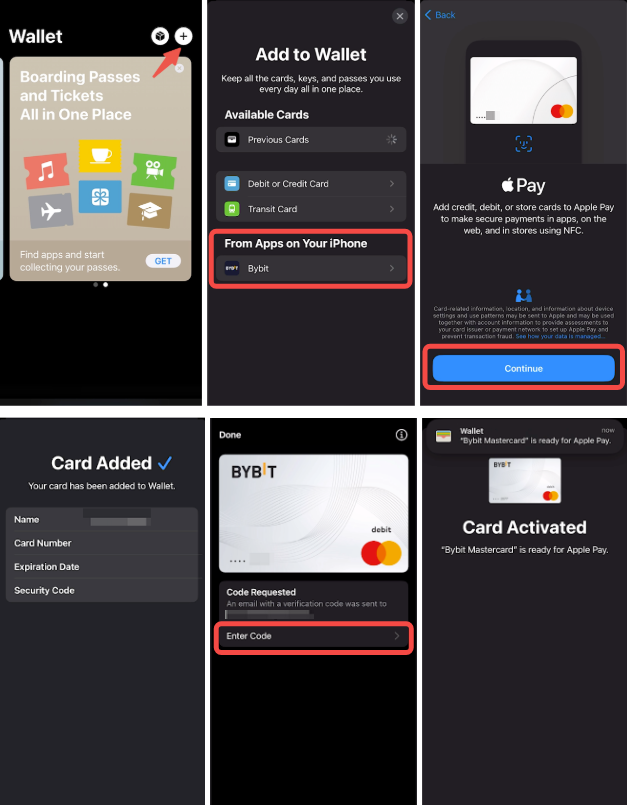
Pentru a adăuga cardul Bybit la Apple Pay, găsește pur și simplu Portofel/Watch pe dispozitivul tău iOS și dă clic pe butonul de adăugare a cardului. Apoi, urmează instrucțiunile pentru a adăuga Detalii cardului tău Bybit și a finaliza verificarea de securitate.
Note:
— Apple Pay pe Android nu este acceptat.
— Apple Pay nu poate fi adăugat utilizând site-ul.
— Poți vedea Istoric tranzacțiilor în Istoric tranzacțiilor Apple Wallet și Bybit Card.
— Bifa cu Finalizat înseamnă că dispozitivul Apple a transmis Detalii de plată către terminal. Plata refuzată ar putea fi din cauza unui declin al Bybit EU sau Mastercard.
— Toate cardurile din Apple Wallet-ul dispozitivului vor fi suspendate atunci când dispozitivul este raportat ca fiind pierdut/furat. Același card de pe un alt dispozitiv nu va fi afectat.
Cum să personalizați designul pe Bybit Card?
Selectați cardul virtual și veți fi redirecționat către pagina de gestionare a cardului. Atingeți ușor Mai multe → Design card pentru a vizualiza galeria de design card. Răsfoiți selecția, selectați designul preferat și faceți clic pe Set.
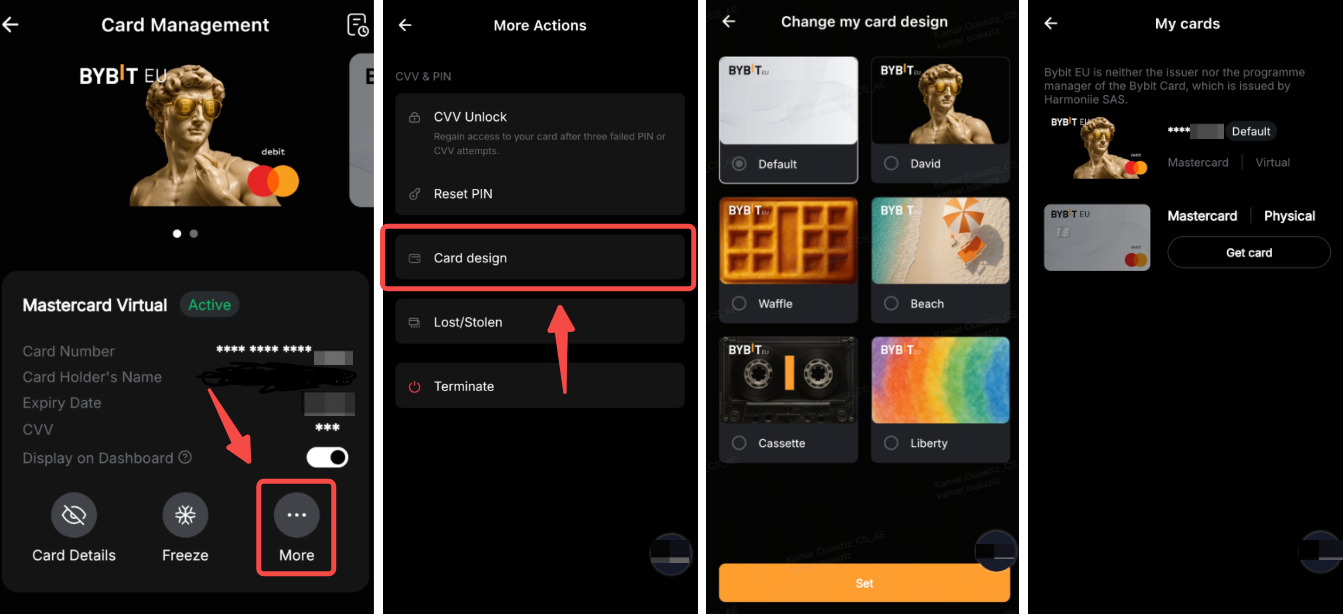
Designul selectat va fi aplicat instantaneu pe cardul dvs. virtual și va fi reflectat și în portofelul dvs. Apple Pay sau Google Pay.
Pentru setările cardului Bybit
Cum se Resetează întrebările de securitate ale cardului Bybit?
Pasul 1: Accesează cardul Bybit, atinge cele trei puncte și atinge Setări.
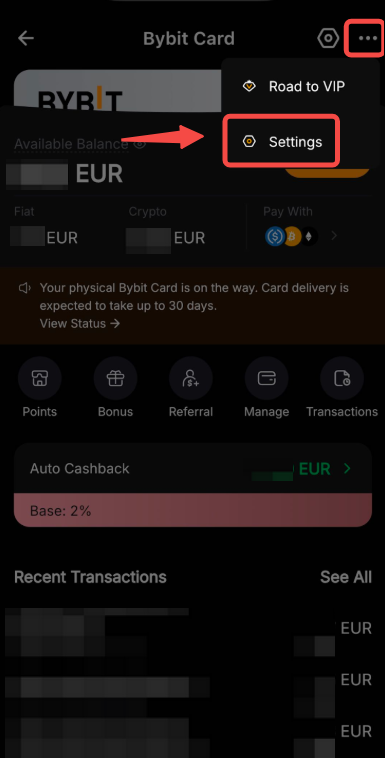
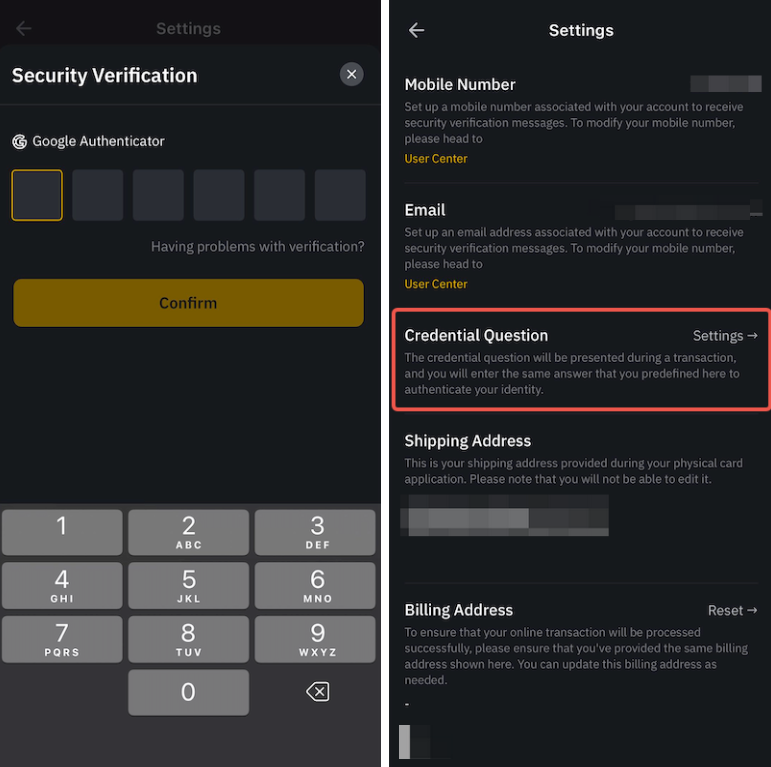
Pasul 2: După verificarea contului cu 2FA, dă clic pe Setări în secțiunea Întrebări de acreditare.
Pasul 3: Selectează trei (3) întrebări de securitate și cheia răspunsurilor, apoi dă clic pe Trimitere și introdu Cod Google Authenticator pentru a Confirmare Acțiune. Reține că răspunsurile pe care le completezi sunt sensibile la litere mari și mici.
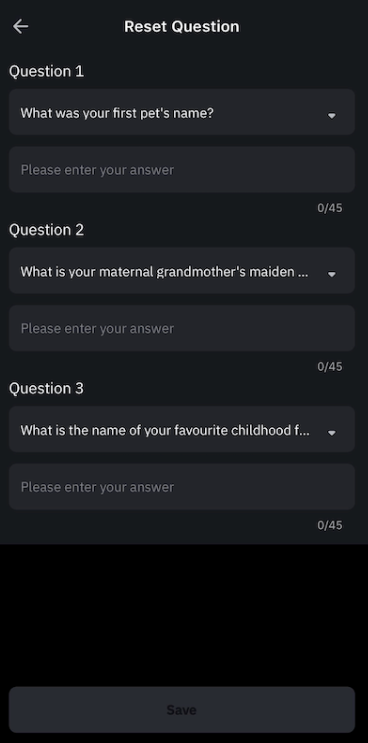
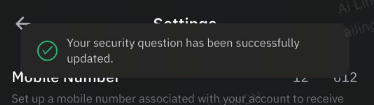
Felicitări! Ai actualizat cu succes întrebările tale de acreditare.
Cum îmi modific adresa de facturare a cardului Bybit?
Pasul 1: Accesează cardul Bybit, atinge cele trei puncte și atinge Setări.
Pasul 2: După verificarea contului cu 2FA, dă clic pe Resetează sub adresa de facturare.
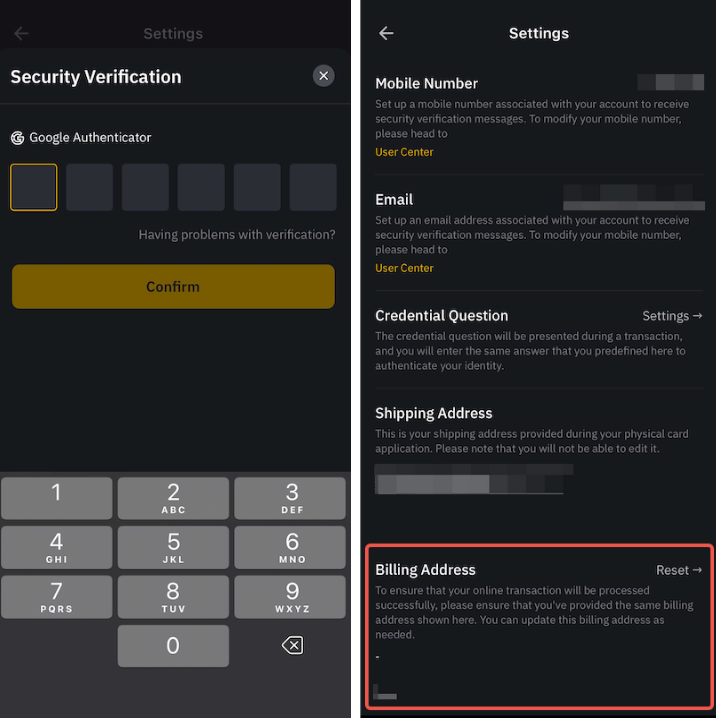
Pasul 3: Completează adresa de facturare actualizată, apoi dă clic pe Trimitere și introdu Cod Google Authenticator pentru a Confirmare Acțiune.
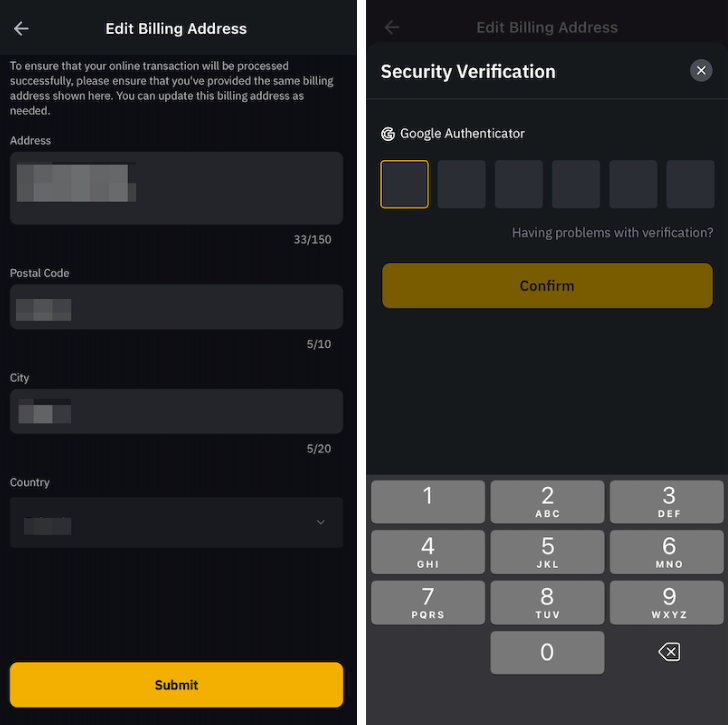
Notă: Pentru a vă asigura că tranzacțiile dvs. online sunt procesate cu succes, vă rugăm să verificați dacă ați furnizat aceeași adresă de facturare pe pagina de plată ca cea afișată în pagina cu adresa de facturare Bybit Card. Puteți actualiza această adresă de facturare după cum este necesar.
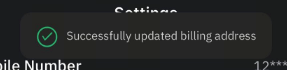
Felicitări! Ți-ai actualizat cu succes adresa de facturare.
Pentru securitatea cardului Bybit
Cum activezi verificarea biometrică pentru a-mi autentifica tranzacțiile cu cardul Bybit?
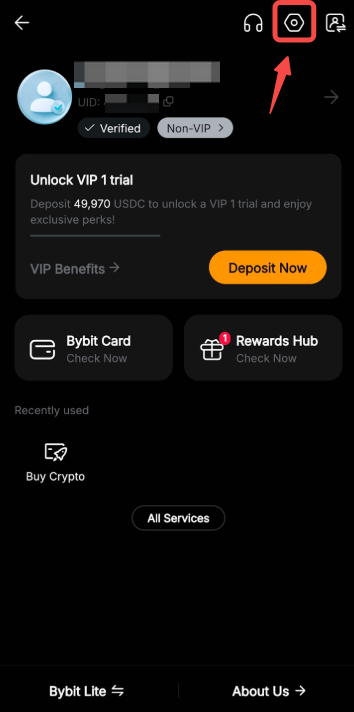
Pasul 1: Dă clic pe pictograma de profil din colțul din stânga sus al paginii principale a aplicației Bybit EU și selectează Securitate.
Pasul 2: Alege Blocare aplicație → Recunoaștere facială sau Recunoaștere amprentă pentru verificarea biometrică.
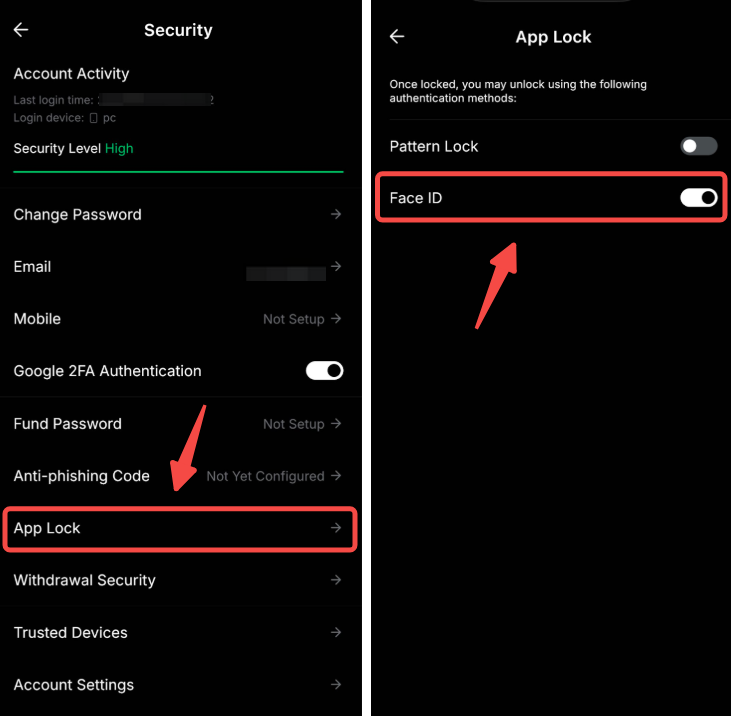
După activarea verificării biometrice în aplicația Bybit EU, accesează setările dispozitivului pentru a te asigura că ai permis notificări push pentru aplicația Bybit EU.