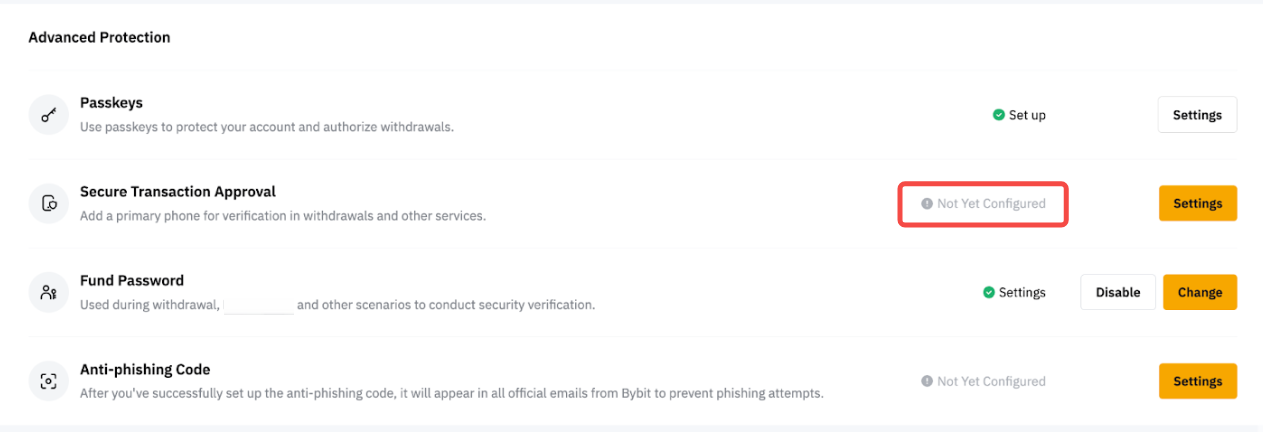
L’approbation sécurisée des transactions est une fonctionnalité de sécurité qui permet aux utilisateurs de désigner un appareil principal pour vérifier et approuver les transactions. Elle ajoute une couche de protection supplémentaire contre les activités non autorisées tout en offrant une expérience utilisateur plus fluide en réduisant le besoin de vérifications manuelles par le service client. Voici un guide simple pour vous aider à démarrer.
Comment fonctionne l'approbation sécurisée des transactions ?
Comment activer l'approbation des transactions sécurisées
Prérequis
Étapes d'activation
Comment lancer une demande de vérification à partir d'un appareil secondaire
Comment supprimer votre appareil principal
Comment fonctionne l'approbation sécurisée des transactions ?
Une fois activée, vous définirez un téléphone spécifique comme appareil principal. Tous les autres appareils seront considérés comme secondaires. Si vous initiez un retrait ou une autre transaction depuis un appareil secondaire ou depuis le site web Bybit EU, une demande de vérification sera envoyée à l'application Bybit EU sur votre appareil principal. Vous pouvez alors approuver la transaction ou la refuser si elle vous paraît suspecte.
Comment activer l'approbation des transactions sécurisées
Prérequis
Avant d'activer l'approbation des transactions sécurisées, veuillez vous assurer d'avoir :
1. Vérification d'identité standardeffectuée au minimum.
2. Authentification par code d'accès ou SMSactivée.
3. Authentification par e-mail ou authentification à deux facteurs Googleactivée.
Vous pouvez effectuer ces étapes depuis le site web de Bybit EU en cliquant sur votre icône de profil → Compte →Vérification d'identité et/ou Sécurité.
Vous pouvez effectuer ces étapes depuis l'application Bybit EU en accédant à votre icône de profil → Paramètres → Vérification d'identité et/ou sécurité.
Si vous n'avez pas terminé la vérification d'identité ou activé les méthodes d'authentification requises, vous serez invité à le faire lors de la configuration ; il vous suffit de suivre les instructions à l'écran.
Étapes d'activation
L'approbation des transactions sécurisées ne peut être activée que via l'application Bybit EU. Veuillez suivre les étapes ci-dessous :
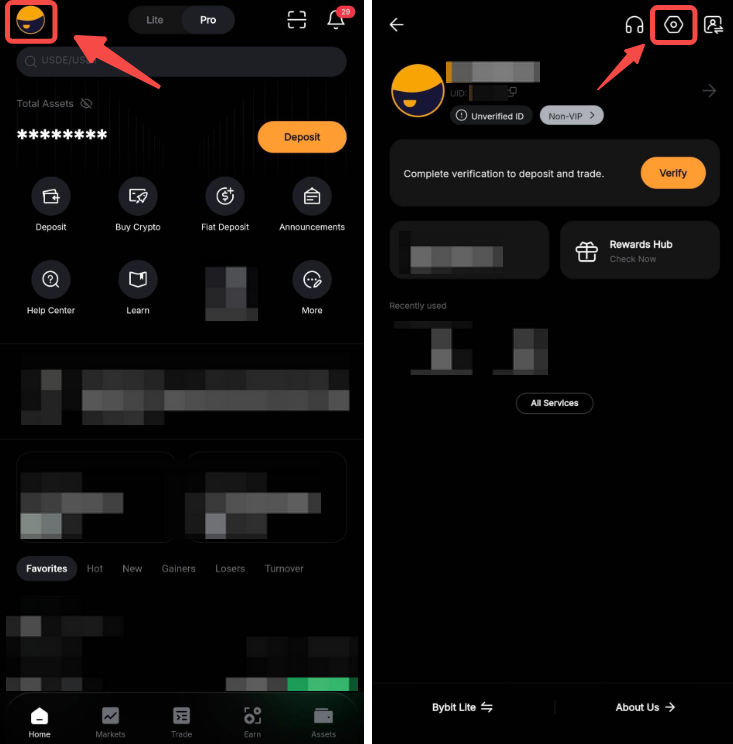
Étape 1 : Connectez-vous à l'application Bybit EU avec votre compte principal, appuyez sur l'icône de votre profil en haut à gauche, puis sur l' icône des paramètres en haut à droite pour accéder à la page des paramètres .
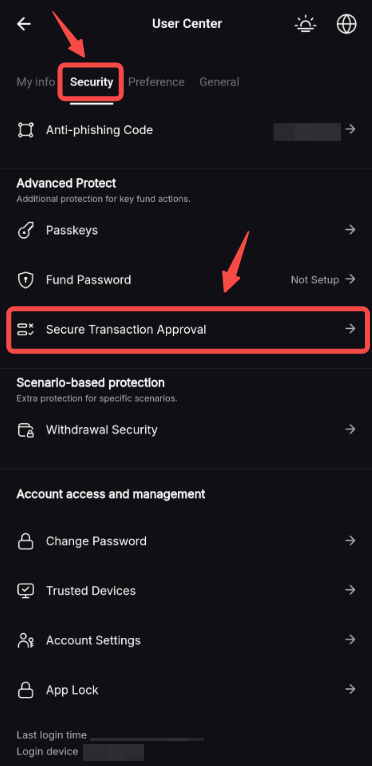
Étape 2 : Appuyez sur « Sécurité » et vous trouverez « Approbation des transactions sécurisées » au milieu de la page.
Étape 3 : Appuyez sur Activer maintenant et effectuez la vérification de sécurité requise.
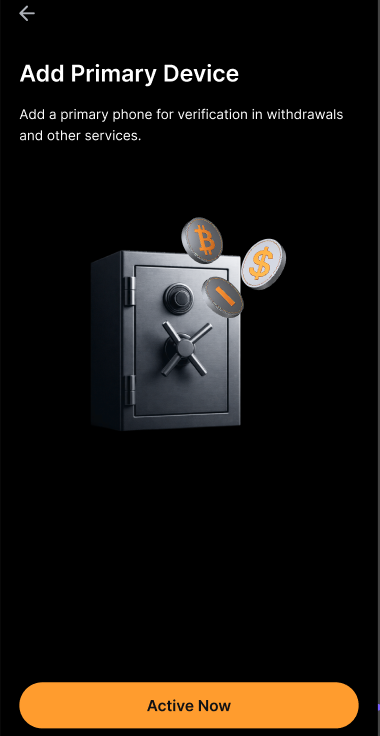
Une fois le processus terminé, vous verrez apparaître une fenêtre contextuelle de confirmation d'activation réussie et votre téléphone sera défini comme appareil principal.
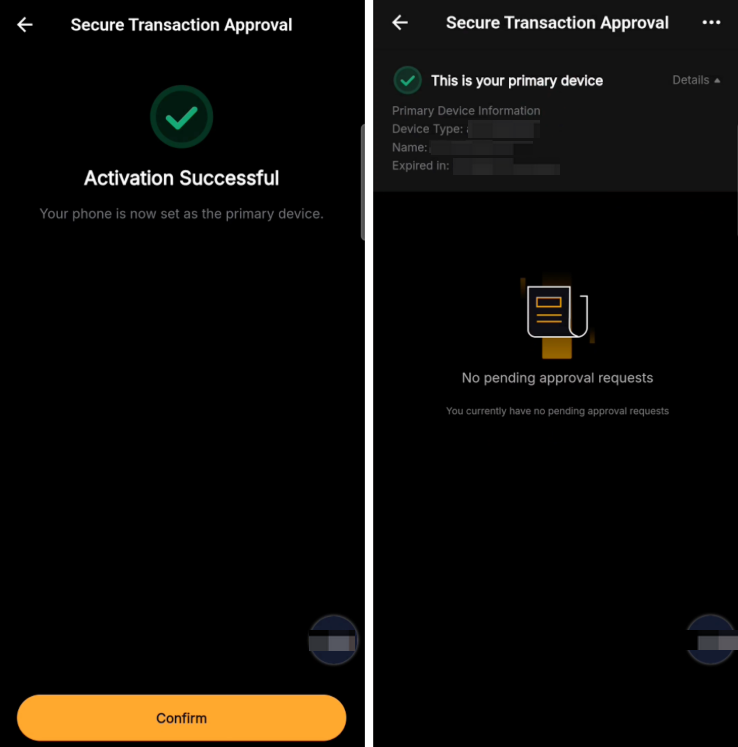
Note: Si vous rencontrez des problèmes de vérification lors de l'activation, veuillez consulter les guides de dépannage ci-dessous :
- Dépannage : Impossible de recevoir le code de vérification par e-mail
- Dépannage : Impossible de recevoir le code de vérification par SMS
- Dépannage : Erreur « Code invalide » de Google Authenticator
Comment lancer une demande de vérification à partir d'un appareil secondaire
Étape 1 : Après avoir configuré votre appareil principal, vous verrez un message de vérification de l'appareil principal ou d'approbation complète sur votre téléphone lorsque vous tenterez d'initier une transaction à partir d'un appareil secondaire ou du site Web Bybit EU.
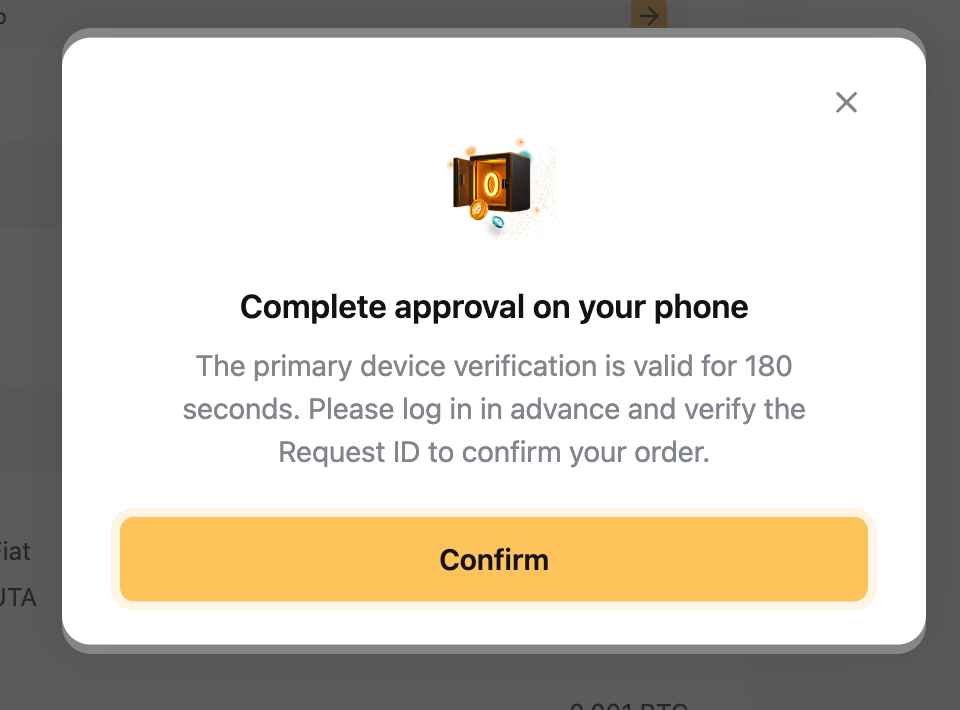
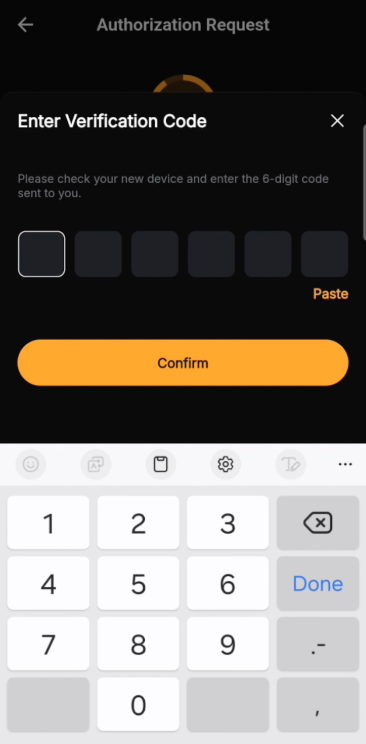
Étape 2 : Appuyez sur Confirmer pour recevoir un code de vérification à 6 chiffres sur votre application Bybit EU sur votre appareil secondaire.
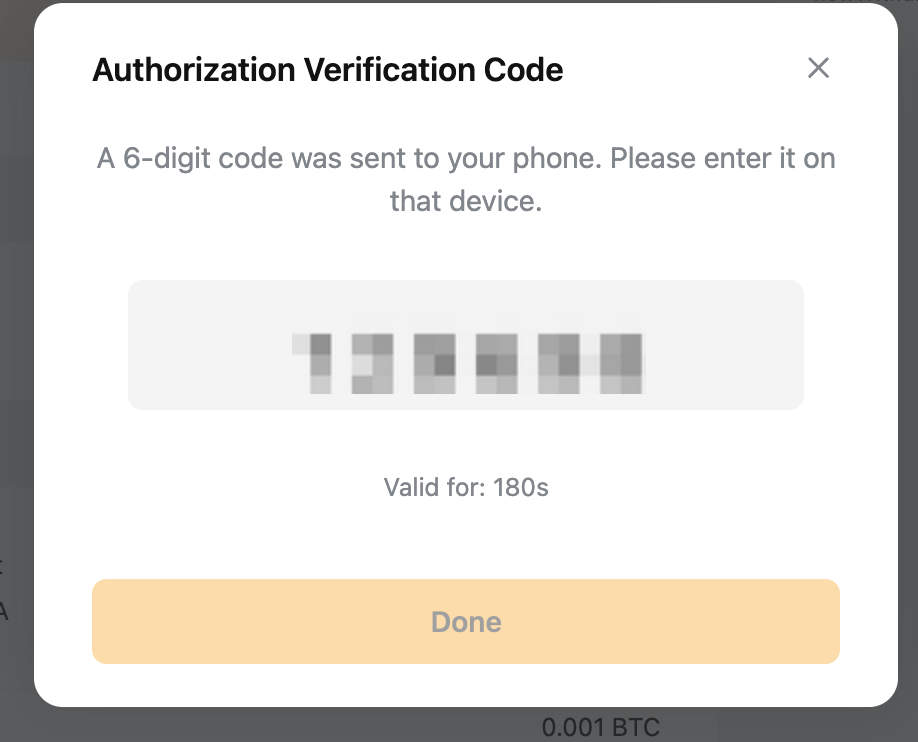
Étape 3 : Sur votre appareil principal, examinez les détails de la transaction dans la demande de vérification, puis appuyez sur Approuver pour confirmer ou sur Refuser si vous ne reconnaissez pas la transaction.
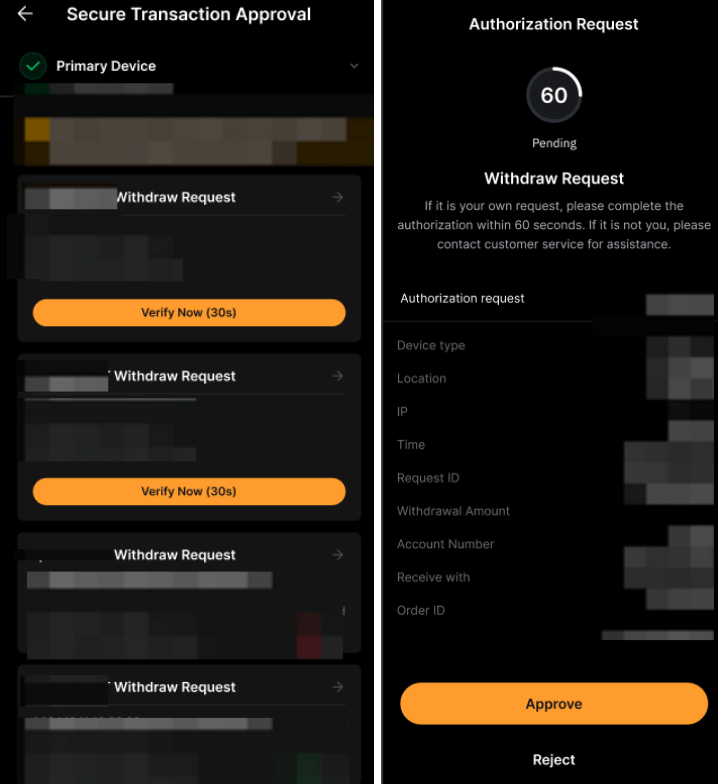
Étape 4 : Une fois l'autorisation accordée sur votre appareil principal, saisissez le code de vérification à 6 chiffres obtenu depuis l'appareil secondaire.
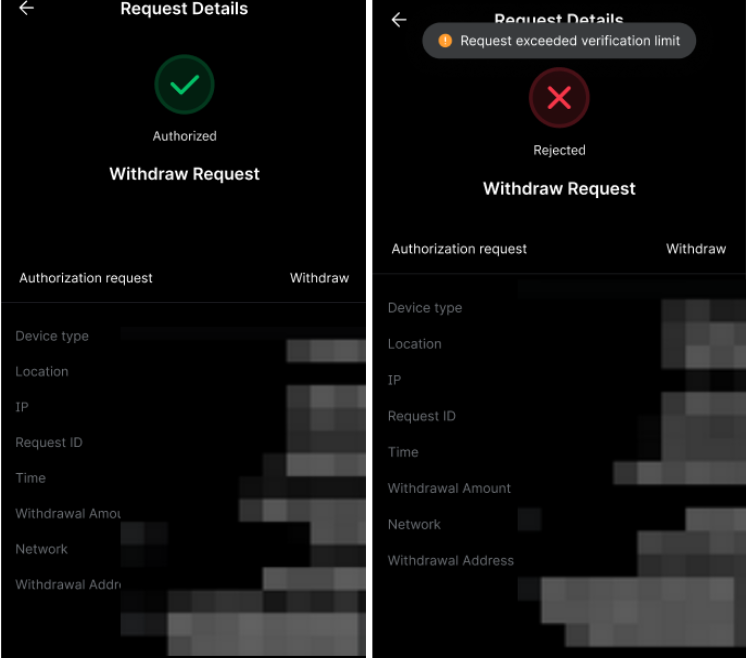
Étape 5 : Une notification indiquant le résultat de l'approbation sera envoyée à la fois à votre appareil principal et à l'appareil secondaire utilisé pour initier la transaction. Vous pouvez également consulter votre historique d'approbation en appuyant sur l' icône d'historique située dans le coin supérieur droit.
Notes
— Si vous remarquez une activité suspecte sur votre compte ou si vous pensez qu'il est menacé, vous pouvez le désactiver. ici. Pour connaître les étapes détaillées, veuillez vous référer à Comment désactiver votre compte. Pour en savoir plus sur l'amélioration de la sécurité de votre compte, consultez cet article.
— Dans les rares cas où vous ne recevez pas de notification sur votre appareil principal, accédez à Sécurité → Approbation des transactions sécurisées pour vérifier les demandes en attente.
— Veillez à effectuer la vérification dans les délais impartis. Si elle expire, vous devrez soumettre une nouvelle demande.
— Vérifiez toujours l'identifiant de la demande pour vous assurer que vous approuvez la bonne transaction.
Comment supprimer votre appareil principal
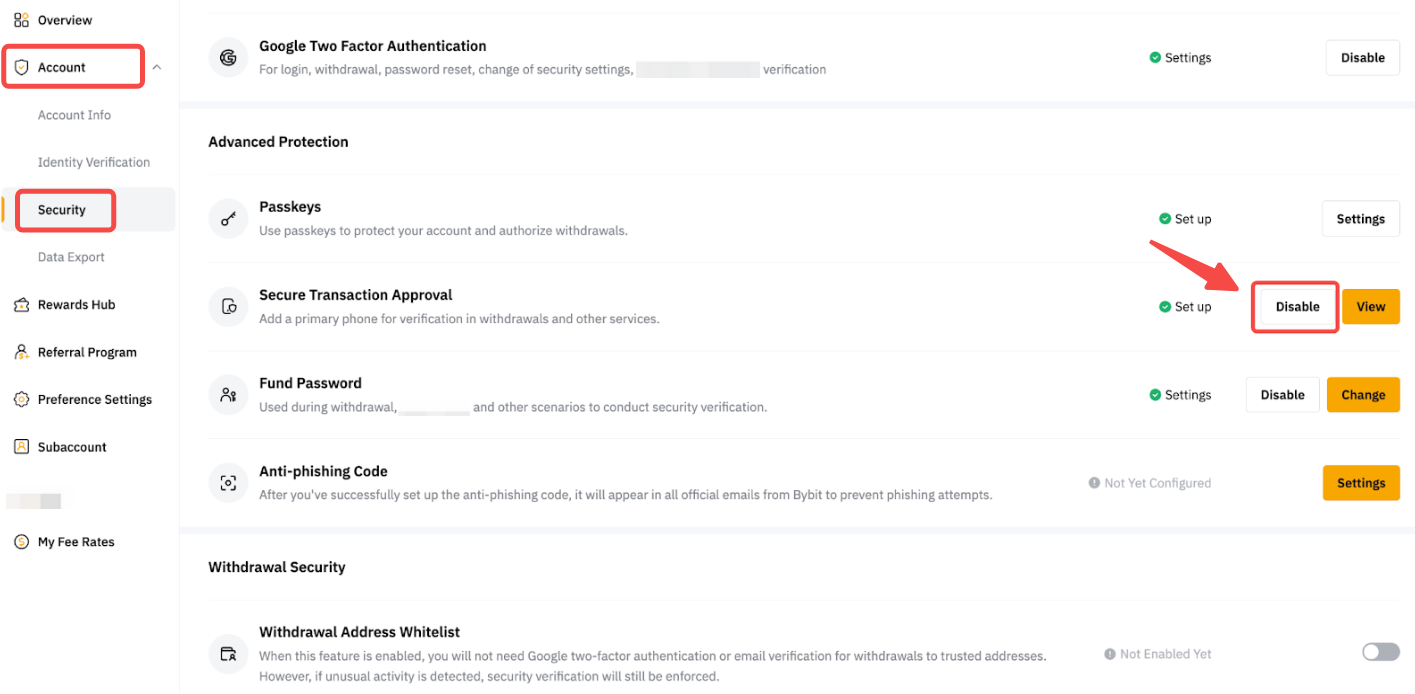
Étape 1 : Cliquez sur votre photo de profil en haut à droite, puis allez sur Compte→ Sécurité → Protection avancée. Sous Protection avancée, cliquez sur Désactiver à côté de Approbation sécurisée des transactions.
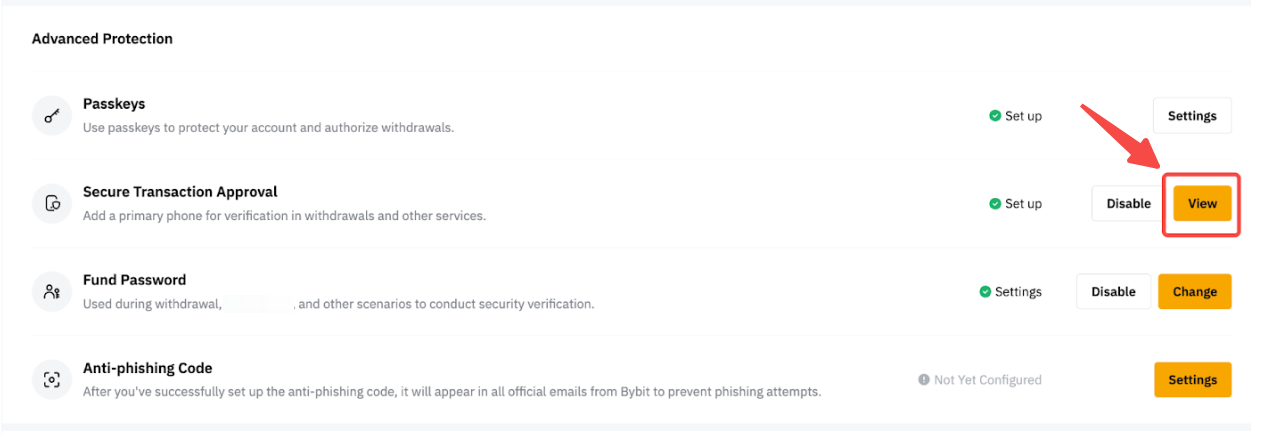
Note: Pour consulter les détails de votre appareil principal et l'historique des approbations, cliquez simplement sur Afficher à côté d'Approbation de transaction sécurisée.
Étape 2 : Dans la fenêtre contextuelle de confirmation, confirmez l'action et effectuez la vérification de sécurité requise.
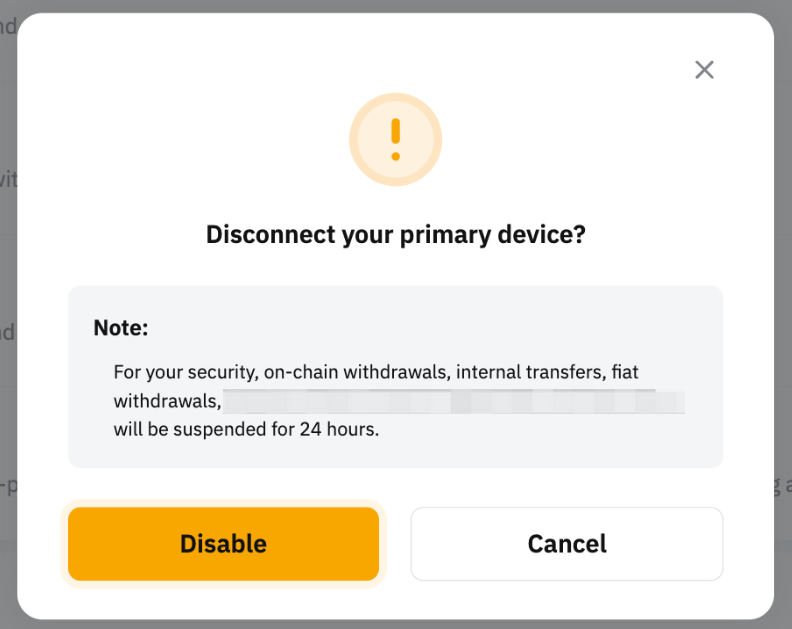
Une fois l'opération terminée, votre appareil principal sera supprimé et le statut d'approbation de la transaction sécurisée affichera « Non encore configuré ».