
Le guide étape par étape ci-dessous vous présente comment effacer le cache et les cookies de certains des principaux navigateurs, notamment Google Chrome, Firefox, Brave, Microsoft Edge Chromium et Safari.
Google Chrome (Navigateur recommandé sur Bybit EU)
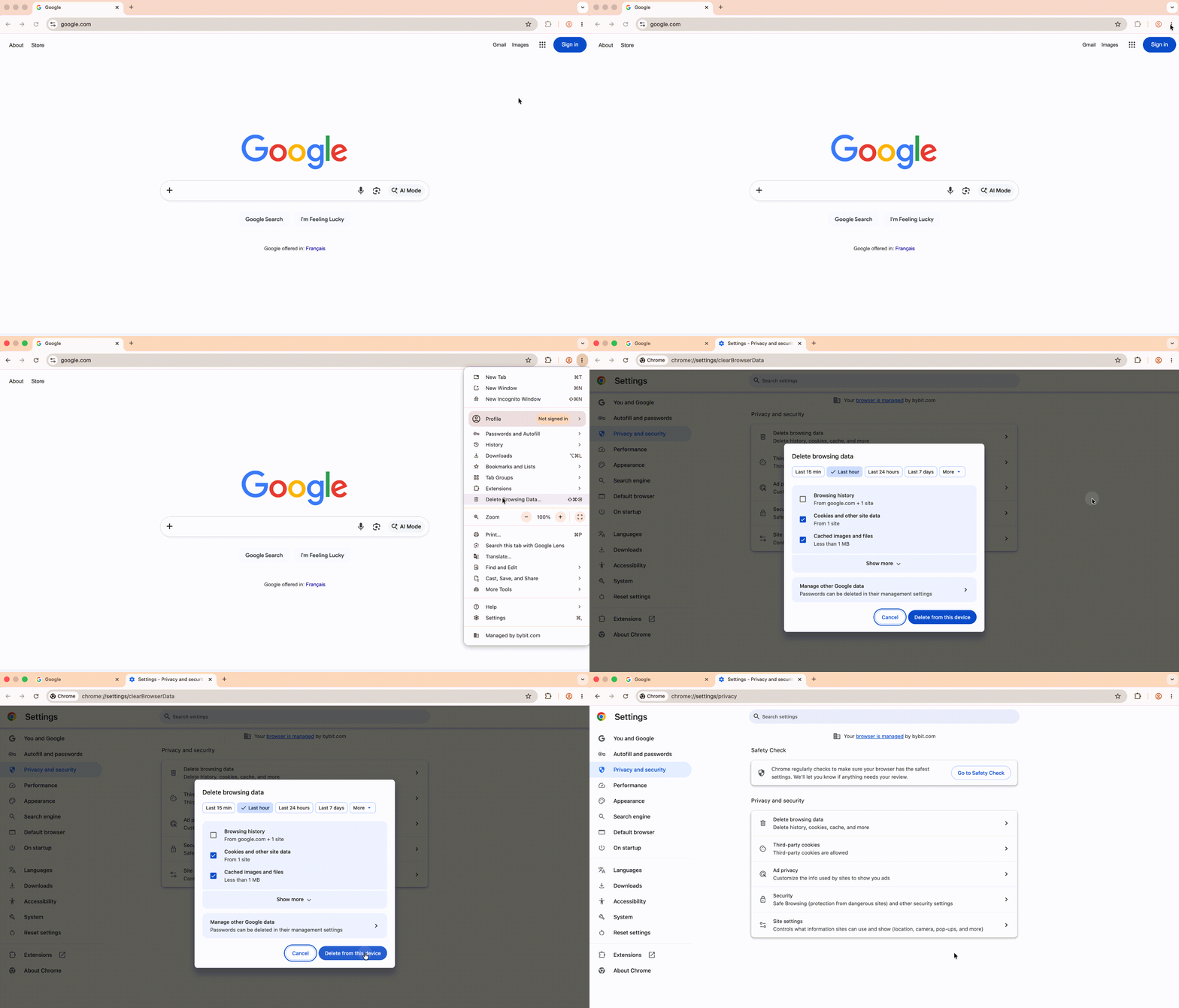
1. Sur votre ordinateur, ouvrez Chrome.
2. En haut à droite, cliquez sur l'icône des points de suspension ︙.
3. Cliquez sur Supprimer les données de navigation.
4. En haut, choisissez une plage horaire. Pour tout supprimer, sélectionnez Depuis le début.
5. Cochez les cases Cookies et autres données du site et Images et fichiers en cache.
6. Cliquez sur Supprimer de cet appareil.
Pour éviter que les cookies d'autres sites web ne soient effacés, et ainsi ne pas avoir à vous reconnecter à vos comptes par la suite, veuillez suivre les étapes de dépannage ci-dessous :
- Effectuez un clic droit n'importe où sur le site web de Bybit EU, puis sélectionnez Inspecter pour ouvrir les outils de développement.
- Ouvrez l'onglet Application.
- Sur le panneau de gauche,
- Développez Stockage → Stockage local et cliquez https://www.bybit.eu
- Cliquez sur le bouton 🚫 Effacer tout (l'icône en forme de cercle avec une ligne en haut à droite du panneau de stockage).
- Actualisez la page
Firefox (Navigateur recommandé sur Bybit EU)
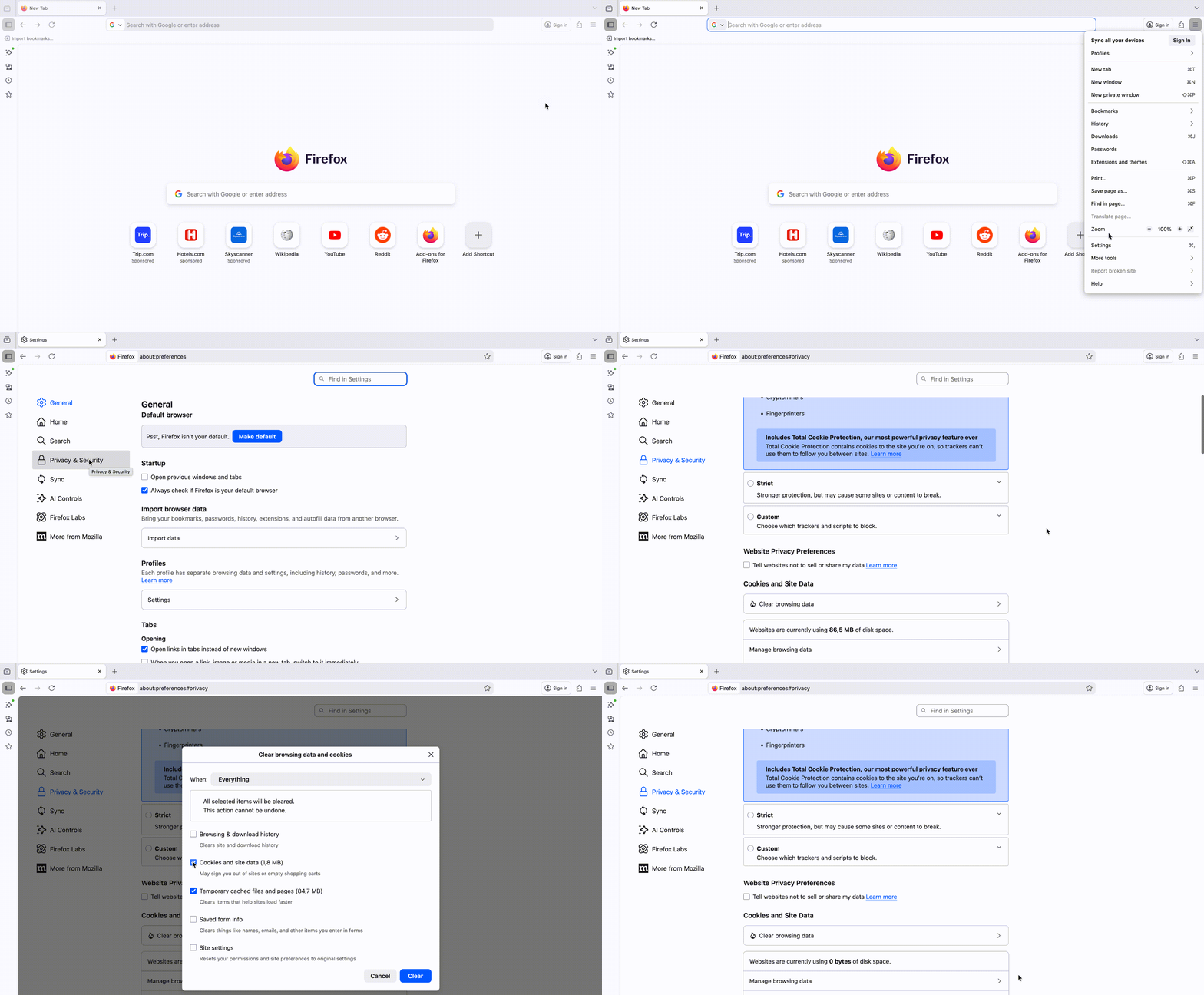
1. Sur votre ordinateur, ouvrez Firefox.
2. Cliquez sur le bouton du menu ☰, et sélectionnez Paramètres.
3. Sélectionnez le panneau Confidentialité et sécurité.
4. Dans la section Cookies et données de site, cliquez sur Effacer les données de navigation.
5. Une fois les cases Cookies et données de site et Fichiers et pages temporaires mis en cache cochées, cliquez sur le bouton Effacer.
Navigateur Brave
1. Sur votre ordinateur, ouvrez Brave.
2. En haut à droite, cliquez sur le bouton menu ☰.
3. Cliquez sur Plus d'outils → Effacer les données de navigation.
4. En haut, choisissez une plage horaire. Pour tout supprimer, sélectionnez Depuis le début.
5. Cochez les cases Cookies et autres données du site et Images et fichiers en cache.
6. Cliquez sur Effacer les données.

Microsoft Edge Chromium
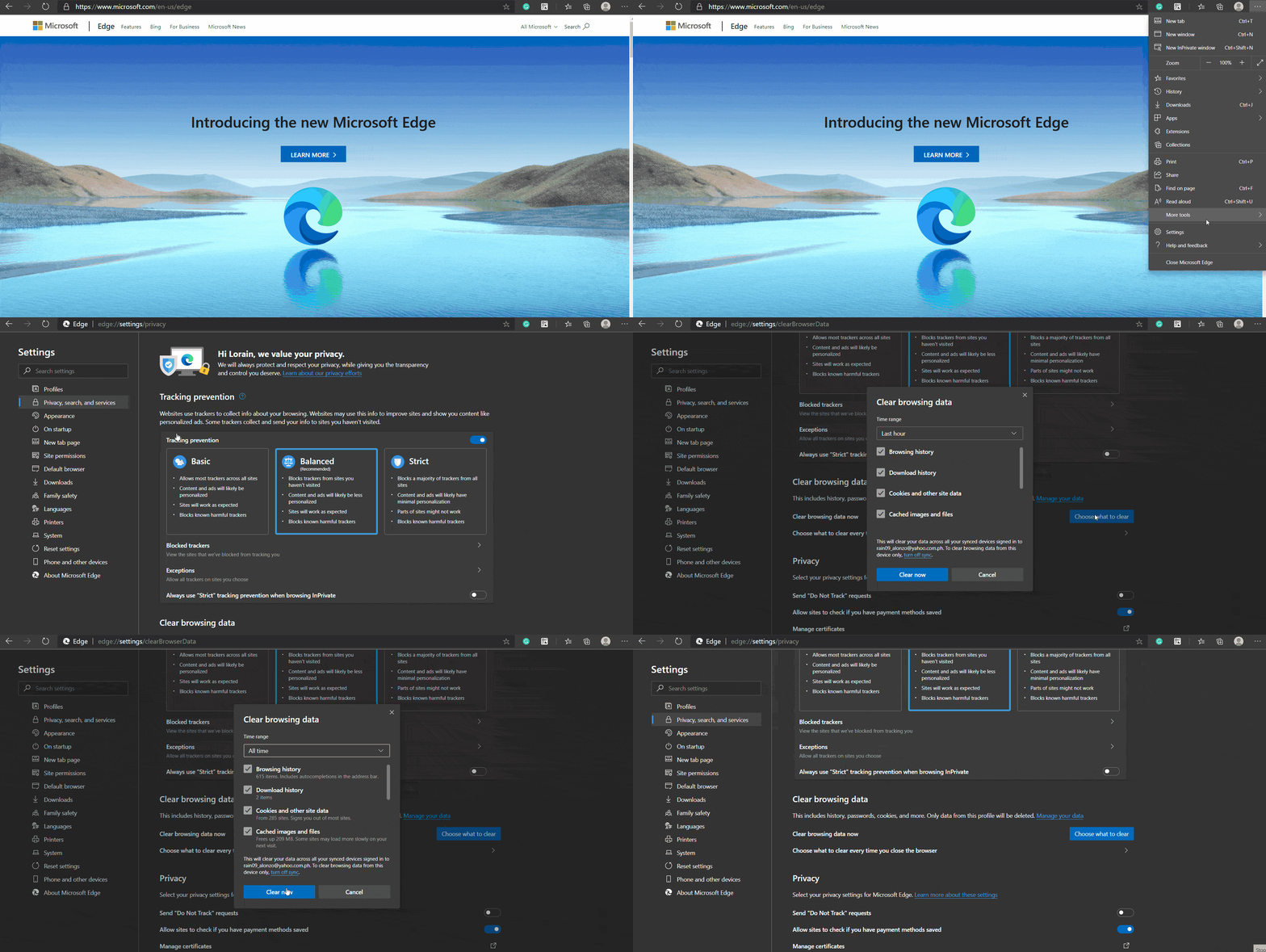
1. Sur votre ordinateur, ouvrez Edge.
2. Cliquez sur Personnaliser et contrôler dans le coin supérieur droit. Vous pouvez également utiliser le raccourci ALT-F pour accéder aux paramètres.
3. Allez dans Paramètres, en bas de la page.
4. Dans le panneau de gauche, cliquez sur Confidentialité, recherche et services.
5. Sous Effacer les données de navigation, cliquez sur Choisir les éléments à effacer :
- Dans la section Période, choisissez l'option Depuis le début.
- Décochez l'option Historique de navigation.
- Vérifiez que les options Cookies et autres données du site et Images et fichiers en cache sont toujours activées.
6. Cliquez sur Effacer maintenant.
Safari
1. Sur votre ordinateur, ouvrez Safari.
2. Cliquez sur le menu Safari → Réglages.
3. Sous l'onglet Confidentialité, cliquez sur Gérer les données du site Web.
4. Sélectionnez l'élément que vous souhaitez supprimer ou supprimez-les tous.