Vous pouvez maintenant déposer des cryptomonnaies fiduciaires sur Bybit EU à l’aide de Google Pay et Apple Pay.
Veuillez trouver ci-dessous la liste des devises fiduciaires actuellement prises en charge pour Google Pay et Apple Pay :
Remarque : Apple Pay est uniquement compatible avec les appareils iOS (iOS 16.2 ou version ultérieure) et le navigateur Safari prend en charge la version 4.40.0 ou ultérieure de Bybit EU.
Voici le guide étape par étape sur la manière de déposer des devises fiduciaires avec Google Pay/Apple Pay :
Étape 1 : Sur la page d’accueil de votre application Bybit EU, appuyez sur Plus → Dépôt Fiat.
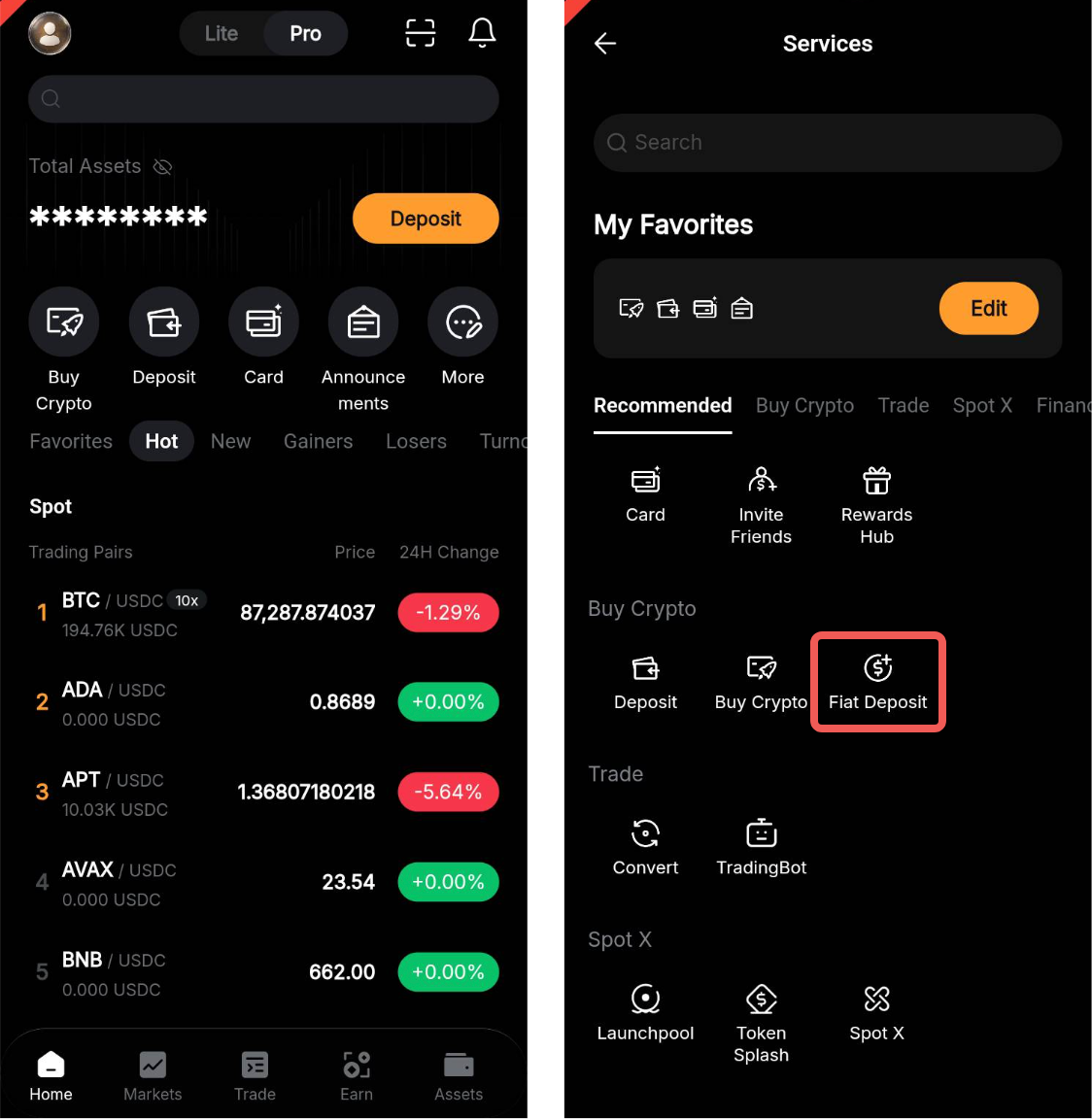
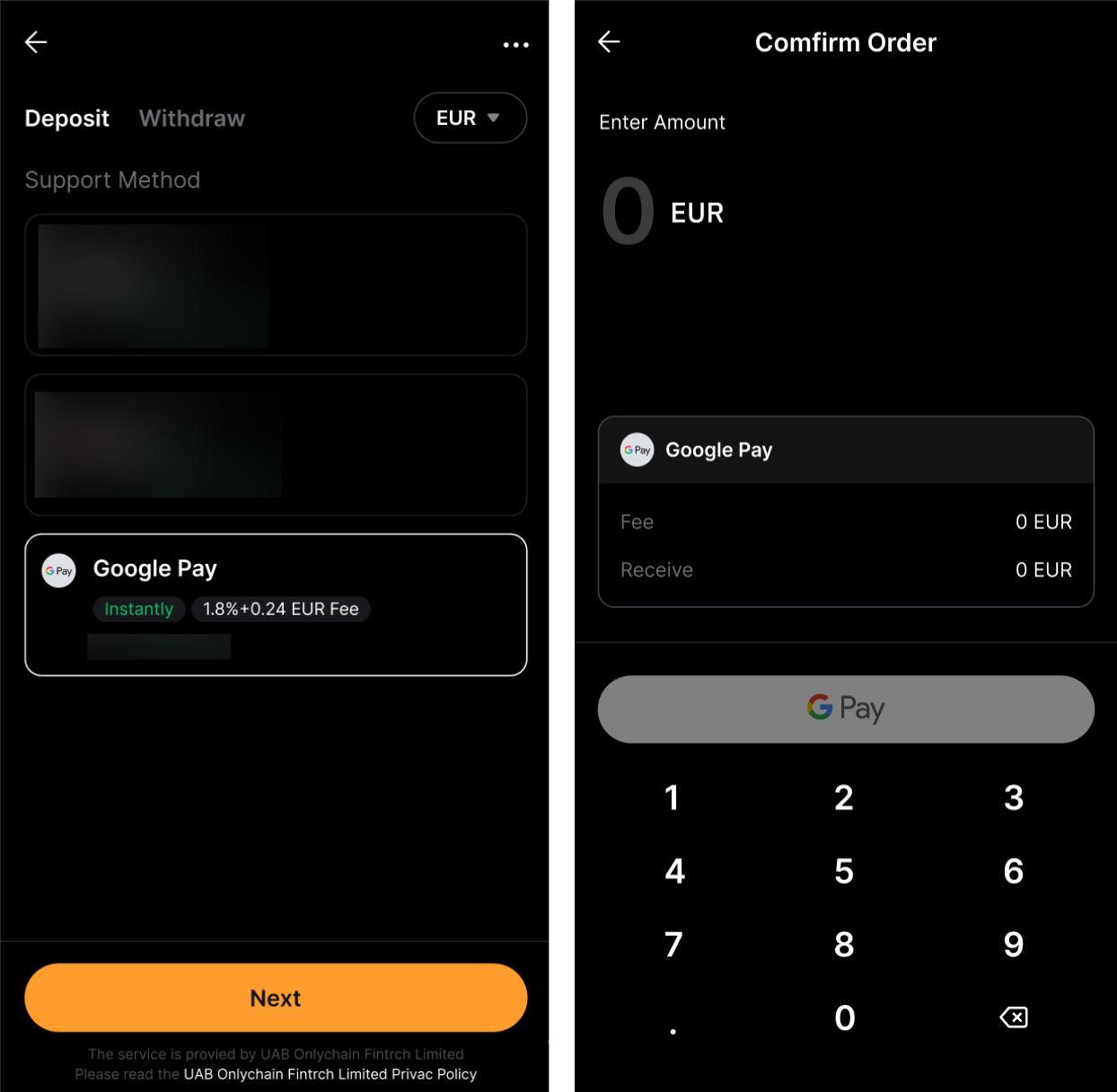
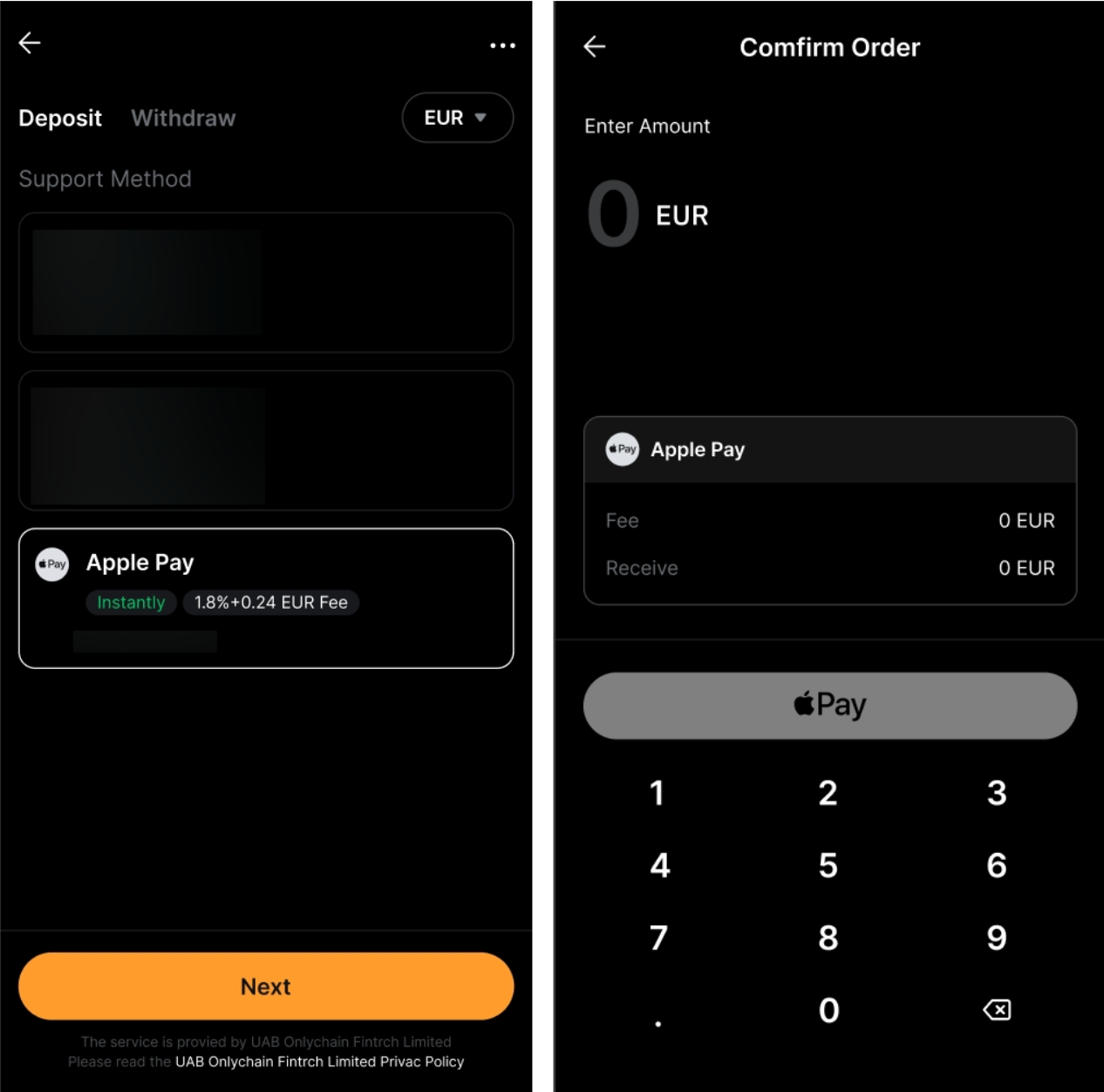
Étape 2 : Passez une commande en suivant ces étapes :
- Sélectionnez la devise fiduciaire que vous souhaitez déposer.
- Sélectionnez Google Pay/Apple Pay comme mode de paiement.
- Appuyez sur Suivant
- Saisissez le montant de l’achat.
- Cliquez sur Continuer
Remarque : Les limites de transaction seront appliquées lors de l’utilisation de Google Pay/Apple Pay. Veuillez consulter cette FAQ pour en savoir plus.
Étape 3 : Choisissez le compte de dépôt et vérifiez soigneusement les détails du paiement avant de confirmer votre commande.
Pour lier votre compte Google Pay/Apple Pay au dépôt initial, appuyez sur Continuer dans la fenêtre de paiement.
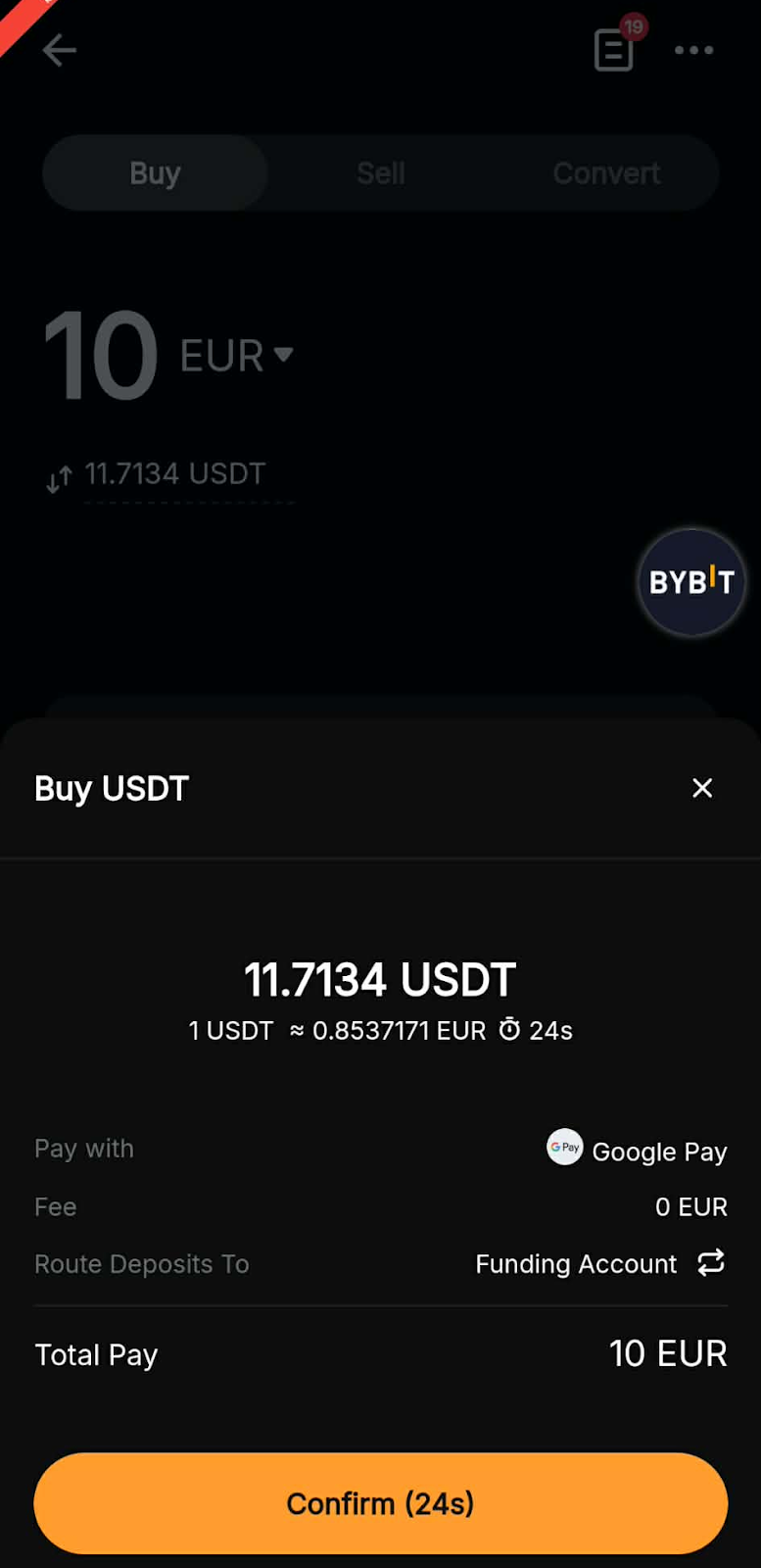
Remarque : Veuillez sélectionner votre pays/région avant de saisir les informations de votre carte, car Google ou Apple Pay peuvent nécessiter des formats spécifiques.
Étape 4 : Une fois que vous avez ajouté/choisi votre carte bancaire, cliquez sur Continuer pour procéder au paiement.
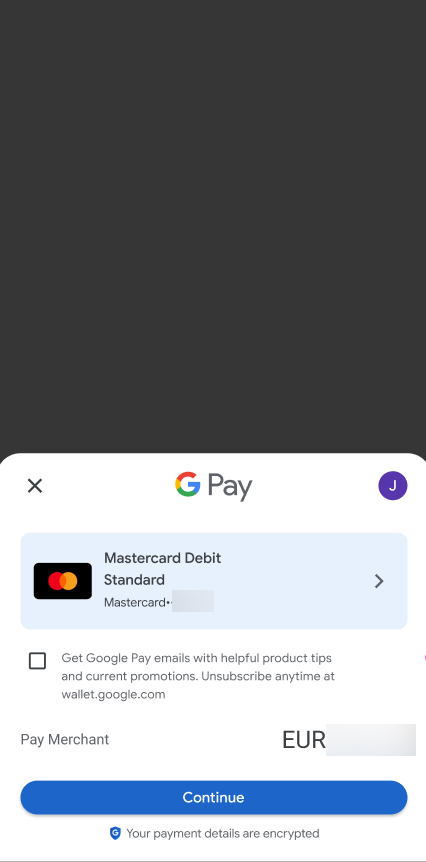
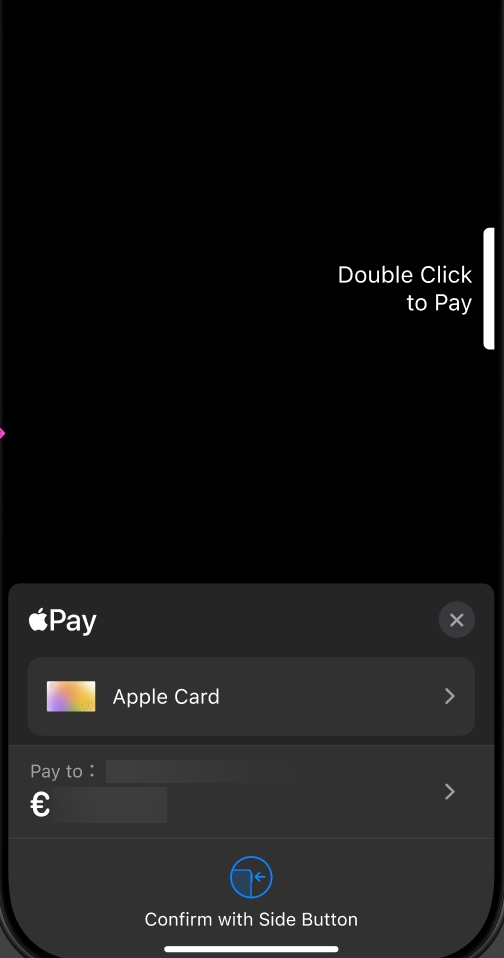
Étape 5 : Pour des raisons de sécurité, saisissez le code de sécurité de la carte que vous avez sélectionnée, puis cliquez sur Vérifier.
Étape 6 : Il se peut que vous soyez invité à ajouter une adresse de facturation pour votre dépôt actuel.
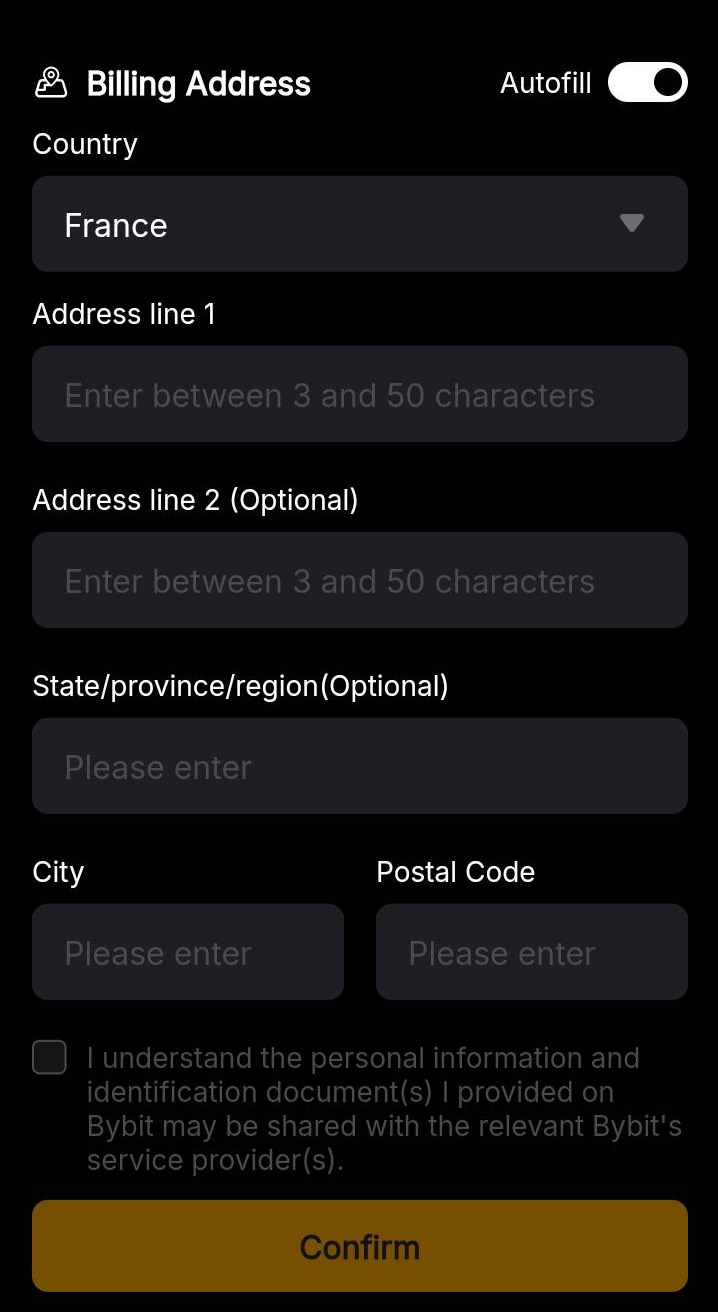
Remarque : Les informations de votre adresse de facturation seront conservées une fois la transaction terminée.
Étape 7 : Vous recevrez une notification concernant le statut de votre dépôt. En cas de succès, les actifs seront crédités sur le compte que vous avez sélectionné dans un délai de 48 heures. Dans le cas contraire, la notification indiquera le motif de l’échec et il vous sera conseillé de réessayer plus tard.
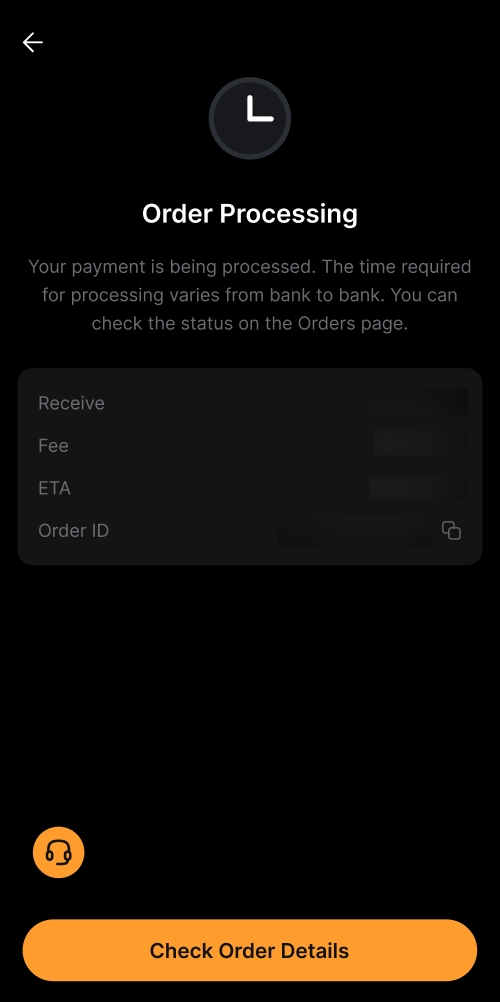
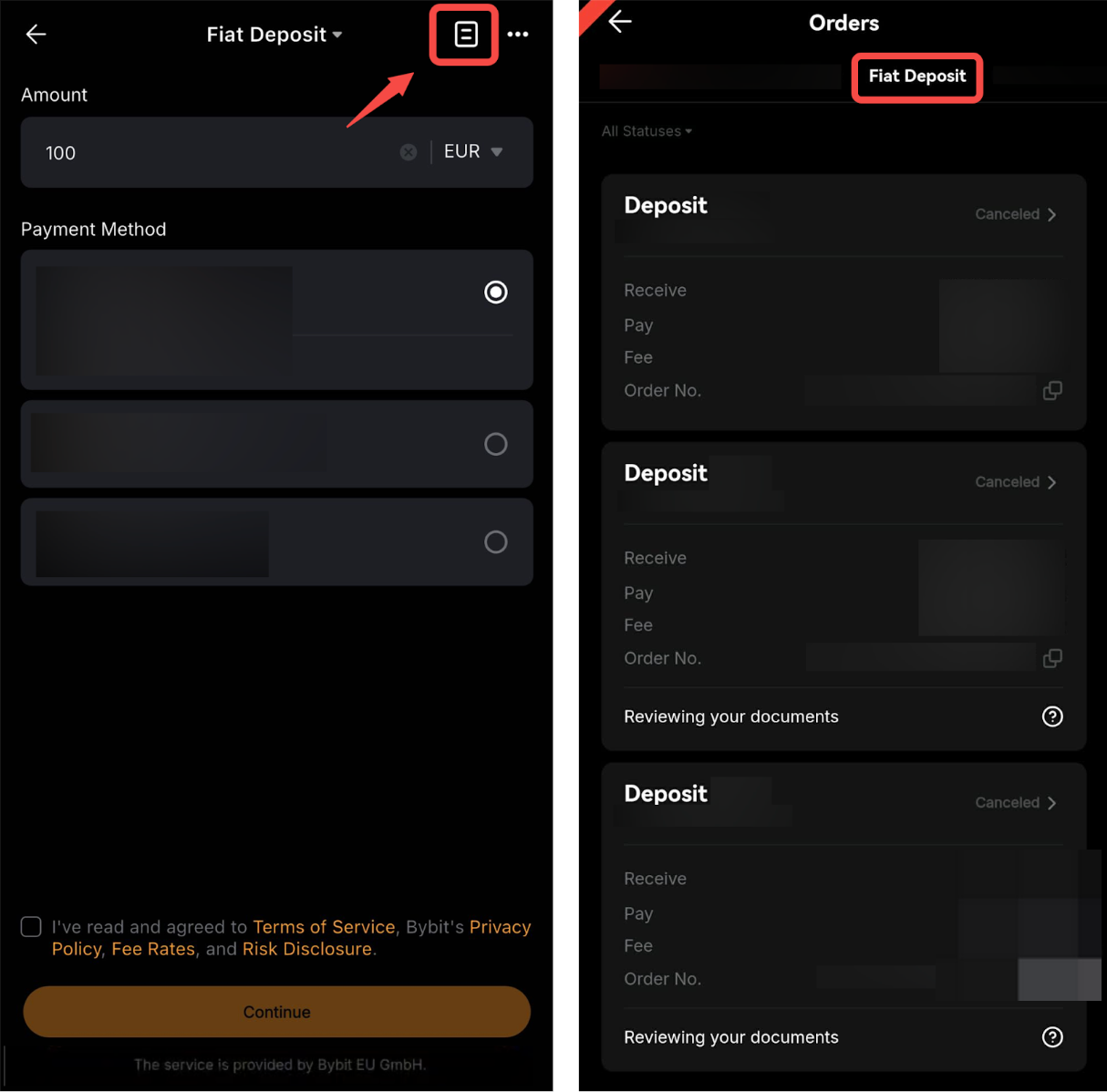
Vous pouvez suivre votre dépôt sur la page Fiat Deposit Order en appuyant sur l’icône historique sur la page Fiat Deposit.