
Si vous avez réussi à télécharger les données de votre compte via la Fonctionnalité d'exportation de données sur Bybit EU mais que vous rencontrez des difficultés pour extraire votre relevé de compte sur votre ordinateur, veuillez suivre le guide détaillé ci-dessous :
Décompresser un fichier 7-Zip
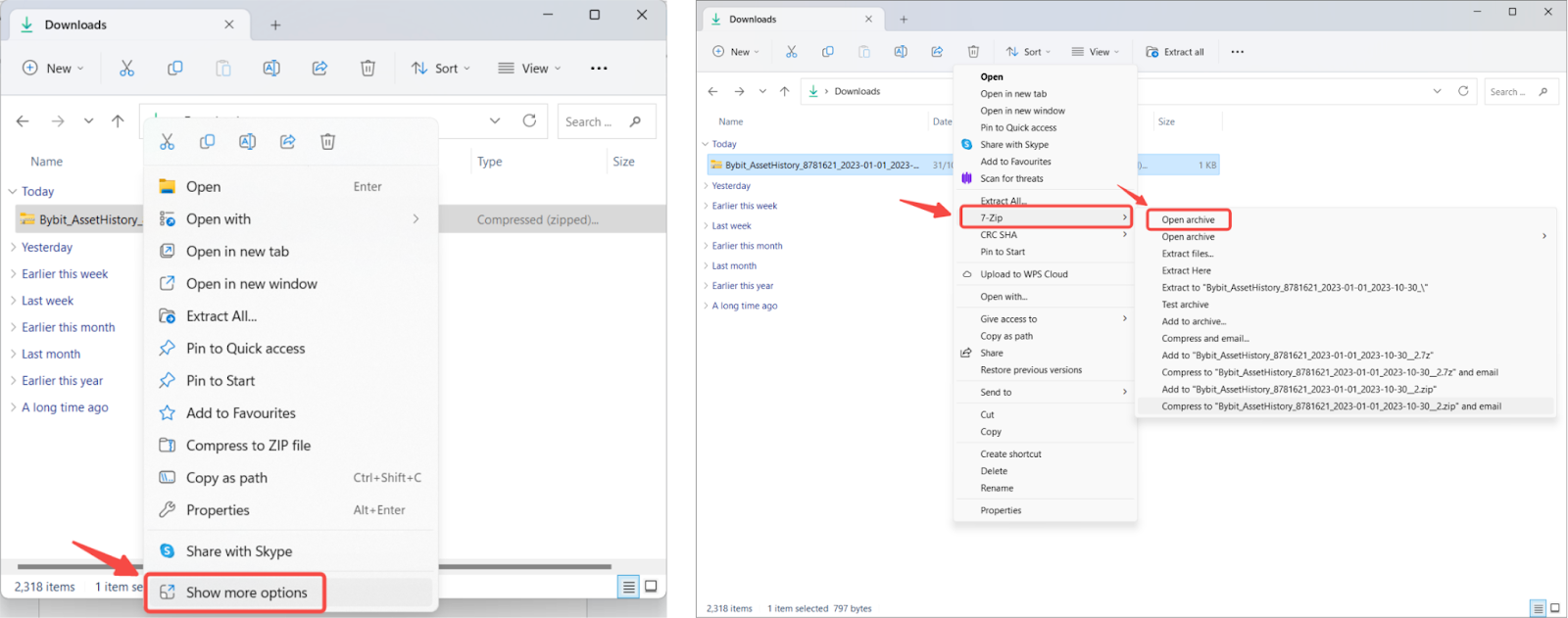
Étape 1 : Téléchargez le fichier d'exportation de données depuis votre compte Bybit EU et ouvrez le dossier contenant le fichier. Faites un clic droit sur le fichier et sélectionnez Afficher plus d'options → 7-Zip → Ouvrir l'archive.
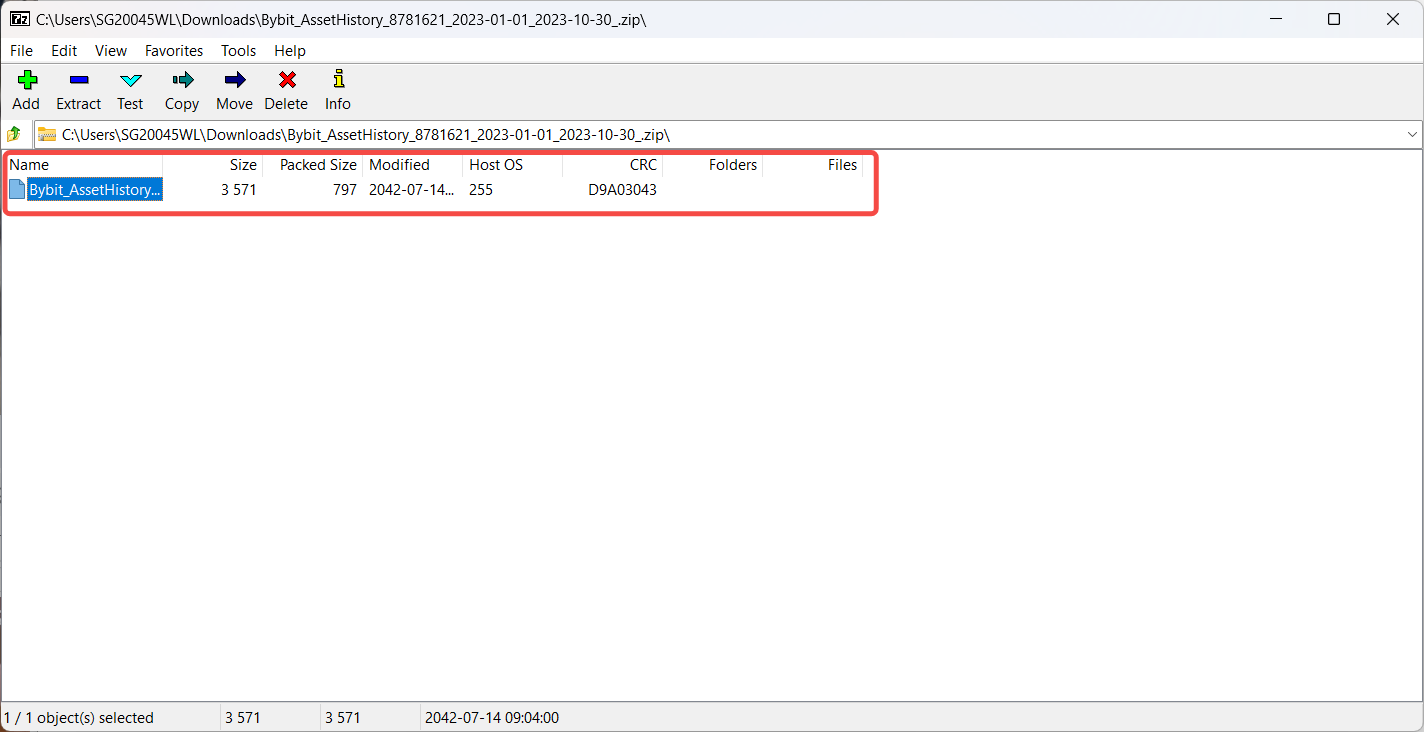
Étape 2 : Dans la fenêtre 7-Zip, vous verrez le dossier compressé (avec une icône de fichier vide). Double-cliquez sur ce dossier pour afficher les fichiers (avec une icône de feuille de calcul).
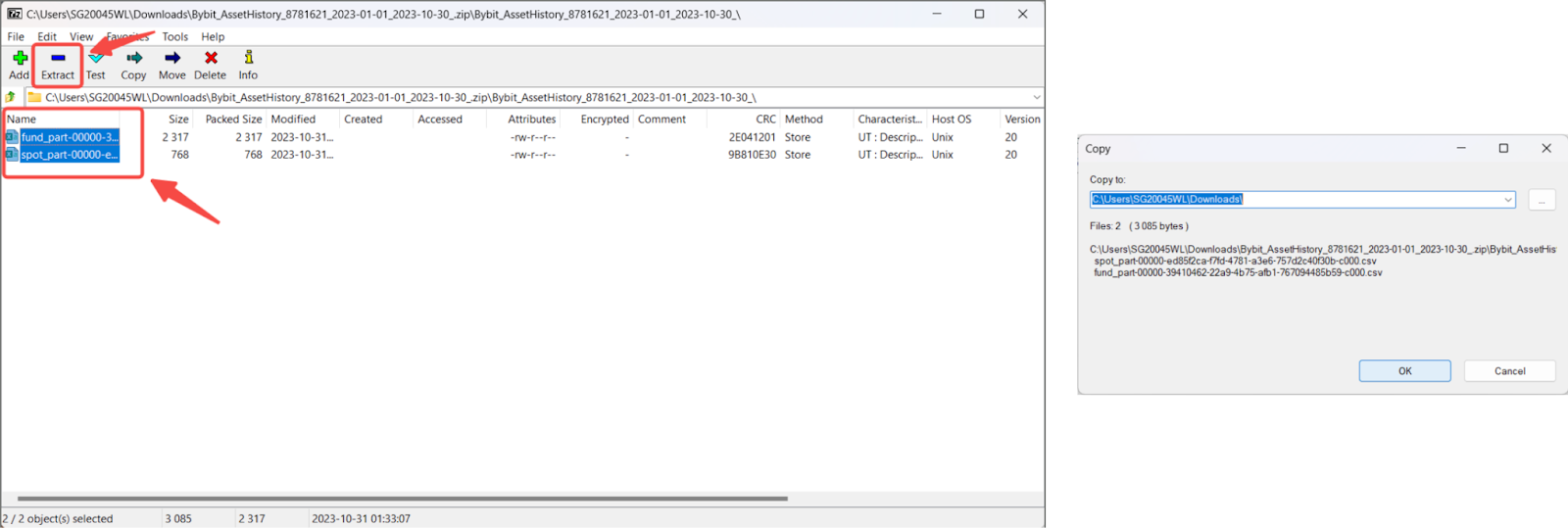
Étape 3 : Sélectionnez tous les fichiers et cliquez sur Extraire. Une nouvelle fenêtre s'ouvrira, vous permettant de sélectionner le dossier de destination des fichiers. Une fois le dossier sélectionné, cliquez sur D'ACCORD. Par défaut, le dossier de destination sera celui contenant le fichier compressé.
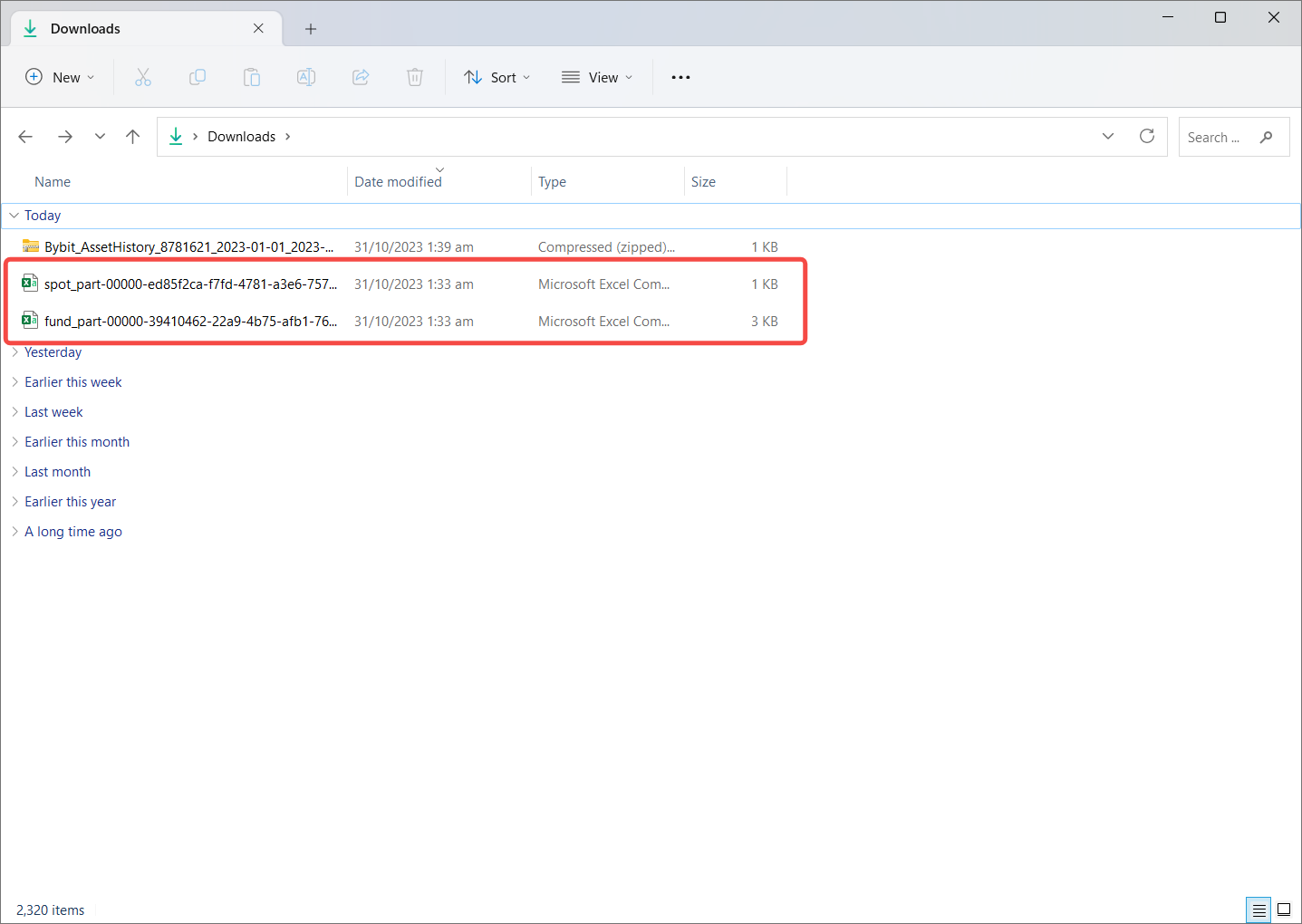
Vos fichiers ont été extraits avec succès ! Vous pouvez désormais accéder aux données de votre compte en ouvrant les fichiers dans le tableur de votre ordinateur.
Si vous rencontrez des problèmes pour ouvrir le fichier CSV, ouvrez Excel et cliquez sur Nouveau → Classeur vierge → Onglet Données → Obtenir des données externes à partir du texte.
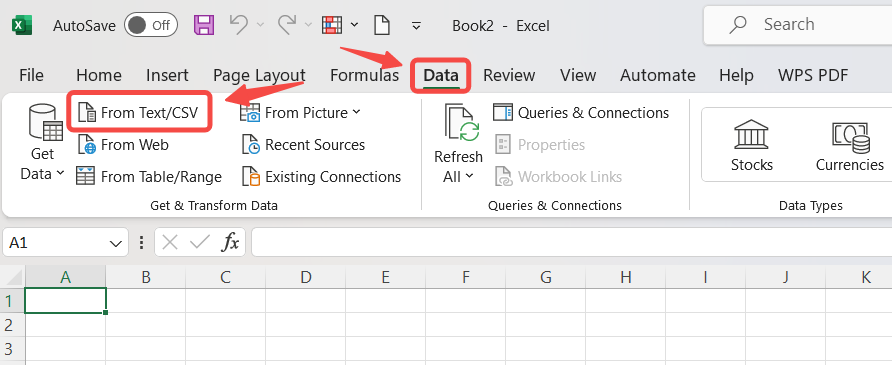
Sélectionnez votre fichier CSV d'exportation de données, puis cliquez sur Importer pour ouvrir la fenêtre d'importation. Choisissez les paramètres de vos données et assurez-vous que votre délimiteur est défini sur Virgule. Vos données devraient maintenant être correctement formatées sur Excel.
Décompresser un fichier WinRAR
Étape 1 : Téléchargez le fichier d'exportation de données depuis votre compte Bybit EU et ouvrez le dossier contenant le fichier. Faites un clic droit sur le fichier et sélectionnez Ouvrir avec → Archiveur WinRAR.
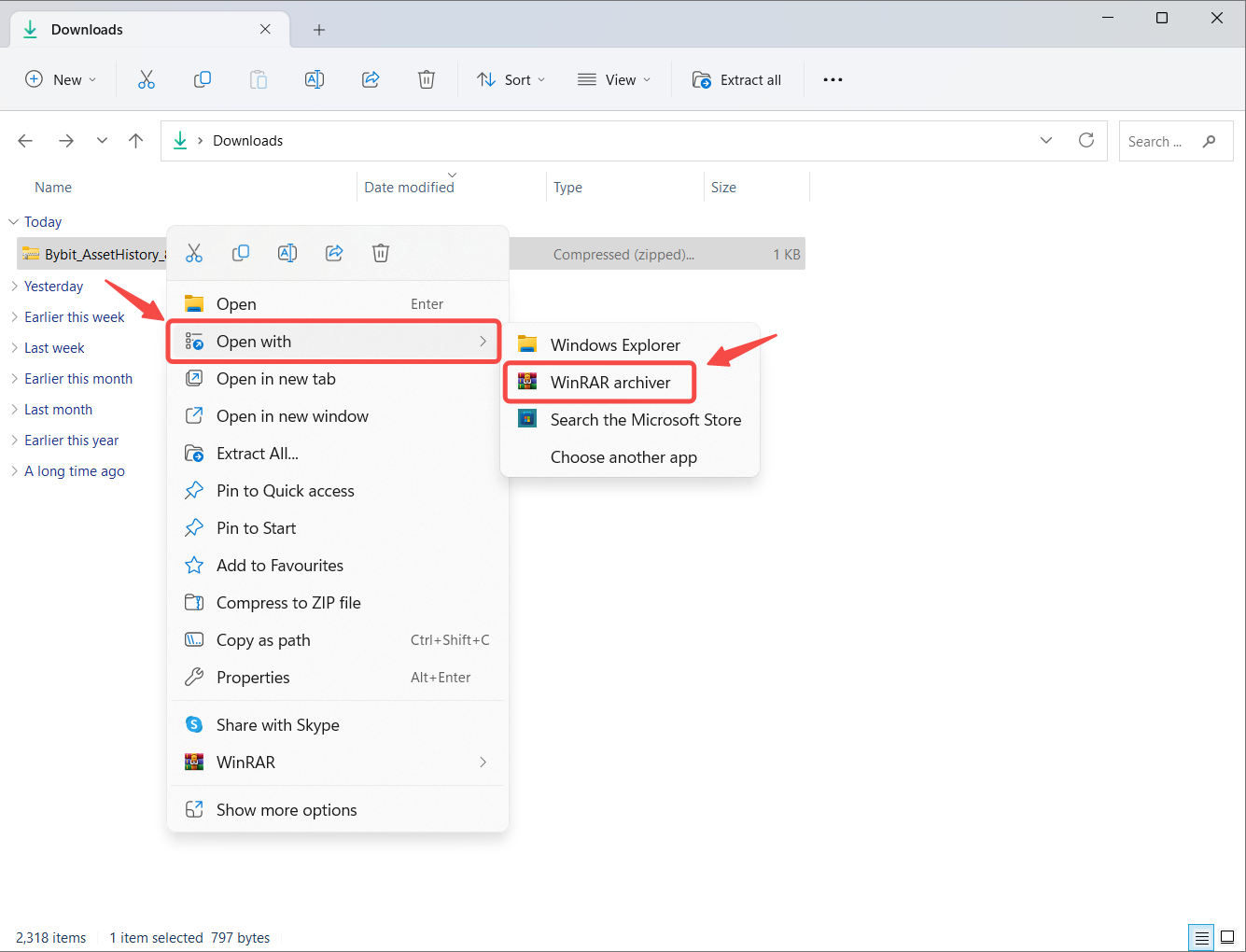
Note: Si vous ne disposez pas d'un logiciel d'archivage de fichiers, nous vous recommandons fortement d'en télécharger un à partir d'une source officielle et sécurisée telle que WinRAR.
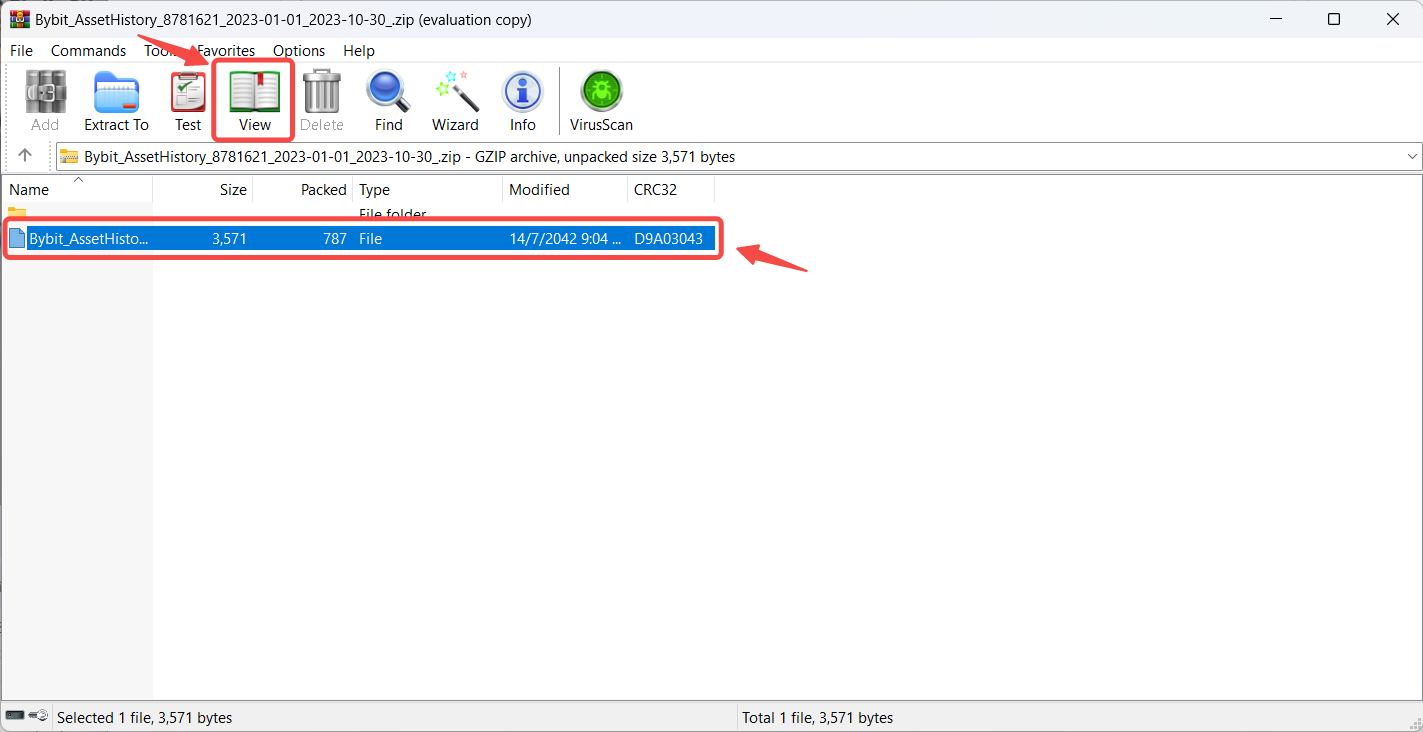
Étape 2 : Dans la fenêtre WinRAR, sélectionnez le dossier compressé (avec une icône de fichier vide) et cliquez sur Afficher pour afficher les fichiers (avec une icône de feuille de calcul).
Étape 3 : Sélectionnez tous les fichiers et cliquez sur Extraire vers. Une nouvelle fenêtre s'ouvrira, vous permettant de sélectionner le dossier de destination des fichiers. Une fois le dossier sélectionné, cliquez sur D'ACCORD. Par défaut, le dossier de destination sera celui contenant le fichier compressé.
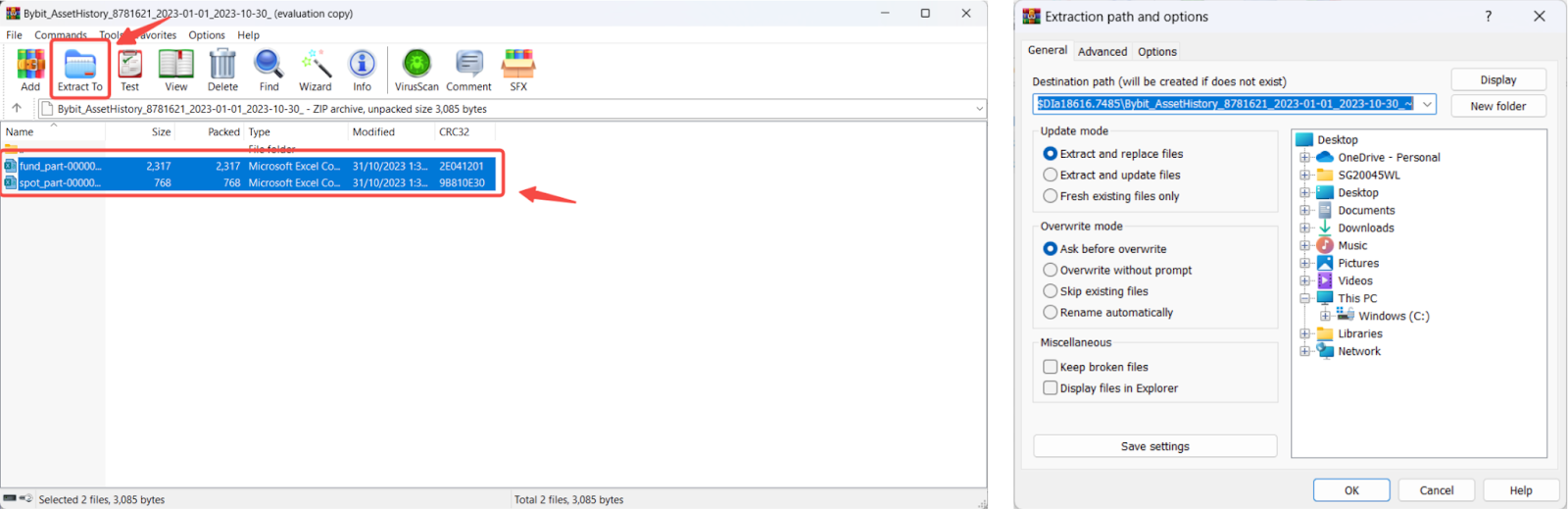
Vos fichiers ont été extraits avec succès ! Vous pouvez désormais accéder aux données de votre compte en ouvrant les fichiers dans le tableur de votre ordinateur.
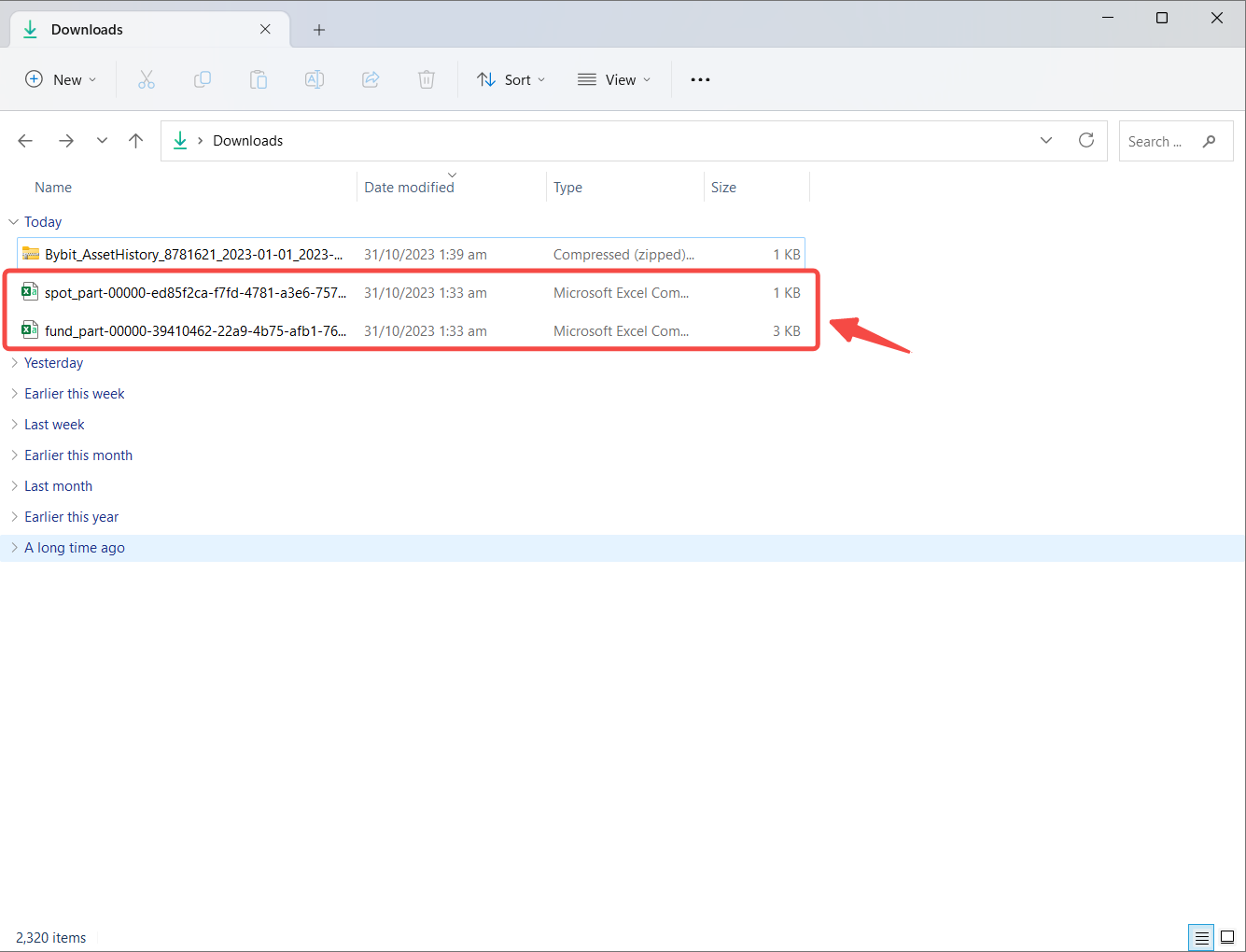
Si vous rencontrez des problèmes pour ouvrir le fichier CSV, ouvrez Excel et cliquez sur Nouveau → Classeur vierge → Onglet Données → Obtenir des données externes à partir du texte.
Sélectionnez votre fichier CSV d'exportation de données et cliquez sur Importer pour ouvrir la fenêtre d'importation. Choisissez les paramètres de vos données et assurez-vous que votre délimiteur est défini sur Virgule. Vos données devraient maintenant être correctement formatées sur Excel.