
Bybit EU a lancé Passkey 2.0, une clé d'accès Fast Identity Online (FIDO) qui utilise les données biométriques enregistrées sur votre appareil pour une vérification sécurisée sur différents appareils. Les Passkeys ajoutent une couche de protection supplémentaire pour les connexions et les retraits, garantissant des transactions plus rapides et plus sécurisées pour protéger votre compte.
Remarque : Des méthodes de vérification supplémentaires peuvent être déclenchées en fonction du risque lié au compte, même après la configuration d'une Passkey. Ce guide explique comment configurer et gérer les Passkeys sur l'application Bybit EU, et adresse les questions les plus fréquentes.
Créer Une Passkey
Avant de créer une passkey, assurez-vous que vous utilisez des appareils pris en charge et la dernière version de l'application Bybit EU :
Si vous rencontrez les problèmes suivants lors de l'ajout d'une clé sur un appareil Android , essayez d'utiliser une autre méthode ou un autre appareil de vérification :
- Erreur lors de la création d'une Passkey : cela peut être dû à l'absence du service Google sur votre appareil actuel. Pensez à installer le service Google ou à utiliser un autre appareil.
- Clé NFC non reconnue : il pourrait y avoir une anomalie dans la reconnaissance NFC. Essayez une autre méthode d'accès ou avec un autre appareil.
- Impossible d'ajouter une Passkey via un autre appareil : votre appareil est peut-être incompatible avec cette méthode. Essayez une autre méthode ou un autre appareil.
- Passkey indisponible : Samsung Pass n'est actuellement pas pris en charge sur Bybit EU. Les utilisateurs Android qui souhaitent utiliser une passkey sont invités à utiliser Google Passkey.
Les méthodes de vérification via Passkey peuvent varier selon votre appareil. Voici un guide étape par étape pour ajouter une passkey à l'application Bybit EU. Veuillez utiliser votre appareil le plus utilisé pour ajouter la passkey à votre compte Bybit EU.
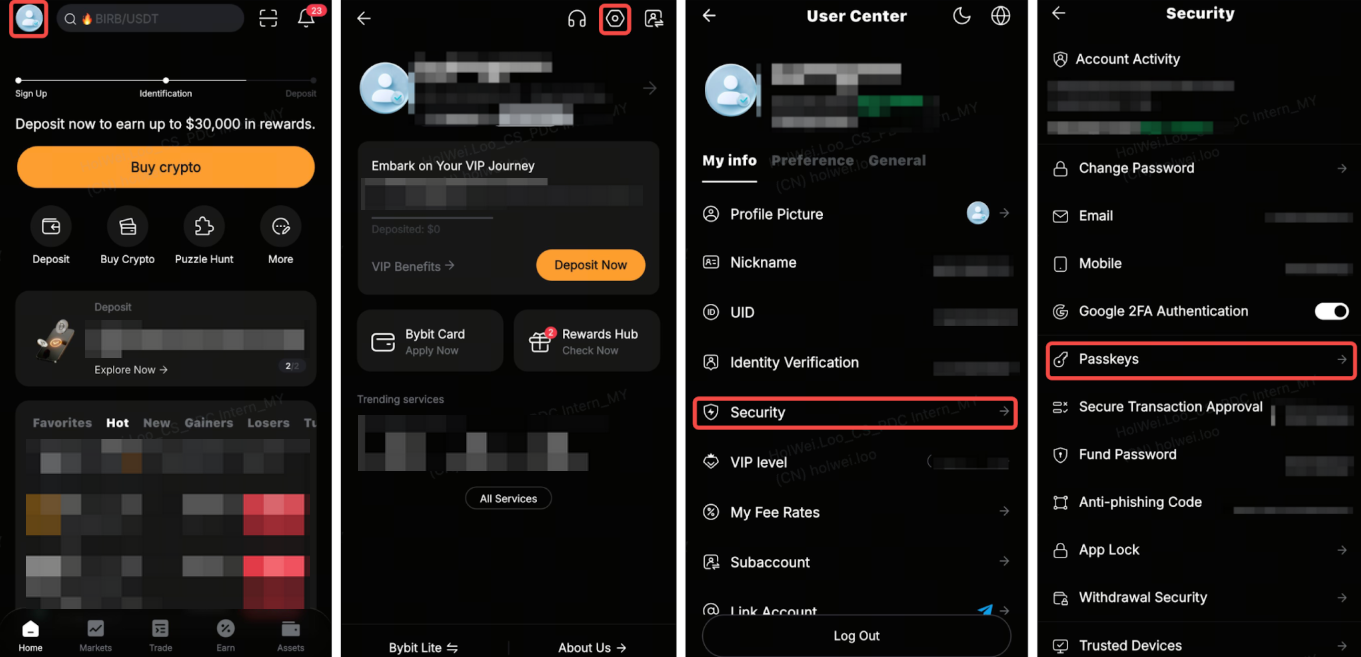
Étape 1 : Connectez-vous à l'application Bybit EU. Appuyez sur l'icône de votre profil, ouvrez les Paramètres en haut à droite, accédez à la section Sécurité et sélectionnez Clés d'accès.
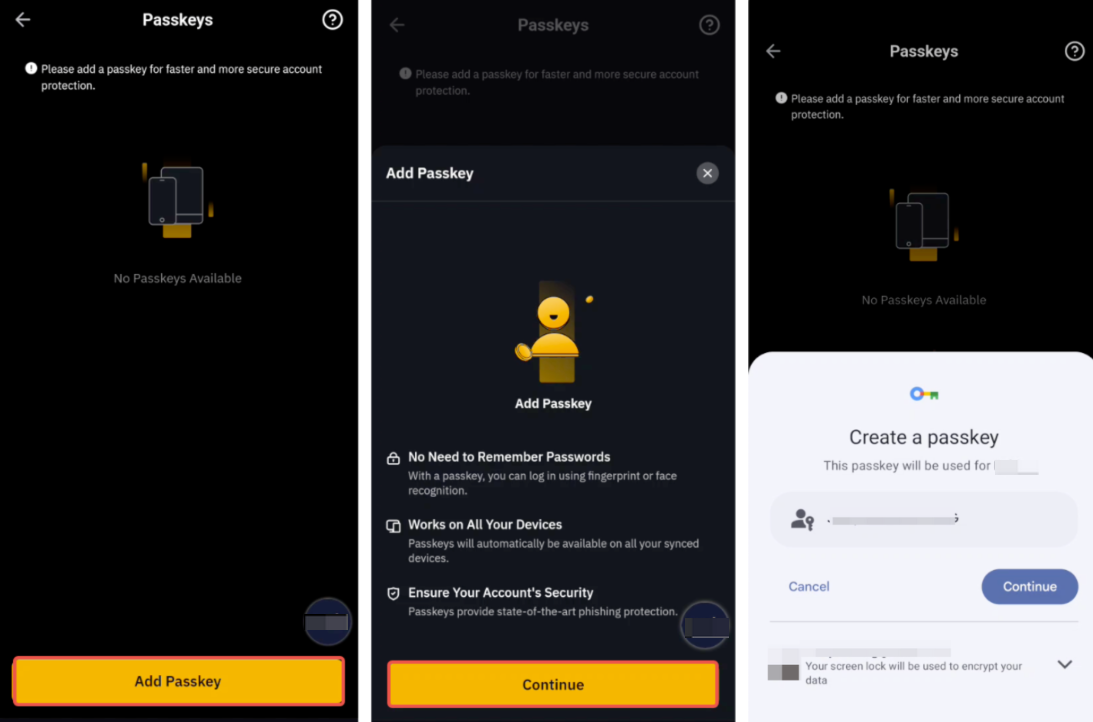
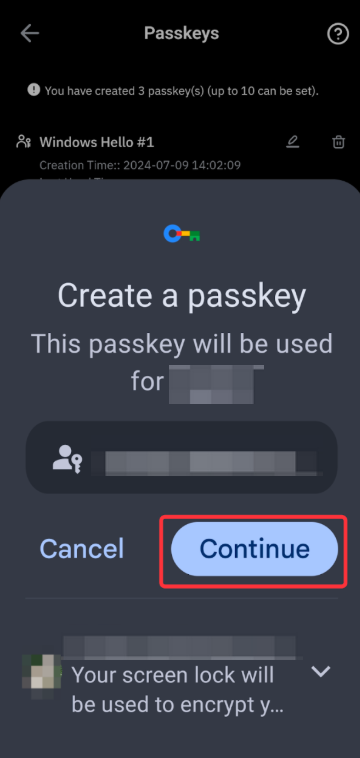
Étape 2 : Appuyez sur Ajouter Une Passkey, puis sur Continuer. Effectuez la vérification de sécurité requise. Vous pouvez créer jusqu'à 10 passkeys.
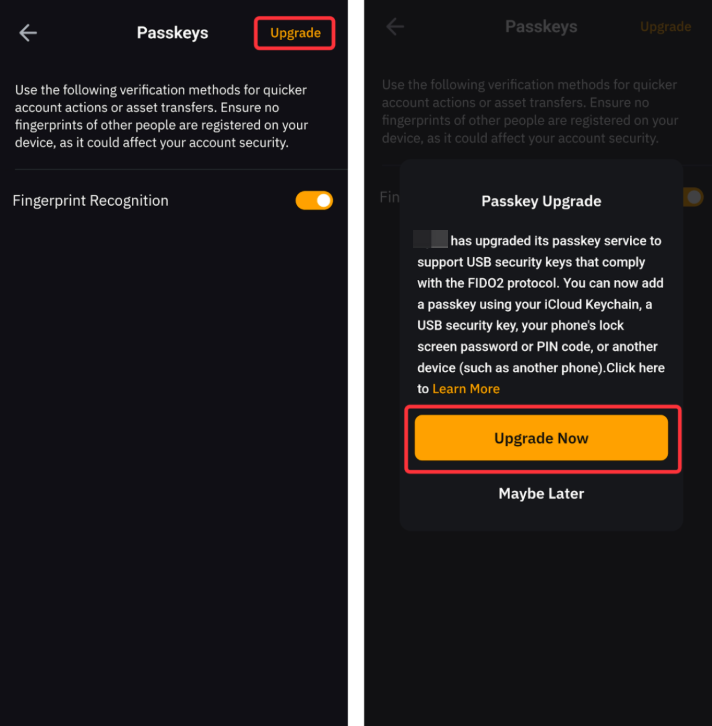
Si vous avez activé des passkeys existantes, vous pouvez passer à la version 2.0 en appuyant sur Mettre à jour. Veuillez noter que cette mise à niveau invalidera les vérifications biométriques précédentes et nécessitera la configuration de nouvelles Passkeys.
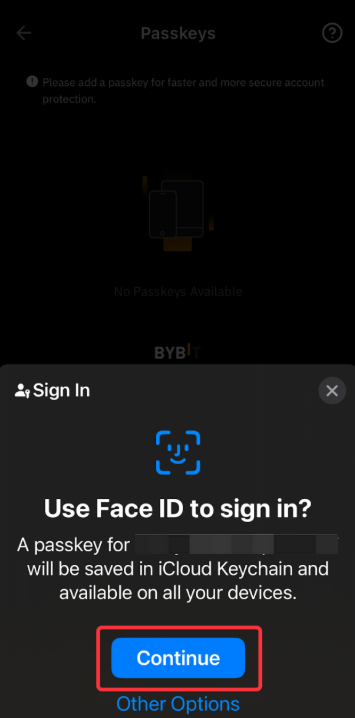
Étape 3 : Vous verrez une fenêtre contextuelle et vous pourrez sélectionner votre méthode de Passkey.
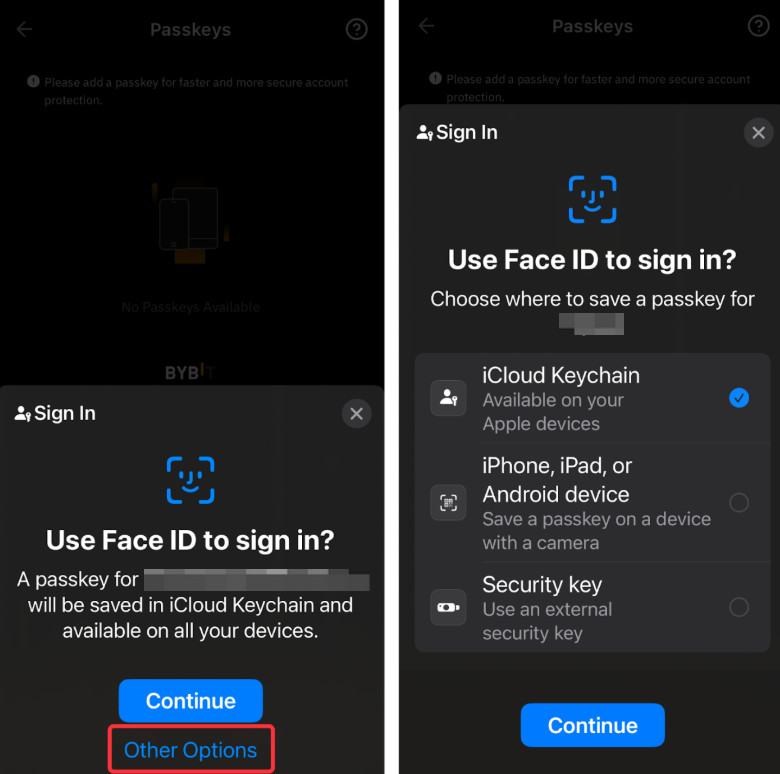
a) Face ID (pour les appareils iOS uniquement) : Appuyez sur Continuer pour terminer l'authentification biométrique.
b) Verrouillage de l'écran/code PIN (pour les appareils Android uniquement) : Appuyez sur Continuer pour utiliser le verrouillage d'écran ou un code PIN comme vérification.
c) Trousseau iCloud (pour les appareils iOS uniquement) : appuyez sur Autres options, sélectionnez Trousseau iCloud et effectuez la vérification avec votre mot de passe ou vos données biométriques. La Passkey sera synchronisée sur tous vos appareils Apple utilisant le même identifiant Apple.
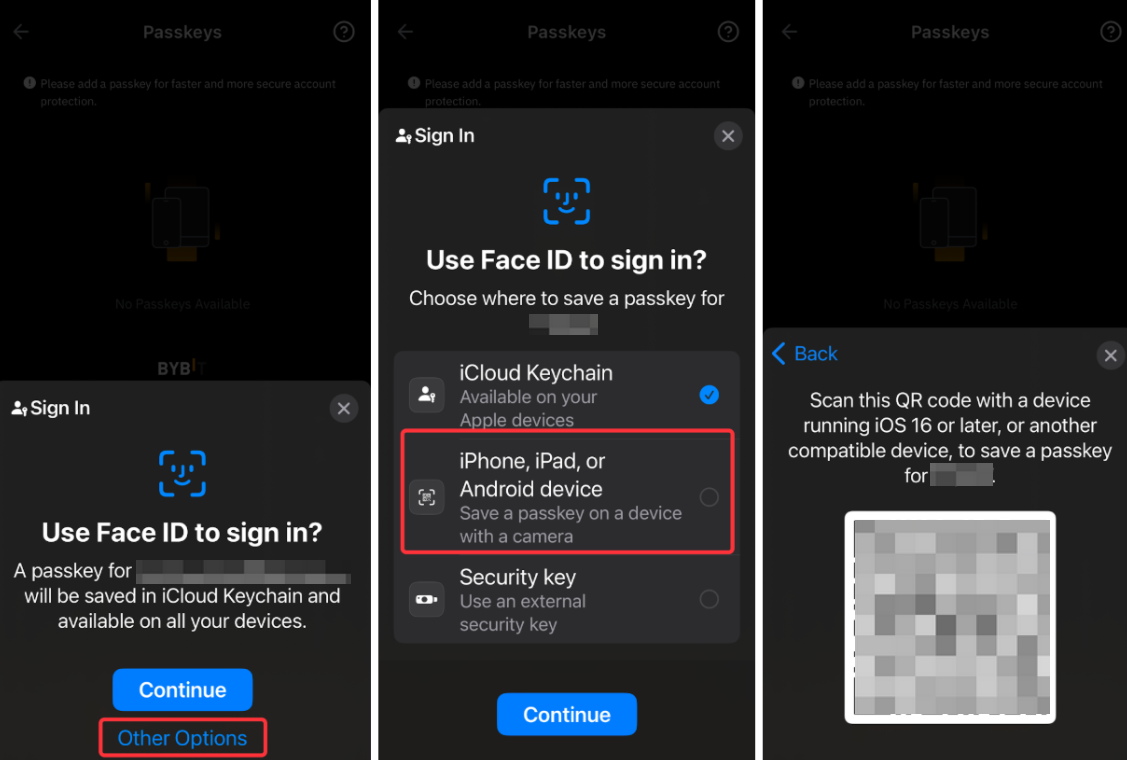
d) Un autre appareil (pour les appareils iOS uniquement) : Appuyez sur Autres options, sélectionnez iPhone, iPad, ou appareil Android, appuyez sur Continuer et scannez le code QR avec un autre appareil pour vous connecter à votre compte Bybit EU.
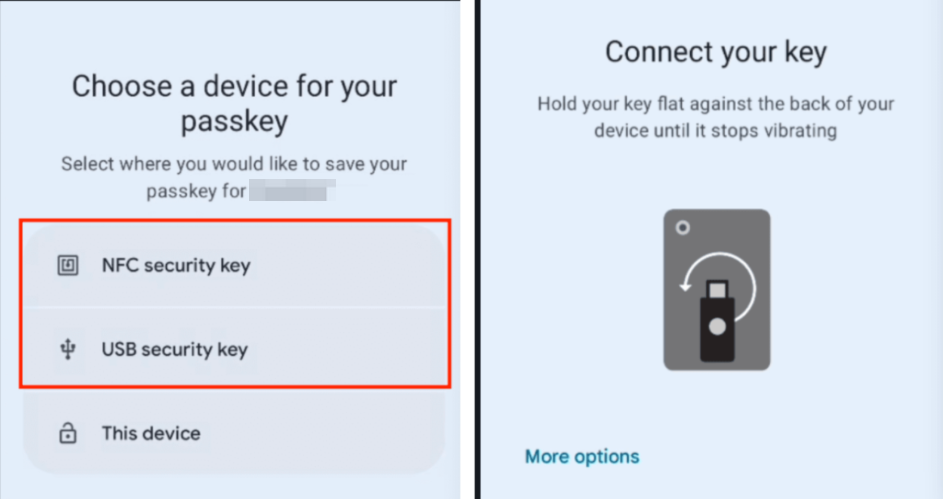
e) Clé de sécurité USB/NFC (pour les appareils iOS et Android)
*Pour les utilisateurs de Yubikey, vous pouvez sélectionner la sécurité USB/NFC comme option
Pour iOS : Appuyez sur Autres options, sélectionnez Clé de sécurité, insérez et activez votre clé de sécurité USB ou rapprochez votre clé NFC de votre appareil pour vérifier.
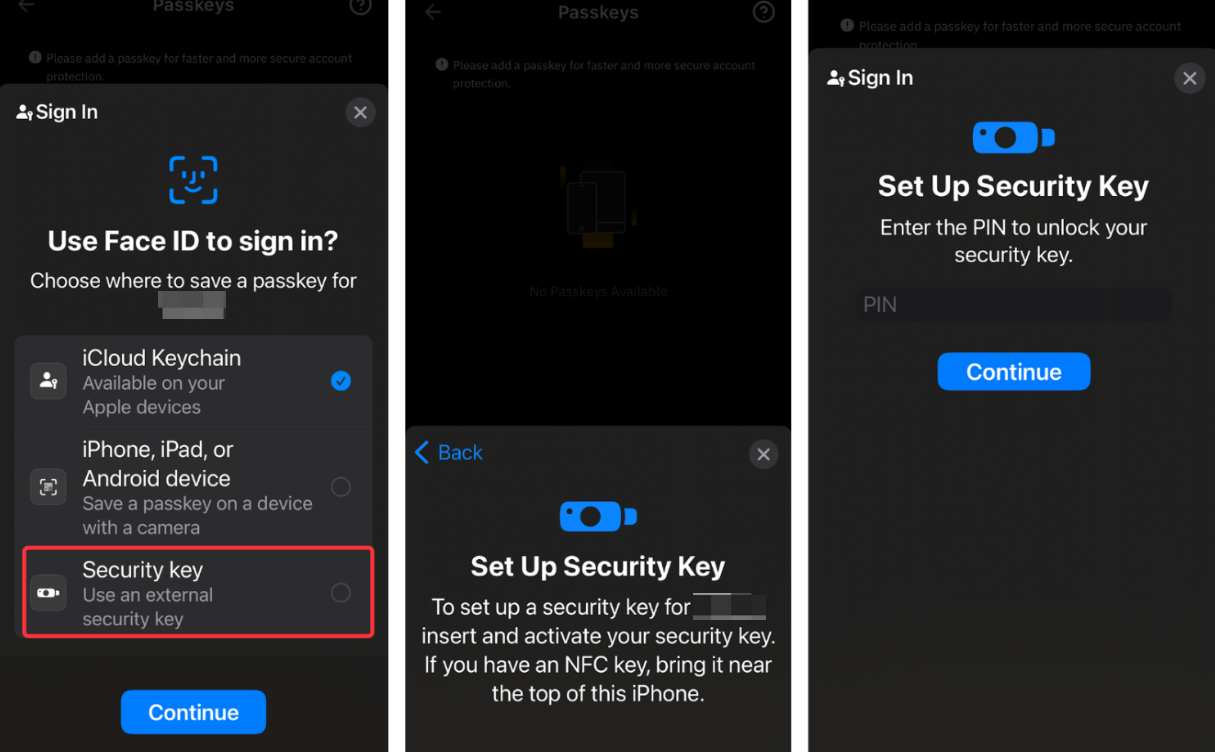
Pour Android : Choisissez en fonction du paramètre de votre clé de sécurité (NFC ou USB) et activez votre clé de sécurité pour vérifier.
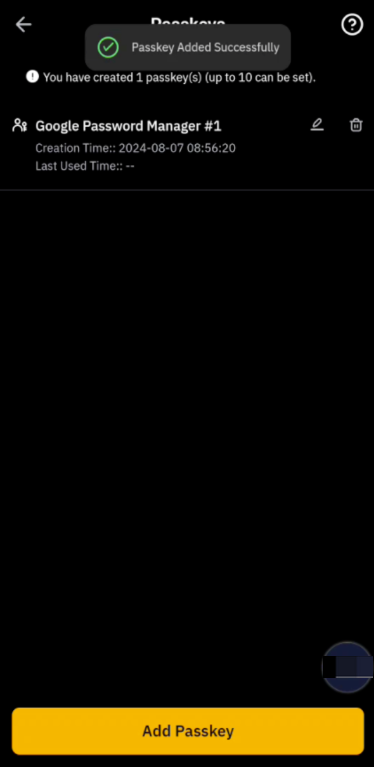
Une passkey a été ajoutée avec succès à votre compte Bybit EU !
Gérer Une Passkey
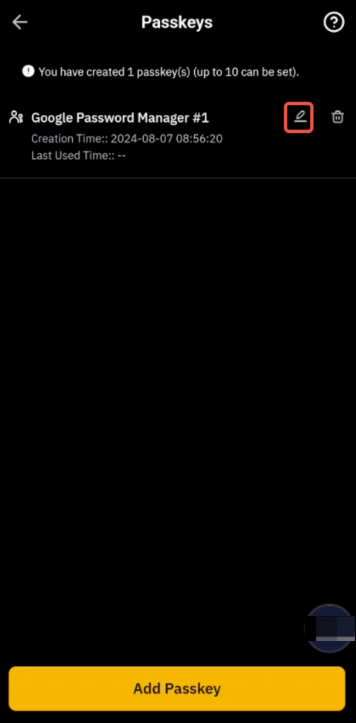
Pour gérer vos passkeys, vous pouvez afficher, modifier le nom de la passkey ou supprimer la passkey directement en naviguant dans Paramètres de sécurité → Clés d'accès.
Modifier Le Nom De La Passkey
Pour vous aider à identifier facilement la passkey, vous pouvez modifier le nom de votre passkey en appuyant sur l'icône Modifier à côté de celle-ci.
Supprimer Une Passkey
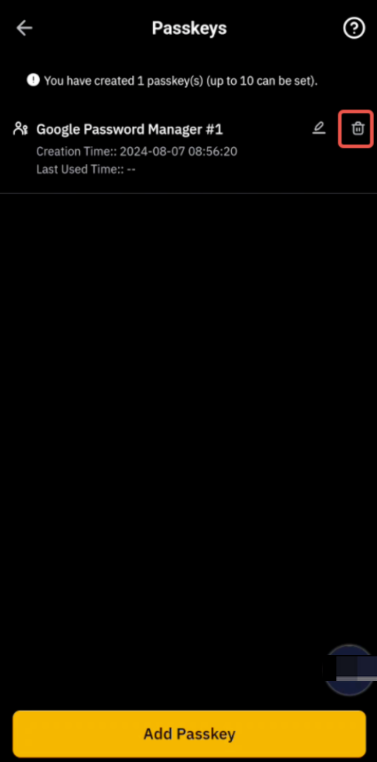
Pour supprimer une passkey, appuyez sur l'icône Supprimer à côté de la passkey que vous souhaitez supprimer et effectuez la vérification de sécurité requise.
Remarques :
- Vous ne pouvez pas supprimer une passkey si votre compte a été enregistré avec une passkey et qu'aucun mot de passe n'a été défini.
- Pour des raisons de sécurité du compte et des actifs, la suppression d’une Passkey entraînera une restriction de retrait de 24 heures.
- Si vous ne parvenez pas à supprimer la Passkey sur votre application Bybit EU, veuillez vous connecter à votre compte sur le site Web de Bybit EU ou ouvrir cette page dans votre navigateur mobile pour le supprimer.