Voici un guide détaillé pour vous aider à transférer des actifs entre votre compte de financement et votre compte de trading unifié (UTA) sur Bybit EU.
Transfert d'actifs
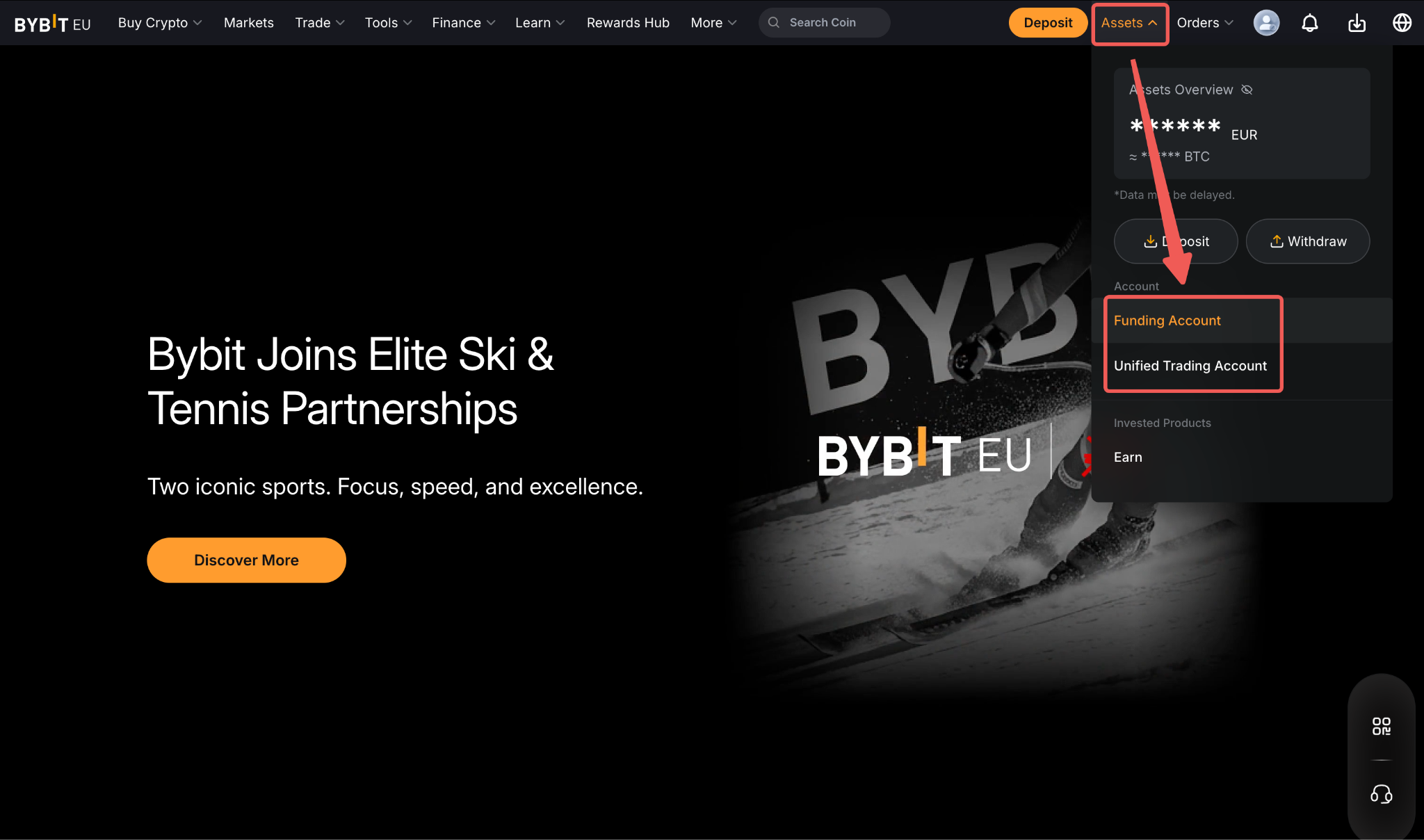
Étape 1 : Accédez à Actifs dans le coin supérieur droit de l'écran. Page d'accueil de Bybit EU et sélectionnez le compte sur lequel se trouvent vos fonds.
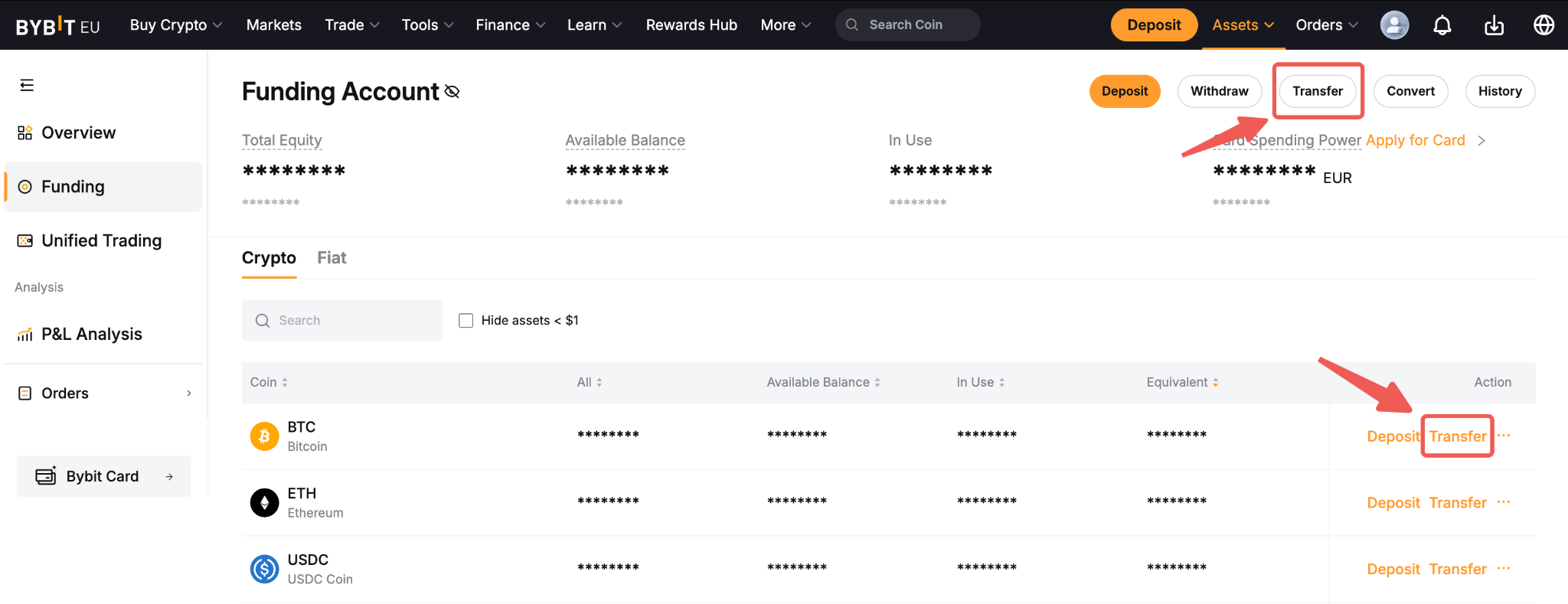
Étape 2 : Sur la page du compte sélectionné, cliquez sur Transférer à côté de l'actif que vous souhaitez transférer. Sélectionnez « Transfert » en haut à droite de la page.
Étape 3 : Une fenêtre contextuelle de transfert apparaîtra. Sélectionnez les comptes d'envoi et de réception, la cryptomonnaie et le montant du transfert, puis cliquez sur Confirmer.
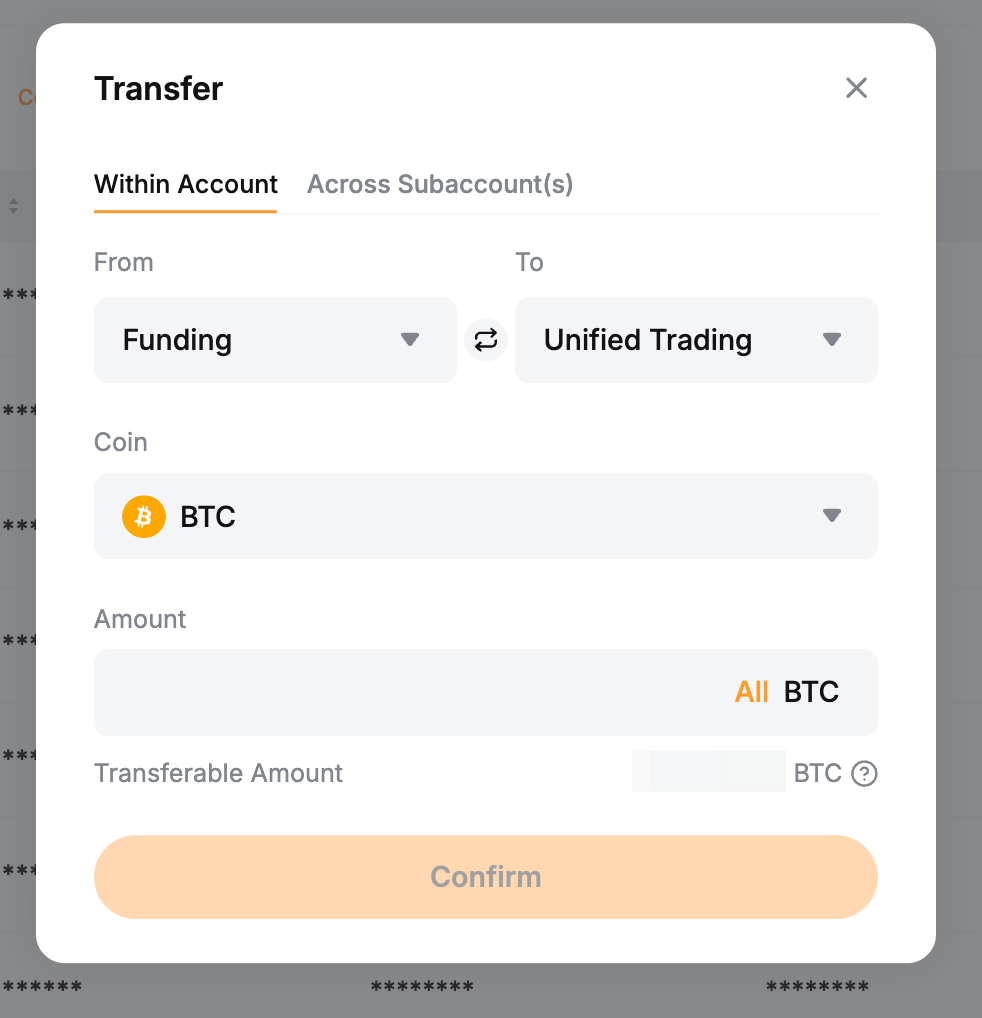
Si le montant transférable affiché est inférieur à celui prévu, survolez l' icône point d'interrogation pour afficher le solde total de votre compte et le montant actuellement bloqué (non transférable) pour les raisons suivantes :
- Les bonus ne sont pas transférables.
- Vos fonds servent de garantie pour les transactions.
- Les fonds déposés font actuellement l'objet d'un examen de contrôle des risques.
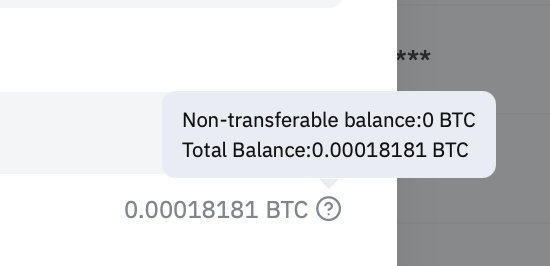
Remarques :
un. Les transferts d'actifs sont pris en charge au sein de votre compte principal et entre vos sous-comptes. Pour plus d'informations sur le transfert d'actifs vers vos sous-comptes, suivez les étapes. ici.
b. Vous pouvez sélectionner chaque compte dans le menu ou inverser les comptes d'envoi et de réception en cliquant sur l' icône à deux flèches.
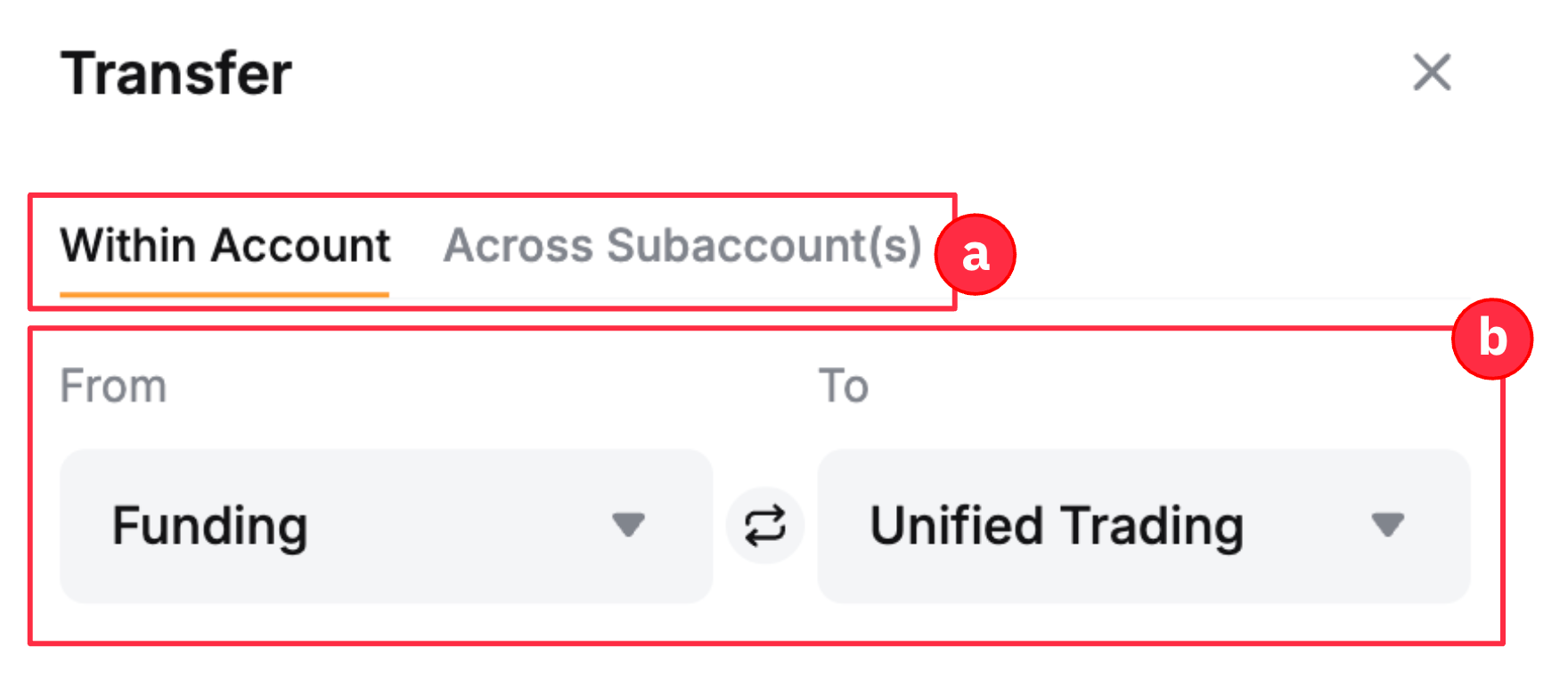
c. Si vous avez des dettes en cours dans votre UTA, les actifs transférés seront automatiquement utilisés pour le remboursement. Pour plus d'informations, veuillez consulter ici.
Consulter l'historique des transferts
Du compte de financement
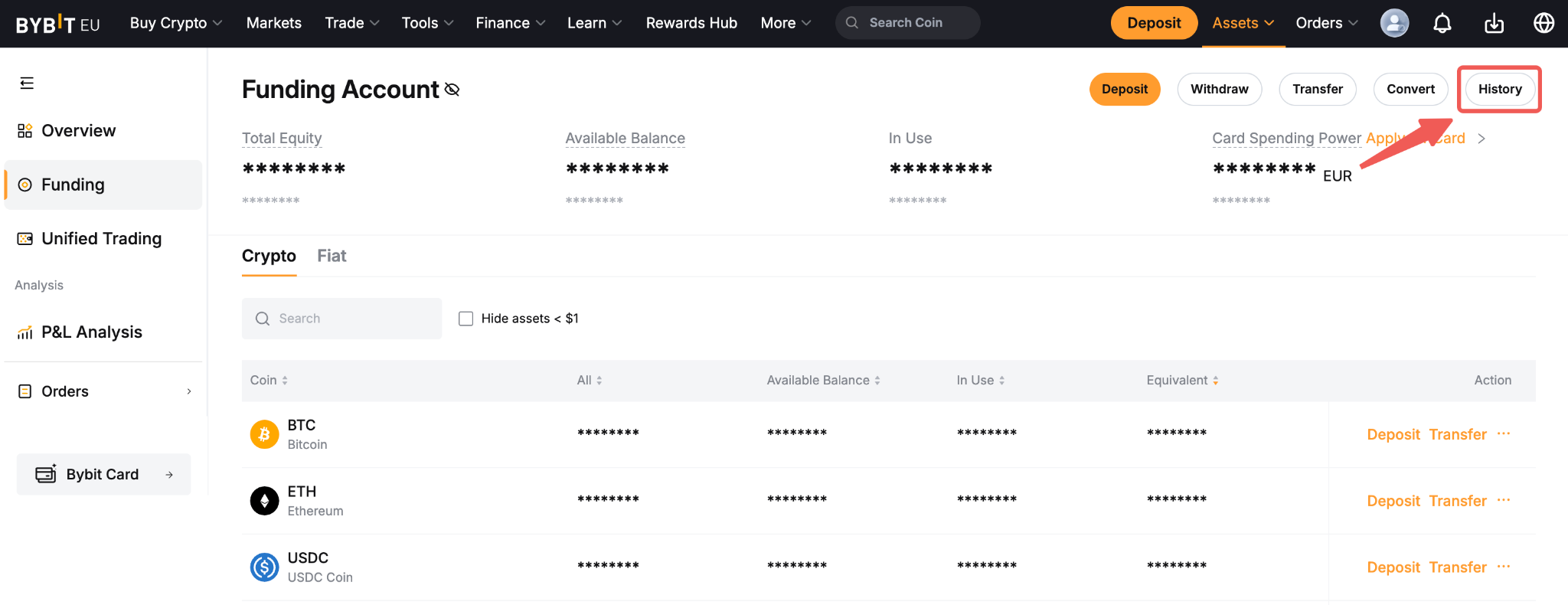
Accédez à la page Historique du compte de financement en cliquant sur l'icône Historique . Vous pouvez consulter vos enregistrements de transfert dans l'onglet Toutes les transactions en filtrant le type sur Transfert entrant/Transfert sortant.
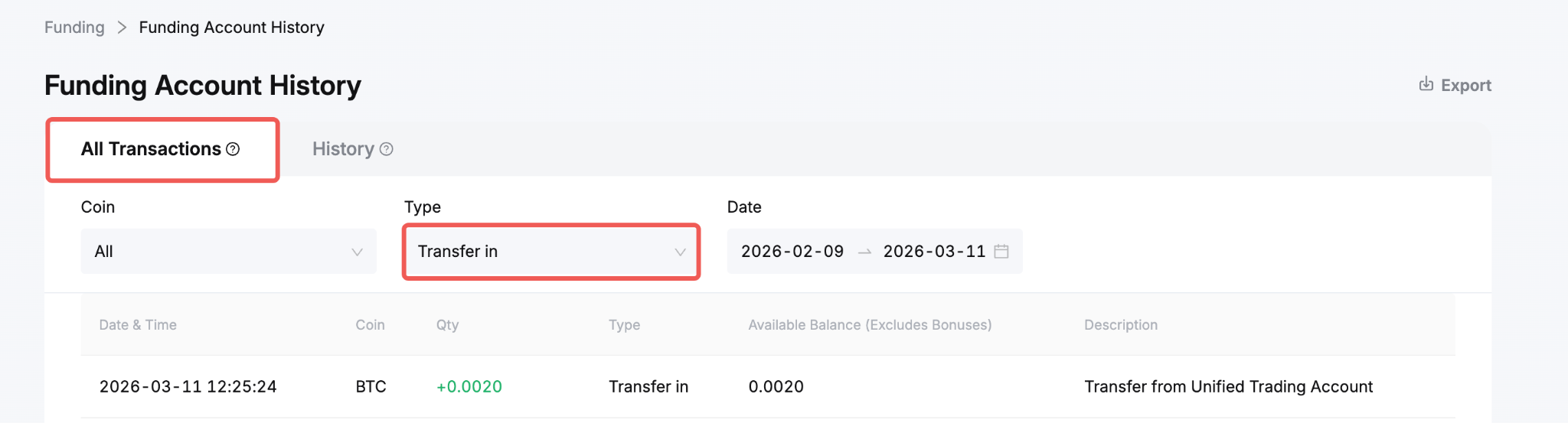
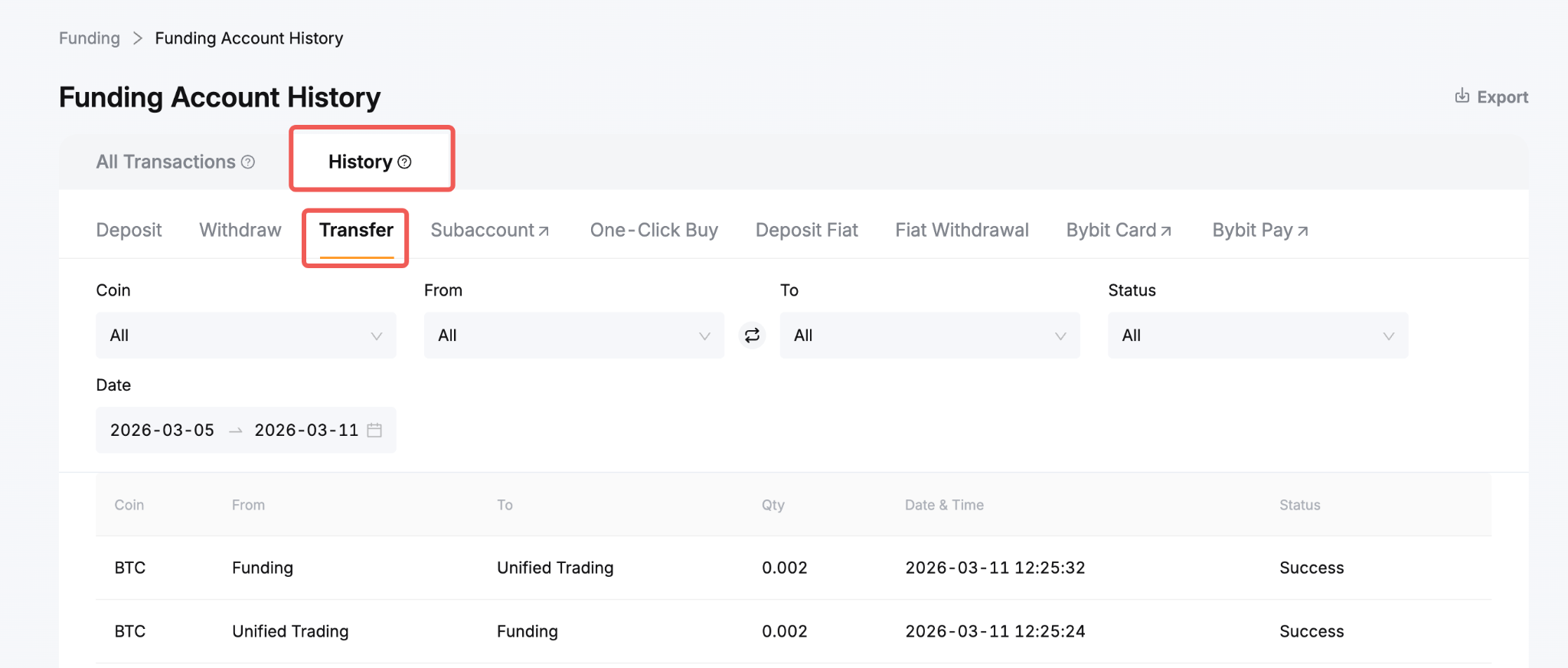
Vous pouvez également aller dans l'onglet Historique et sélectionner Transfert. Pour des résultats plus précis, vous pouvez ajuster les filtres disponibles (par exemple, Pièce, De/À, Statut et Date).
De l'UTA
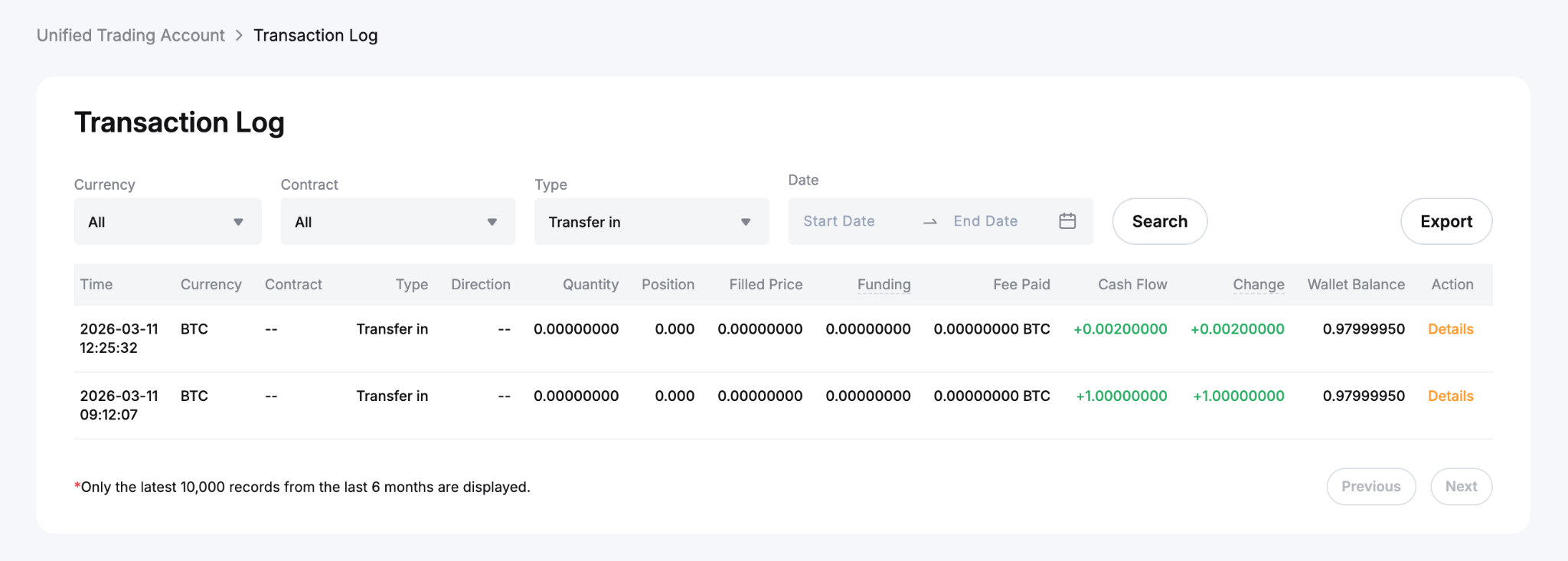
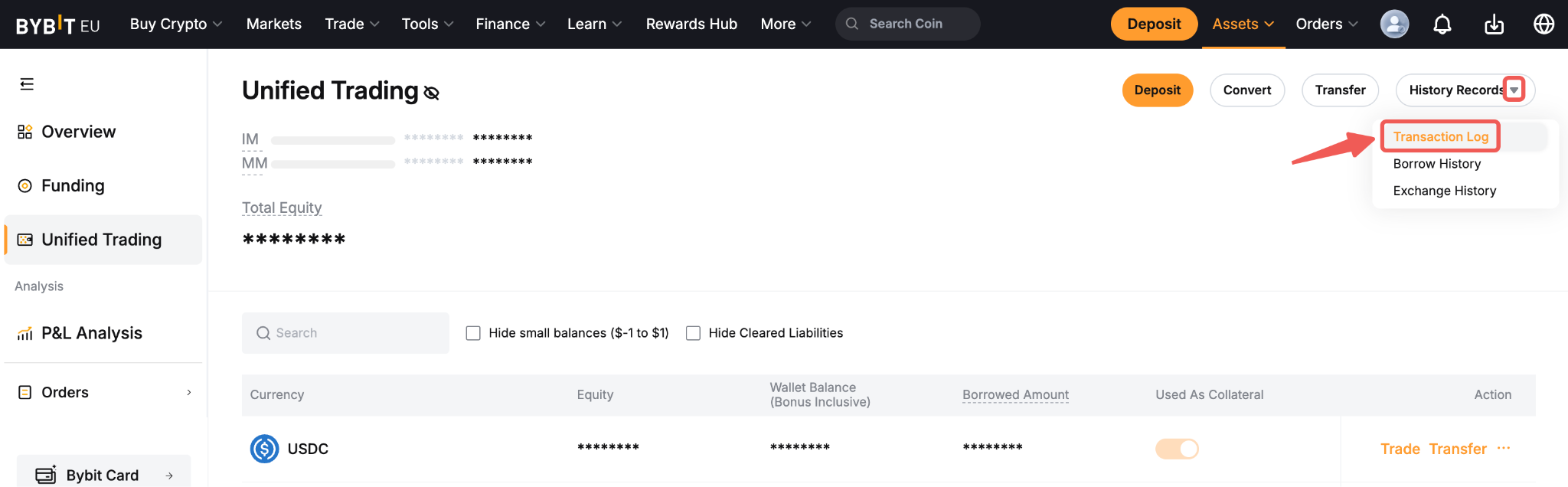
Pour commencer, survolez le menu déroulant Historique des transactions et sélectionnez Journal des transactions.
Une fois sur la page Journal des transactions , filtrez la colonne Type par Transfert entrant ou Transfert sortant.