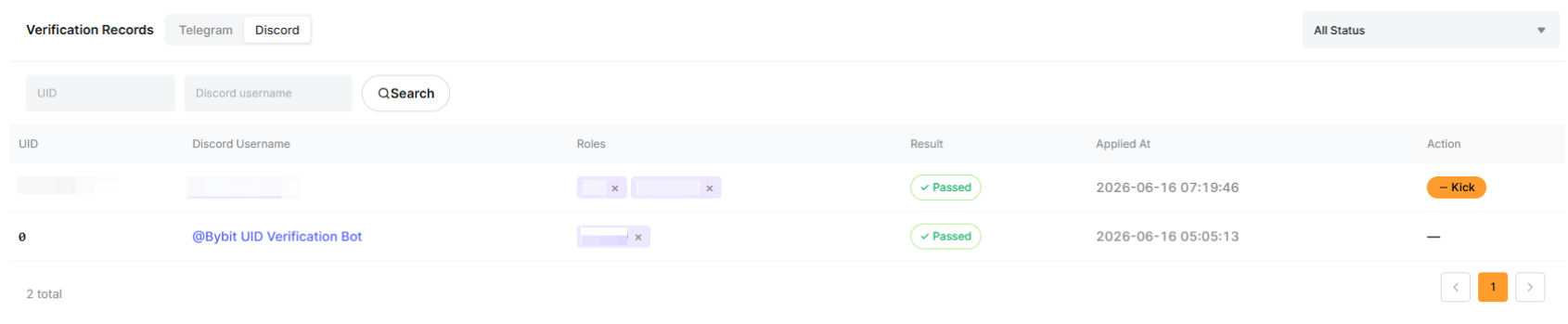
Le Bot Discord a été conçu par Bybit EU pour aider les leaders d'opinion (KOL) à créer et gérer leurs serveurs Discord. Le bot a pour objectif de :
- d’automatiser les approbations, rejets et suppressions d’utilisateurs à l'aide d'un filtre ou de critères spécifiques.
- d’autoriser les KOL à personnaliser les réponses du bot aux utilisateurs et les encourager à s'inscrire via leurs liens d'affiliation, si nécessaire.
- de donner aux KOL la possibilité de gérer leur communauté en supprimant les utilisateurs inactifs après une période donnée.
Comment Configurer le Bot de Bybit EU sur Votre Serveur Discord
Étape 1 : Ouvrez votre application Discord et ajoutez le bot de vérification d'UID Bybit EU à votre serveur via ce lien et cliquez sur Continuer. Vous devrez avoir créé votre serveur Discord et l'avoir sélectionné avant de pouvoir continuer.
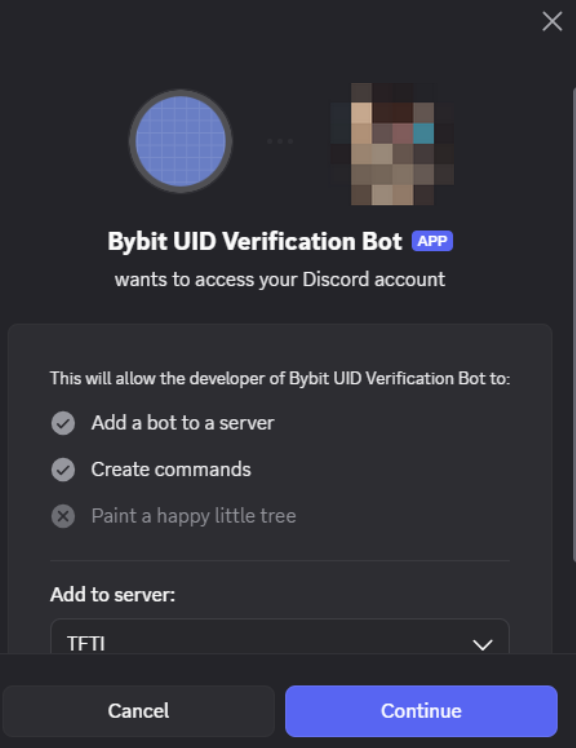
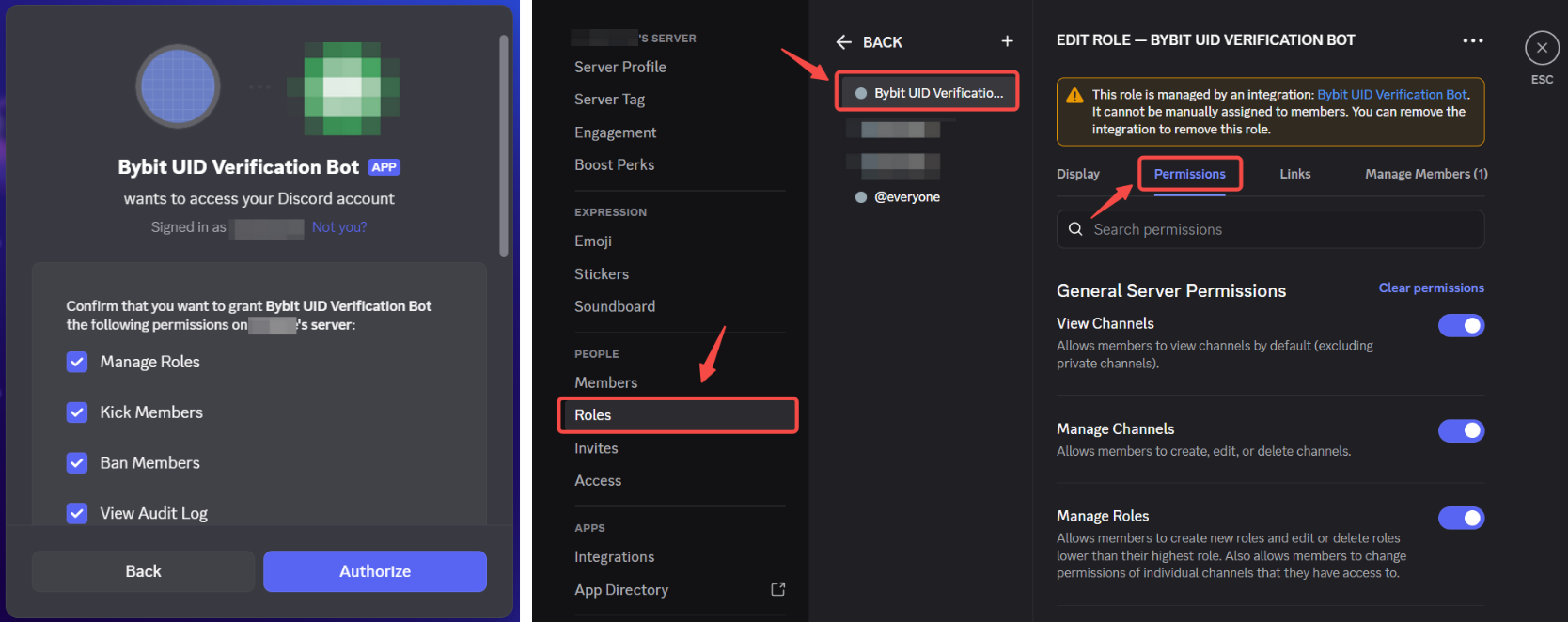
Étape 2 : Assurez-vous d'avoir accordé le niveau d'accès le plus élevé au bot de vérification d'UID Bybit EU en procédant comme suit :
- Cochez toutes les cases avant de cliquer sur Autoriser.
- Vérifiez que le rôle attribué au bot de vérification d'UID Bybit EU sur votre serveur Discord dispose de toutes les autorisations activées.
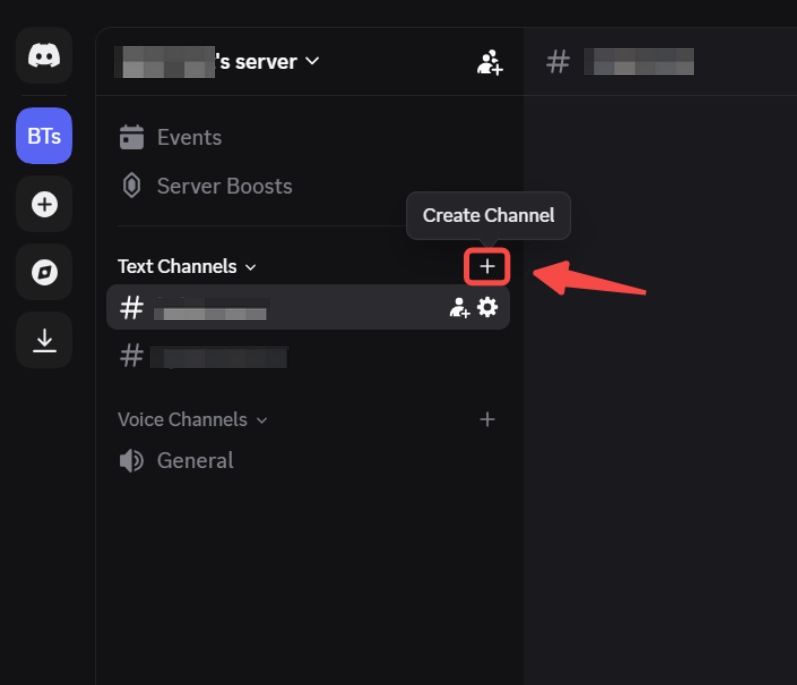
Étape 3 : Créez les canaux Discord nécessaires en cliquant sur le + à côté de “Text Channels” et en ajoutant le Bot comme membre le cas échéant.
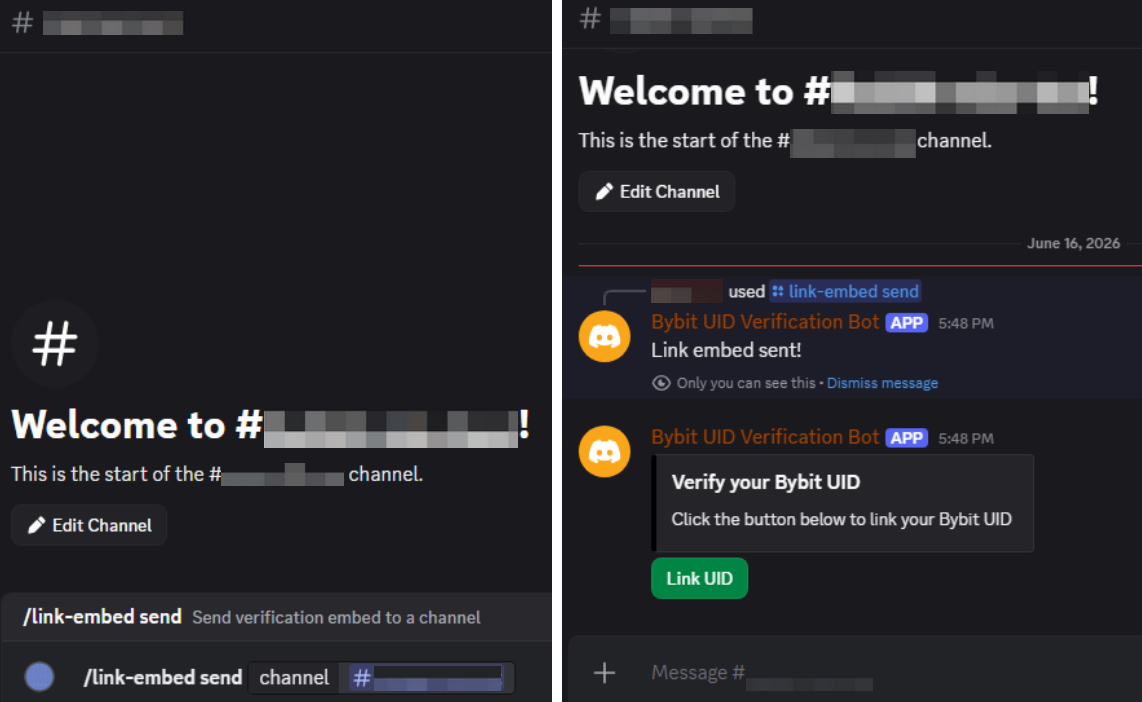
Note: Pour faciliter la configuration de votre Bot Discord, vous pouvez utiliser la commande /link-embed send dans n'importe quel salon pour lier le bot au salon souhaité. Une fois la connexion établie, le bot peut vérifier l'UID de chaque utilisateur pour voir s'il répond à vos exigences.
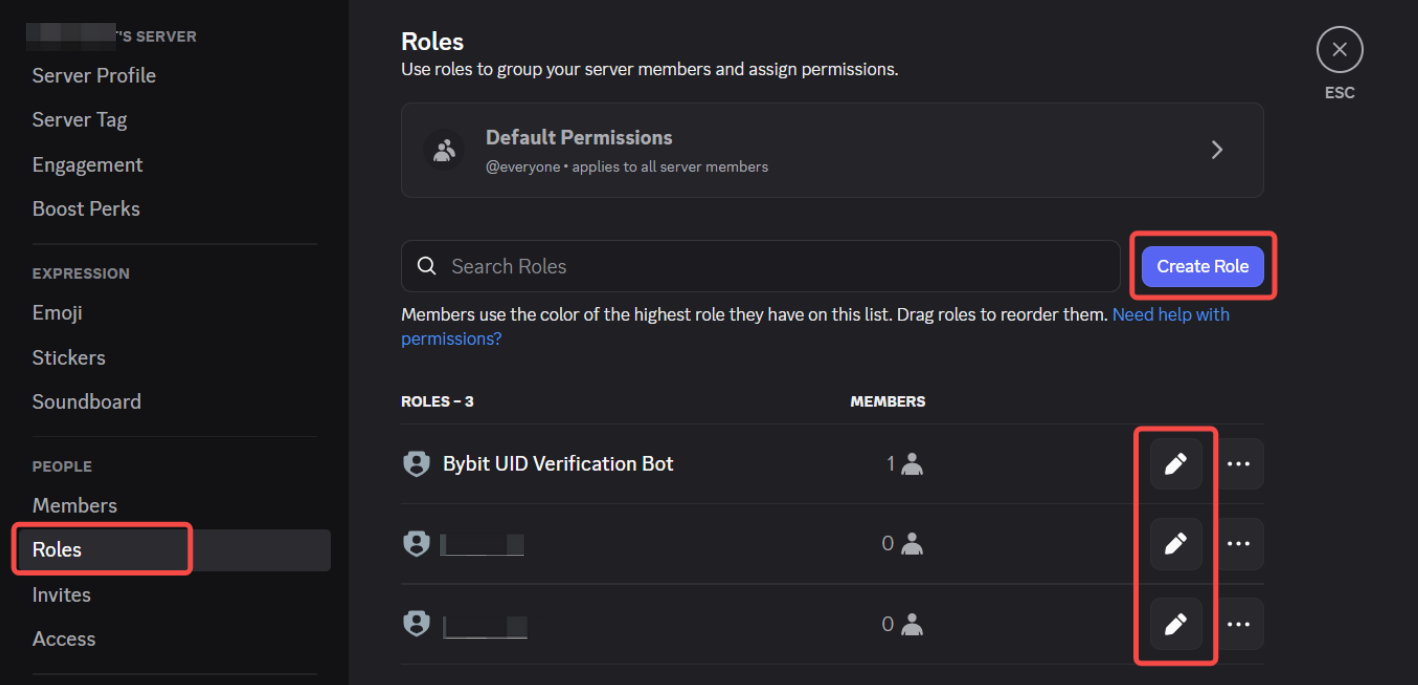
Étape 4 : Veillez à définir les rôles que vos utilisateurs approuvés auront pour chaque salon en accédant aux paramètres de votre serveur et en créant/mettant à jour vos rôles dans la section Rôles.
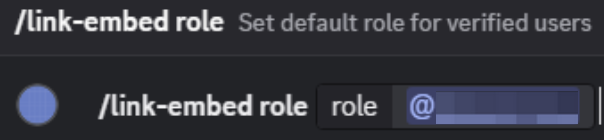
Note: Pour faciliter la configuration de votre Bot Discord, vous pouvez également utiliser la commande /link-embed role dans n'importe quel salon pour définir automatiquement le rôle par défaut des utilisateurs approuvés.
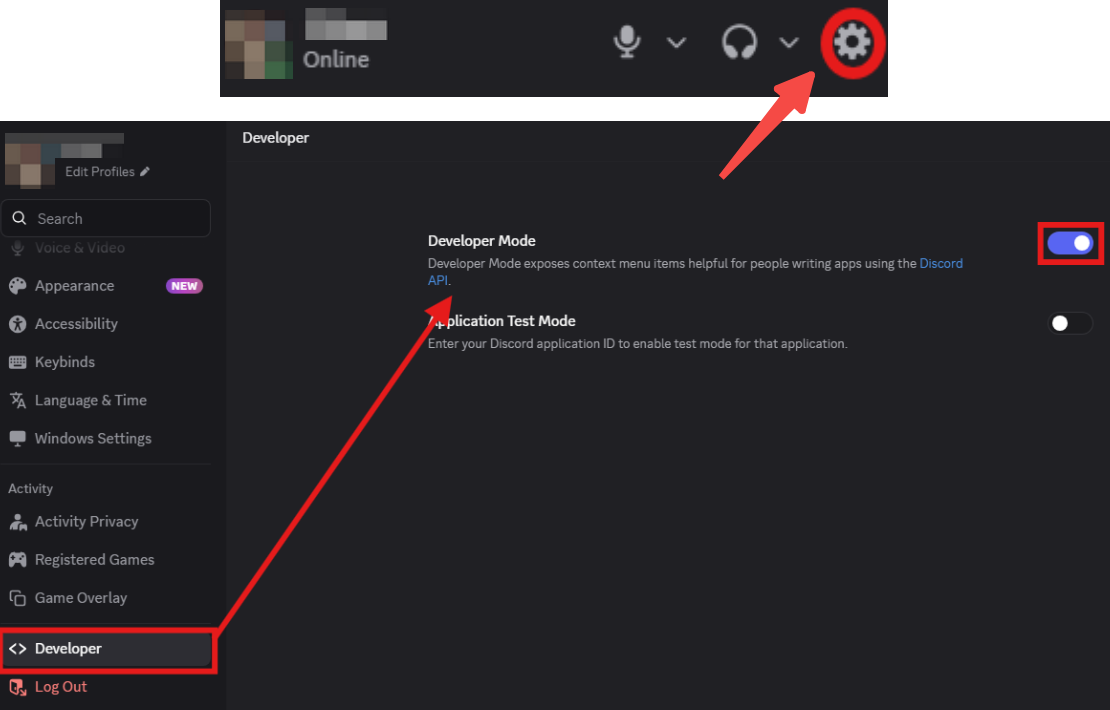
Étape 5 : Configurez les paramètres de votre bot de groupe en activant le mode développeur. Pour ce faire, accédez aux paramètres de votre compte, cliquez sur Développeur et activez l'option Mode développeur.
Vous avez configuré avec succès votre bot de groupe sur Discord !
Comment Gérer votre Bot Discord sur Bybit EU
Ouvrez votre Plateforme d'affiliation Bybit EU et connectez-vous à votre tableau de bord d'affilié. Dans le menu de navigation de gauche, cliquez sur Outils de promotion → Bot de groupe.
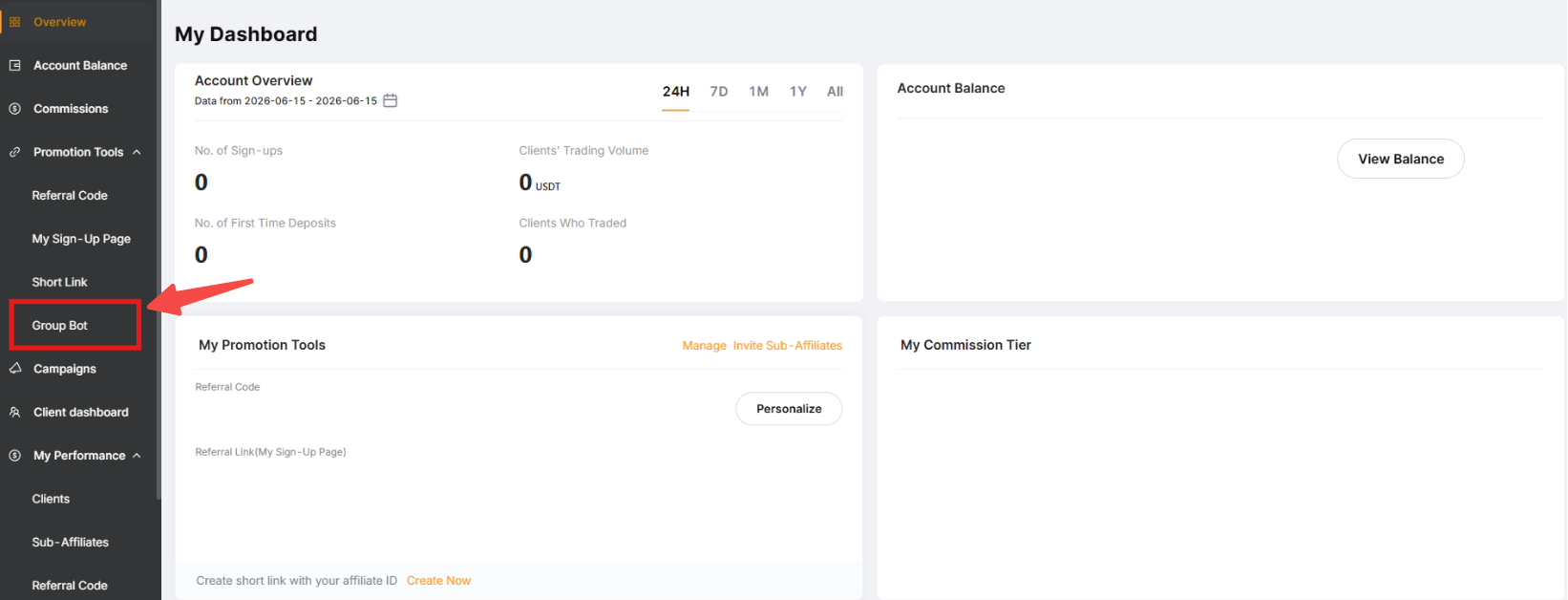
Lorsque la fenêtre de création du bot Discord apparaîtra, vous pourrez renseigner les informations nécessaires :
Paramètres de base
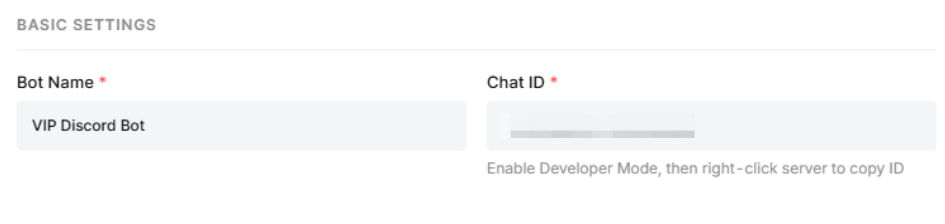
Saisissez les informations de votre Bot Discord :
1. Nom du Bot : Le nom d'utilisateur utilisé pour le bot.
2. ID de conversation : L'identifiant de chat de votre serveur Discord. Pour le récupérer, ouvrez votre serveur Discord et cliquez sur son nom pour afficher le menu. Cliquez sur Copier l'ID du serveur.
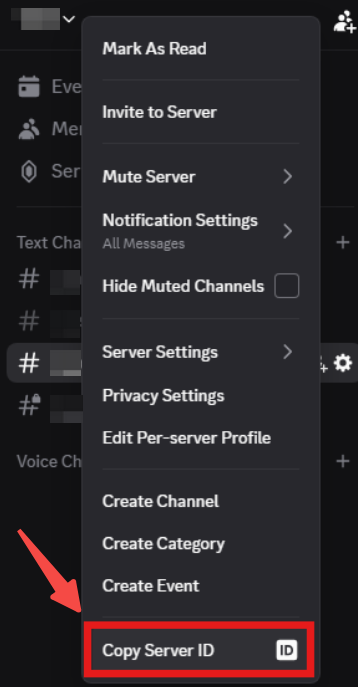
Périmètre de Vérification d’un Utilisateur
Sélectionnez le type d'utilisateurs qui pourront accéder à votre groupe :
- Utilisateurs inscrits directement sous mon nom : utilisateurs directs de votre compte d’affiliation.
- Tous les utilisateurs rattachés à mes sous-affiliés : les utilisateurs rattachés à vous et à vos sous-affiliés.

Règles de Vérification et Nettoyage Périodique
Spécifiez les critères que vos utilisateurs doivent remplir pour pouvoir accéder à votre groupe.
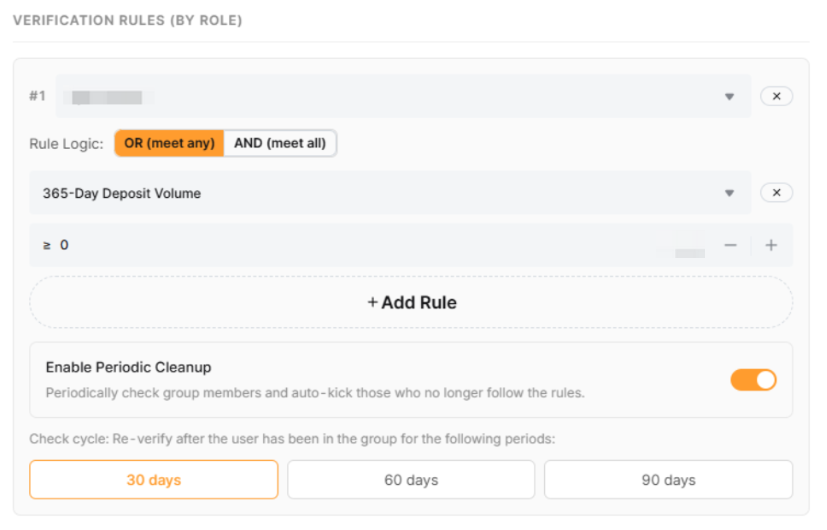
Vous pouvez définir des critères basés sur :
- Le volume de trading sur 30 jours/365 jours : Volume de trading que vos utilisateurs doivent atteindre dans un délai de 30 jours/365 jours (en USDC).
- Le volume des dépôts sur 30 jours/365 jours : Volume que vos utilisateurs doivent déposer dans un délai de 30 jours/365 jours (en USDC).
- Le niveau de vérification d'identité : Niveau KYC requis pour vos utilisateurs.
- Le niveau VIP : Niveau VIP requis pour vos utilisateurs.
- Le niveau de solde actuel : Le solde actuel que vos utilisateurs devraient avoir.
Remarques :
— Toutes les valeurs sont calculées en équivalent USDC.
— Veuillez tenir compte de la logique des règles lors de la configuration de plusieurs règles.
Sous la section Règles de vérification, vous verrez l'option Activer le nettoyage périodique , qui permet à votre bot de vérifier votre groupe à intervalles réguliers et d'exclure les membres qui ne répondent plus aux critères spécifiés dans les Règles de vérification. Une fois activé, sélectionnez la période du cycle entre 30, 60 et 90 jours.
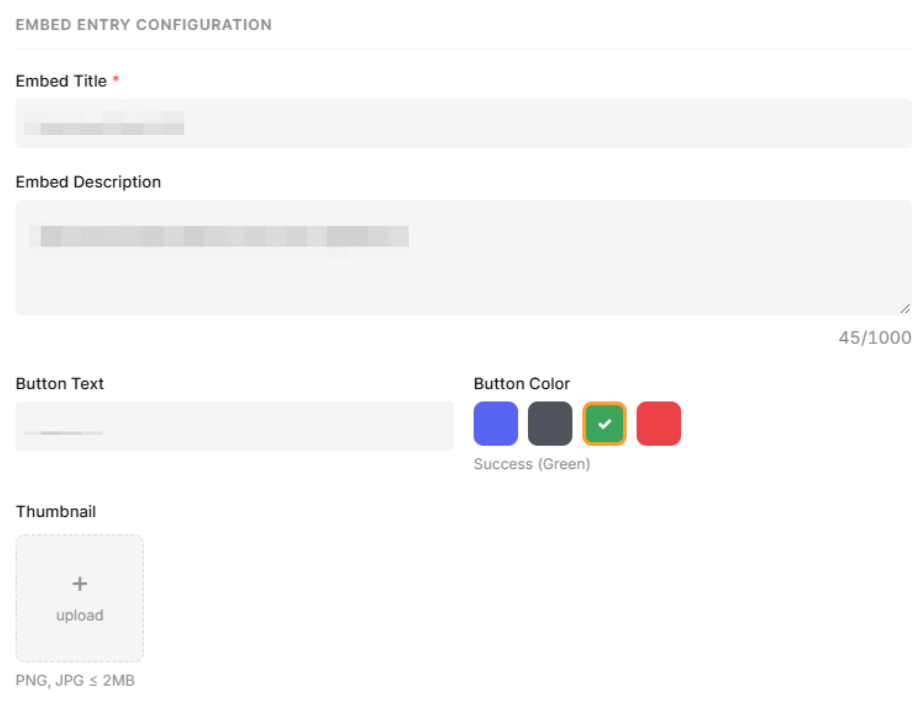
Configuration de l'Entrée Intégrée
Personnalisez l'apparence de votre bouton Bybit EU sur Discord.
Paramètres des Messages
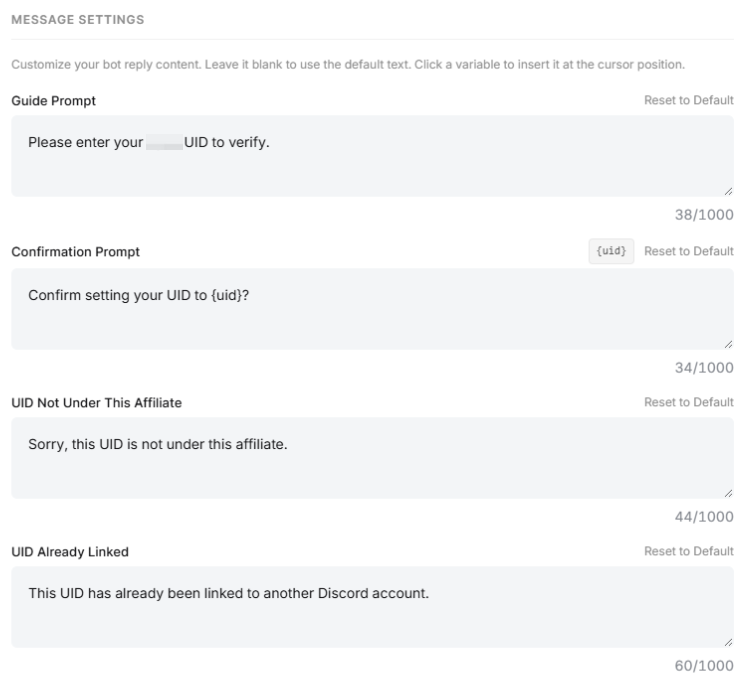
Configurez des réponses instantanées et personnalisées que votre bot enverra à vos utilisateurs.
Analyse du Bot
Après avoir créé le bot, vous pourrez consulter les statistiques de progression de votre bot.