
Bybit EU ha introdotto Passkey 2.0, una passkey FIDO (Fast Identity Online) che sfrutta i dati biometrici salvati sul tuo dispositivo per offrire un'autenticazione sicura anche su dispositivi diversi. Le passkey aggiungono un ulteriore livello di protezione agli accessi e ai prelievi, rendendo le operazioni più veloci e sicure e contribuendo a proteggere il tuo conto.
Nota: potrebbero essere attivati metodi di verifica aggiuntivi in base al livello di rischio dell'account, anche dopo aver impostato una Passkey. Questa guida spiega come impostare e gestire le Passkey sull'app Bybit EU, e fornisce risposte alle domande frequenti.
Crea una passkey
Prima di creare una Passkey, assicurati di utilizzare un dispositivo compatibile e di avere l’ultima versione dell’app Bybit EU:
Se riscontri uno dei seguenti problemi durante l’aggiunta di una chiave su un dispositivo Android, prova a utilizzare un metodo di verifica o un dispositivo alternativo:
- Errore durante la creazione di una passkey: potrebbe dipendere dall’assenza dei servizi Google sul dispositivo in uso. Valuta la possibilità di installarli oppure utilizza un altro dispositivo.
- Chiave NFC non riconosciuta: potrebbe esserci un problema con la lettura NFC. Prova un metodo o un dispositivo alternativo.
- Impossibile aggiungere la passkey tramite “un altro dispositivo”: il dispositivo potrebbe non essere compatibile con questa modalità. Prova un altro metodo o un altro dispositivo.
- Nessun Passkey Disponibile: Attualmente Samsung Pass non è supportato su Bybit EU. Gli utenti Android che desiderano usare un passkey sono invitati a utilizzare Google Passkey
I metodi di verifica tramite passkey possono variare in base al dispositivo utilizzato. Consulta questa guida dettagliata per aggiungere una passkey sull’app Bybit EU. Ti consigliamo di utilizzare il dispositivo che usi più spesso per aggiungere la passkey al tuo account Bybit EU.
Passaggio 1: accedi all’app Bybit EU. Tocca l’icona del profilo, apri Impostazioni in alto a destra, naviga alla sezione Sicurezza e seleziona Chiave di accesso.
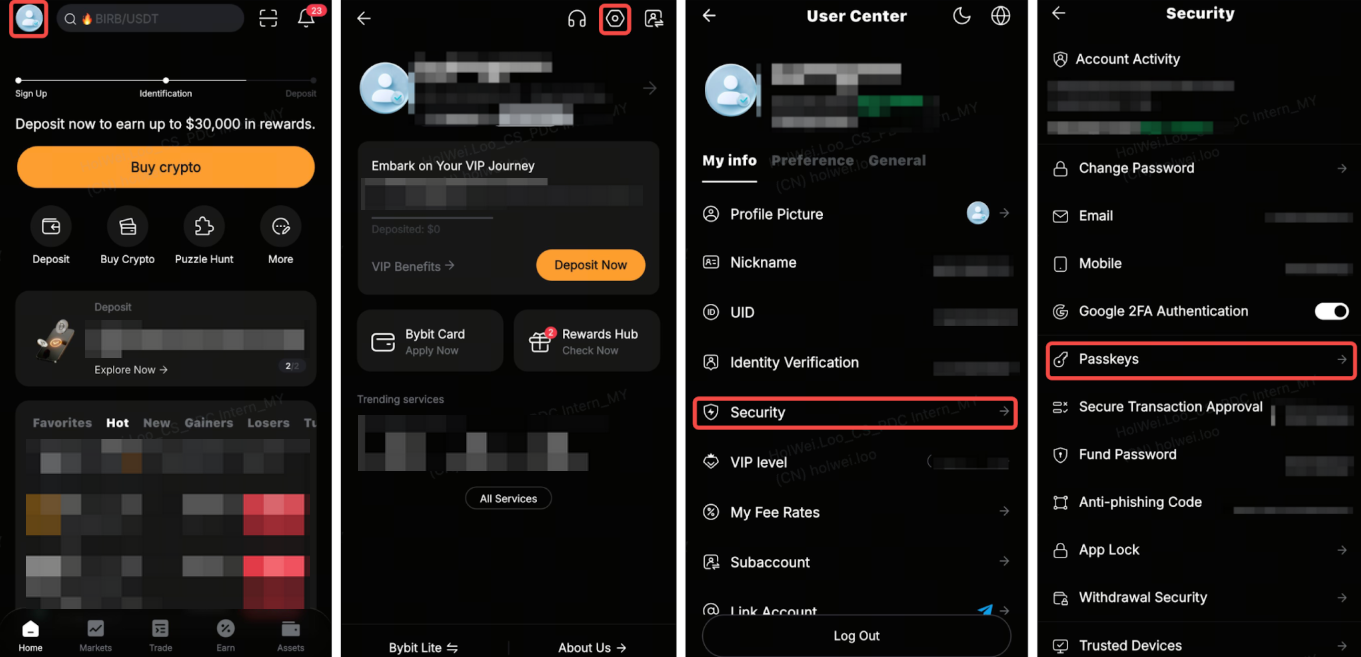
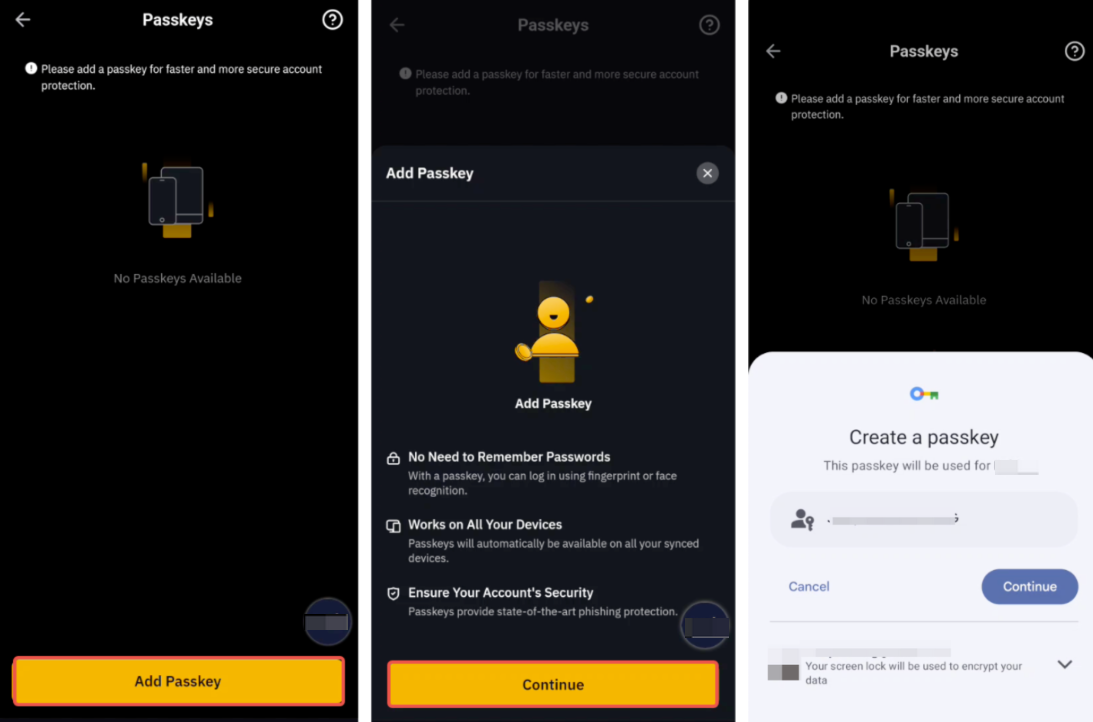
Passaggio 2: tocca Aggiungi passkey, quindi seleziona Continua. Completa la Verifica di Sicurezza richiesta. Puoi creare fino a un massimo di 10 passkey.
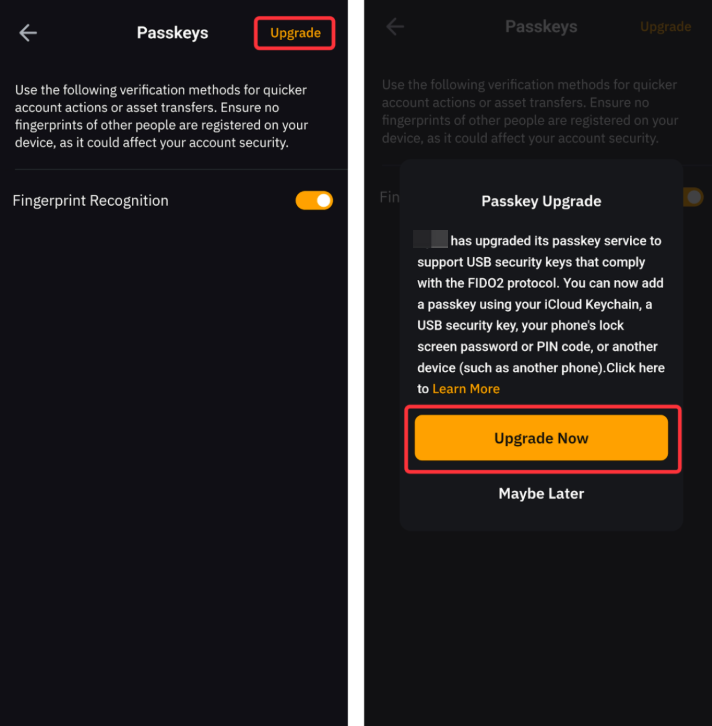
Se hai già attivato delle passkey, puoi passare alla funzionalità Passkey 2.0 toccando Aggiorna. Tieni presente che l’aggiornamento invaliderà le verifiche biometriche precedenti: sarà necessario configurare nuove passkey.
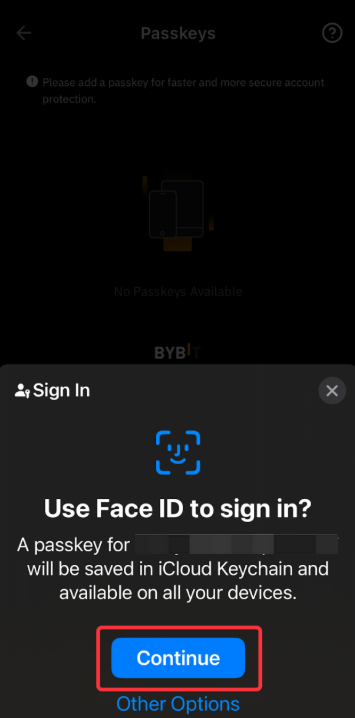
Passaggio 3: comparirà una finestra pop-up in cui potrai selezionare il metodo di accesso.
a) Face ID (solo per dispositivi iOS): tocca Continua per completare l’autenticazione biometrica.
b) Blocco schermo/PIN (solo per dispositivi Android): tocca Continua per verificare tramite il blocco schermo o il PIN.
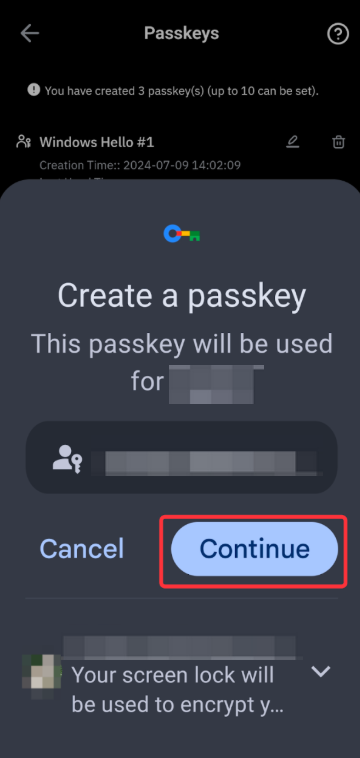
c) Portachiavi iCloud (solo per dispositivi iOS): tocca Altre opzioni, seleziona Portachiavi iCloud e verifica con la tua password o i tuoi dati biometrici. La passkey verrà sincronizzata su tutti i tuoi dispositivi Apple con lo stesso ID Apple.
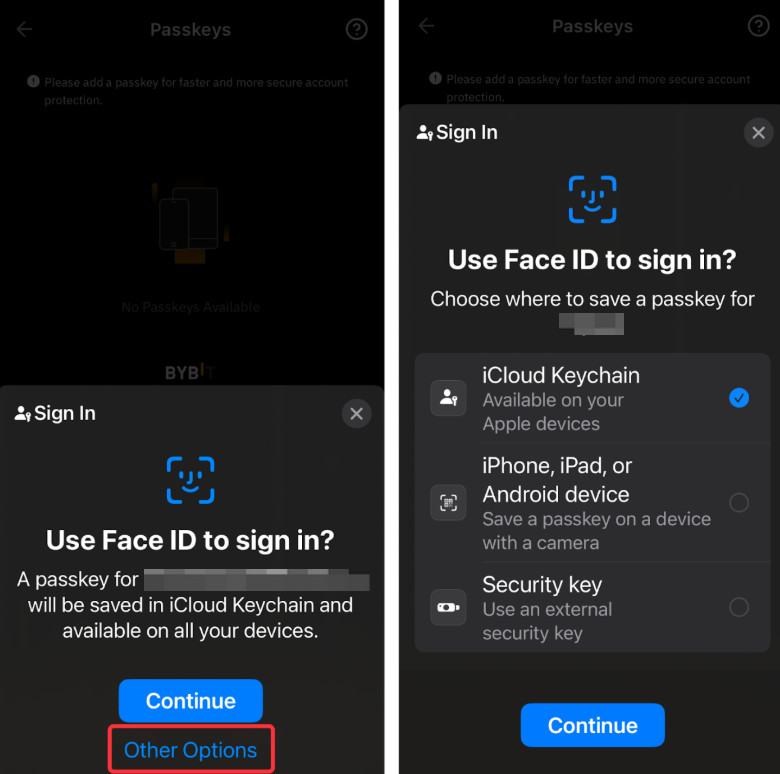
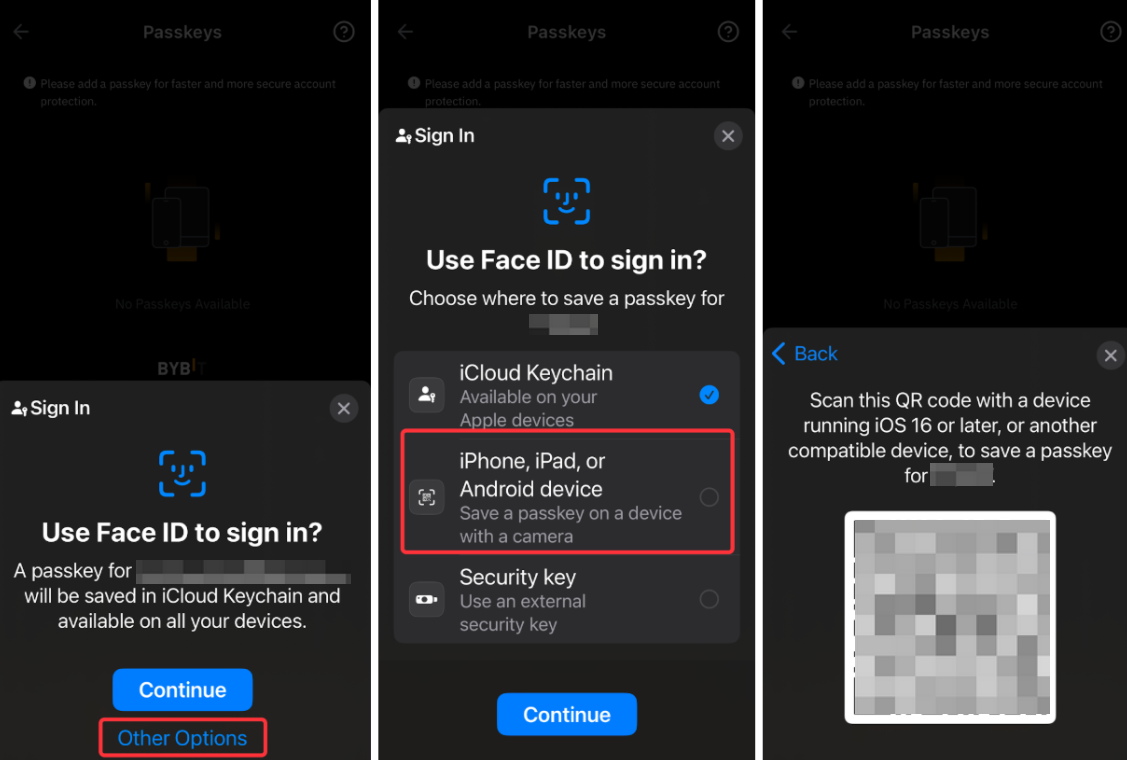
d) Un altro dispositivo (solo per dispositivi iOS): tocca Altre opzioni, seleziona iPhone, iPad o dispositivo Android, tocca Continua e scansiona il codice QR con l’altro dispositivo per accedere al tuo account Bybit EU.
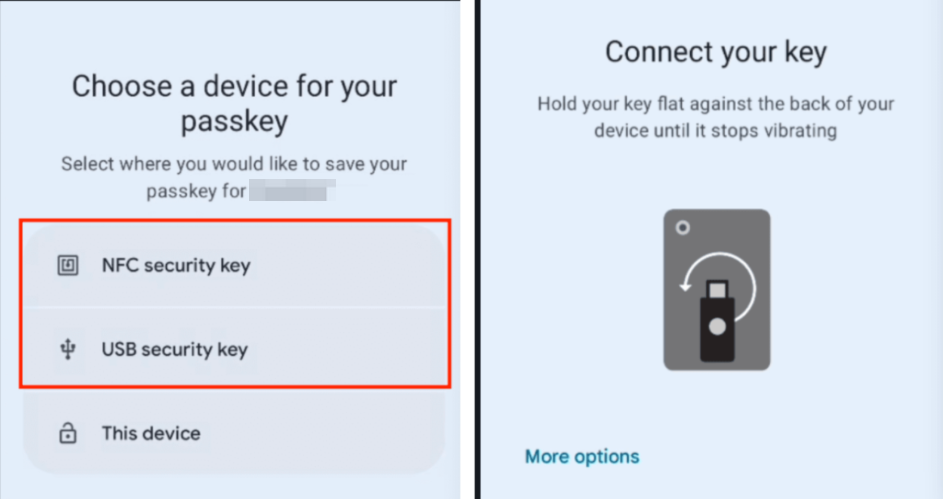
e) Chiave di sicurezza USB/NFC (per dispositivi iOS e Android):
*Se utilizzi una YubiKey, puoi selezionare USB/NFC come metodo di verifica.
Per iOS: tocca Altre opzioni , seleziona Chiave di sicurezza , inserisci e attiva la tua chiave di sicurezza USB oppure avvicina la tua chiave NFC al dispositivo per verificarla.
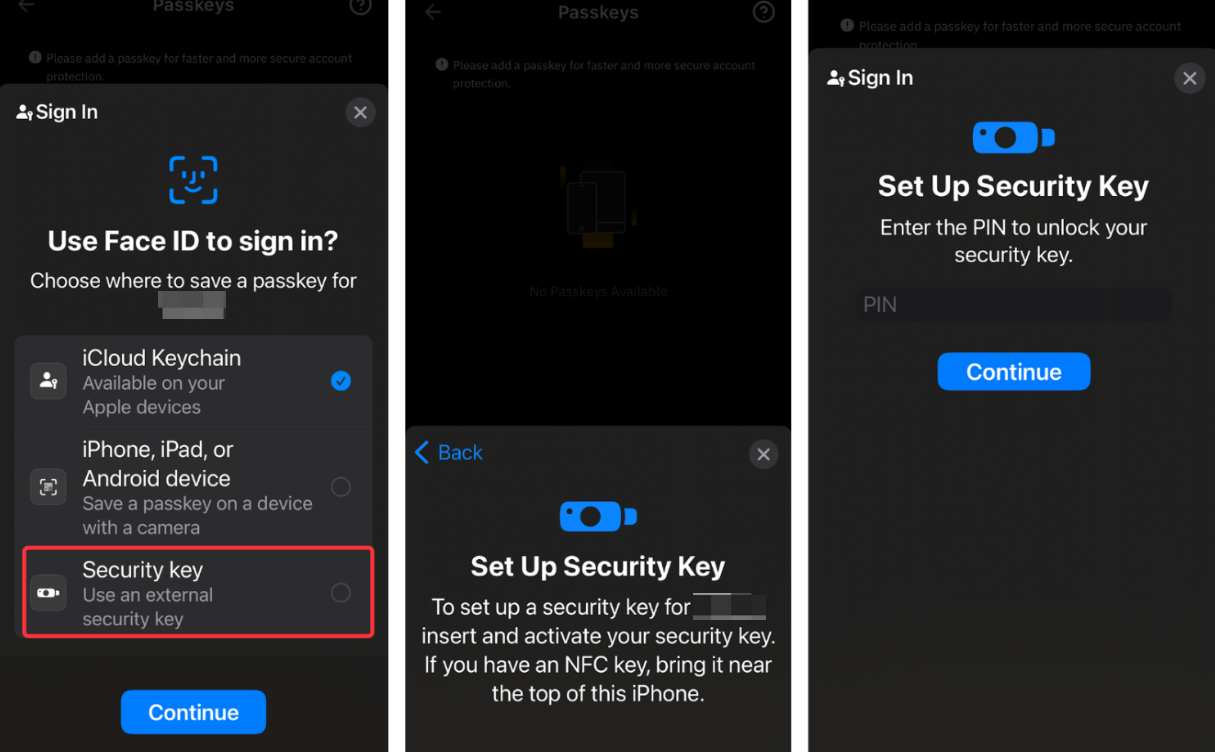
Per Android: scegli l’opzione corretta in base al tipo di chiave di sicurezza (NFC o USB) e attiva la chiave per completare la verifica.
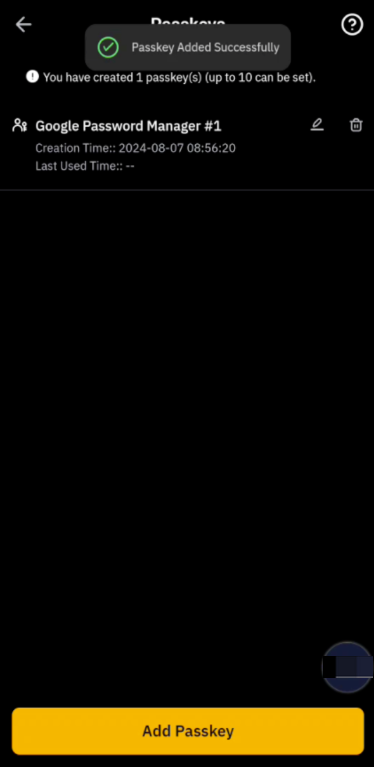
Una Passkey è stata aggiunta correttamente al tuo account Bybit EU!
Gestione della passkey
Per gestire le tue passkey, puoi visualizzarle, modificarne il nome o rimuoverle direttamente da Impostazioni di sicurezza → Passkey.
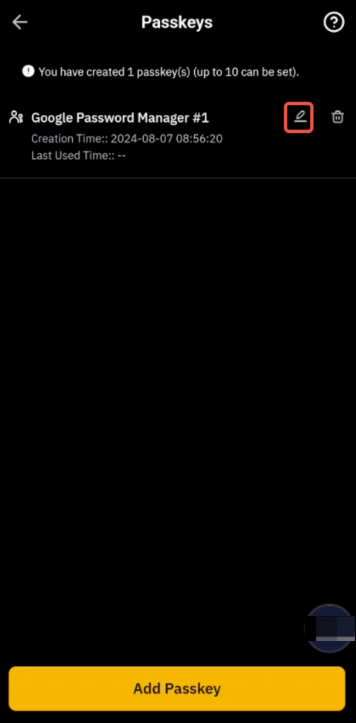
Modifica nome passkey
Per facilitare l’identificazione, puoi modificare il nome della passkey toccando l’icona Modifica accanto ad essa.
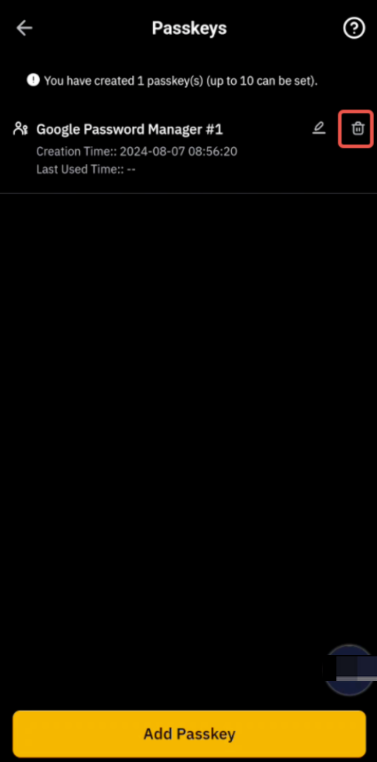
Rimuovi passkey
Per eliminare una passkey, tocca l’icona Elimina accanto a quella che desideri rimuovere, quindi completa la Verifica di Sicurezza richiesta.
Note:
- Non puoi eliminare una passkey se il tuo account è stato registrato con passkey e non è stata impostata alcuna password.
- Per scopi di sicurezza dell'account e dei beni, la rimozione della Passkey comporterà una restrizione di 24 ore per il prelievo.
- Se non riesci a eliminare la passkey sulla tua app Bybit EU, ti preghiamo di connetterti al tuo account sul sito Web di Bybit EU o di aprire questa pagina sul browser del tuo cellulare per eliminarla.