
Bybit EU wprowadziło Passkey 2.0, klucz dostępu Fast Identity Online (FIDO), które wykorzystuje dane biometryczne zarejestrowane na Twoim urządzeniu do bezpiecznej weryfikacji na różnych urządzeniach. Klucze zapewniają dodatkową warstwę ochrony podczas logowania i dokonywania wypłat, zapewniając szybsze i bezpieczniejsze transakcje w celu ochrony konta.
Uwaga: Dodatkowe metody weryfikacji mogą zostać uruchomione w oparciu o ryzyko związane z kontem, nawet po skonfigurowaniu klucza dostępu. Niniejszy przewodnik opisuje konfigurowanie i zarządzanie kluczami w aplikacji Bybit EU wraz z często zadawanymi pytaniami.
Utwórz klucz dostępu
Przed utworzeniem klucza dostępu upewnij się, że korzystasz z obsługiwanych urządzeń i najnowszej wersji aplikacji Bybit EU:
Jeśli podczas dodawania klucza do urządzenia z systemem Android napotkasz następujące problemy, spróbuj użyć innej metody weryfikacji lub urządzenia:
- Błąd podczas tworzenia klucza dostępu: Może to być spowodowane brakiem usługi Google na Twoim bieżącym urządzeniu. Rozważ zainstalowanie usługi Google Service lub użycie innego urządzenia.
- Klucz NFC nie został rozpoznany: Rozpoznawanie NFC może być nieprawidłowe. Wypróbuj inną metodę lub urządzenie z kluczem dostępu.
- Nie można dodać klucza dostępu za pośrednictwem „innego urządzenia”: Może to być spowodowane tym, że Twoje urządzenie jest niezgodne z tą metodą klucza dostępu. Wypróbuj inną metodę lub urządzenie z kluczem dostępu.
- Brak dostępnego klucza dostępu: Obecnie usługa Samsung Pass nie jest obsługiwana w Bybit EU. Użytkownikom systemu Android, którzy chcą korzystać z klucza dostępu, zaleca się skorzystanie z Google Passkey
Metody weryfikacji kluczy dostępu mogą się różnić w zależności od urządzenia. Oto przewodnik krok po kroku, jak dodać klucz dostępu do aplikacji Bybit EU. Użyj swojego najczęściej używanego urządzenia, aby dodać klucz dostępu do konta Bybit EU.
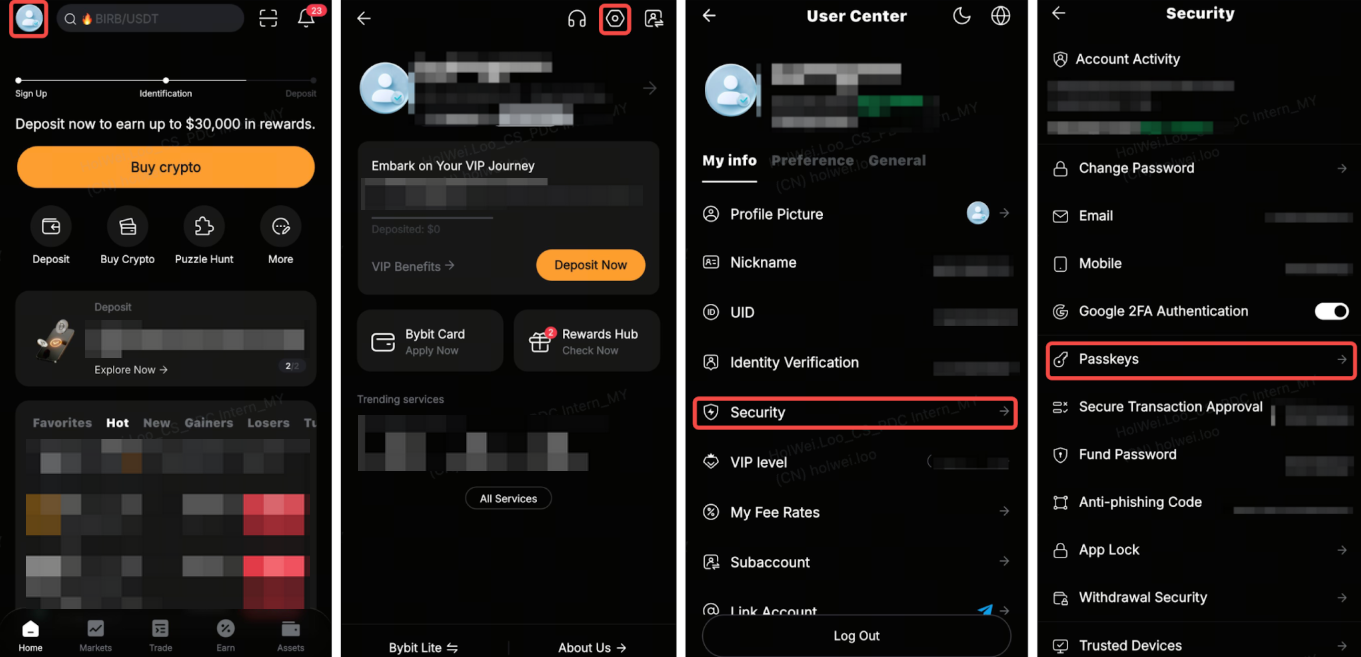
Krok 1: Zaloguj się do aplikacji Bybit EU. Dotknij ikony swojego profilu, otwórz Ustawienia w prawym górnym rogu, przejdź do sekcji Bezpieczeństwo i wybierz Klucz dostępu.
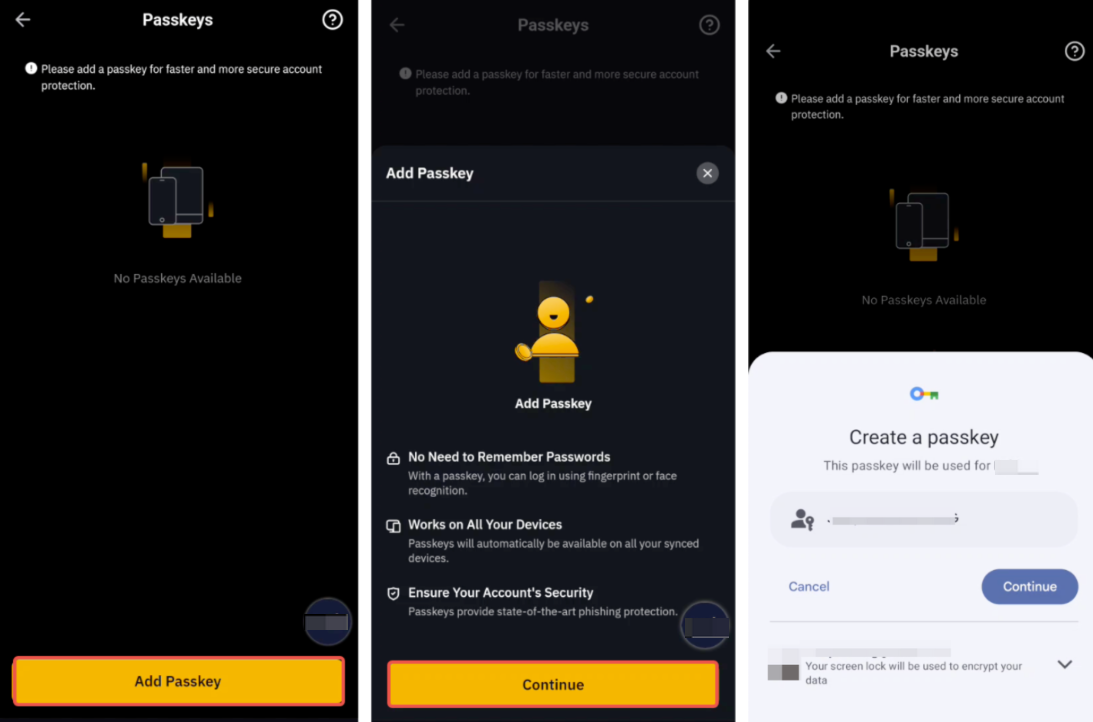
Krok 2: Dotknij Dodaj klucz dostępu, a następnie kontynuuj . Przeprowadź wymaganą weryfikację bezpieczeństwa. Możesz utworzyć maksymalnie 10 kluczy dostępu.
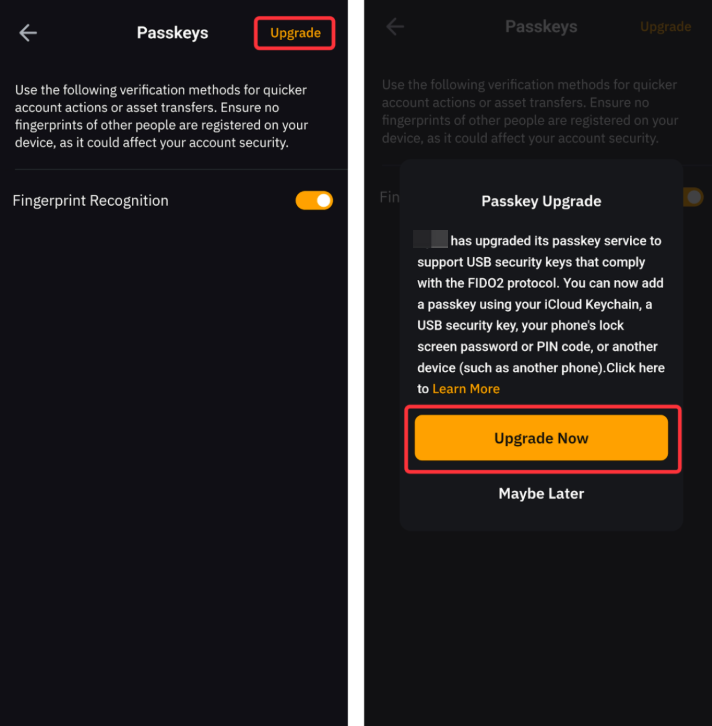
Jeśli włączono istniejące klucze dostępu, można przejść do funkcji klucza dostępu 2.0, dotykając przycisk Uaktualnij. Pamiętaj, że aktualizacja unieważni poprzednie weryfikacje biometryczne i należy skonfigurować nowe klucze dostępu.
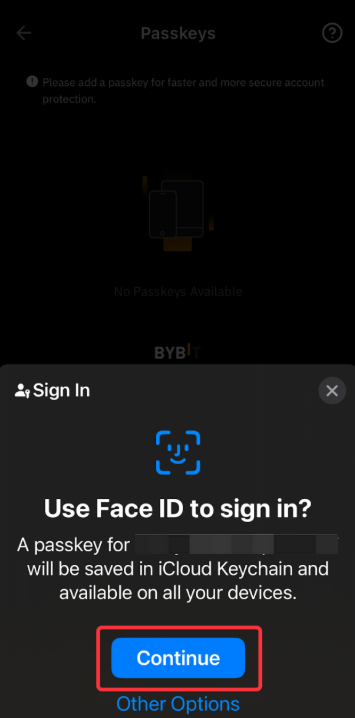
Krok 3: Zobaczysz okienko - następnie wybierz metodę dostępu.
a) Face ID (tylko dla urządzeń z systemem iOS): Dotknij Kontynuuj, aby zakończyć uwierzytelnianie biometryczne.
b) Blokada ekranu/PIN (tylko dla urządzeń z systemem Android): Dotknij Kontynuuj, aby zweryfikować za pomocą blokady ekranu lub kodu PIN.
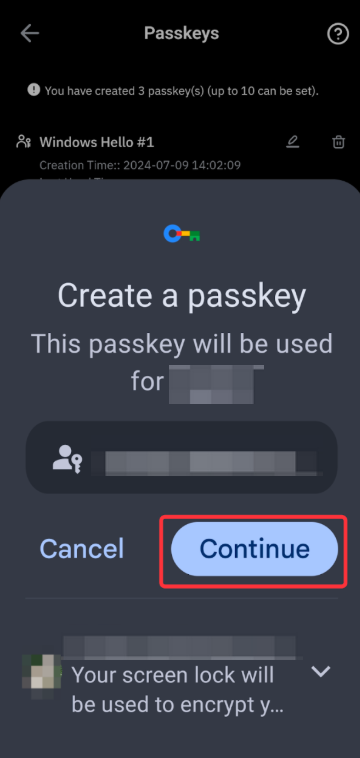
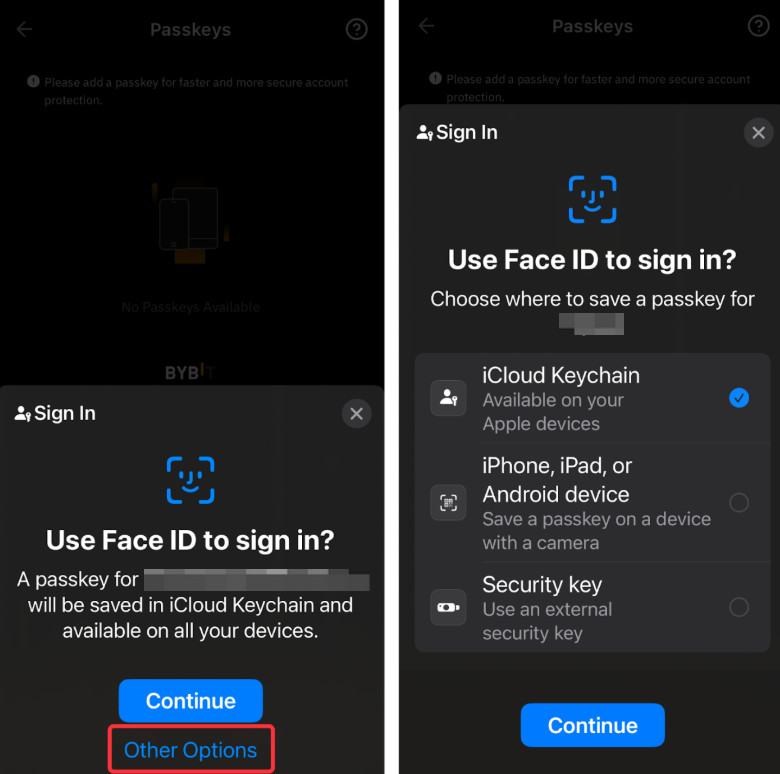
c) Keychain iCloud (tylko dla urządzeń z systemem IOS): Dotknij Inne opcje, wybierz iCloud Keychain i zweryfikuj za pomocą hasła lub danych biometrycznych. Klucz dostępu będzie zsynchronizowany na wszystkich urządzeniach Apple przy użyciu tego samego identyfikatora Apple ID.
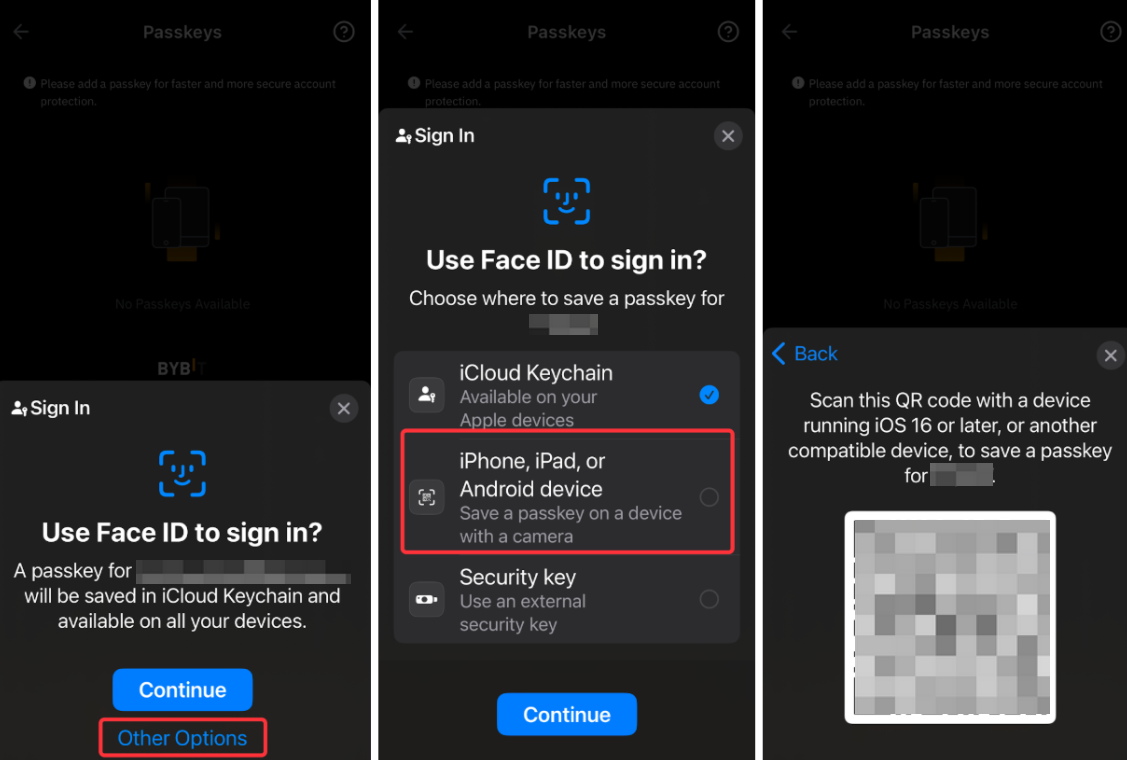
d) Inne urządzenie (tylko dla urządzeń z systemem iOS): Dotknij Inne opcje, wybierz iPhone, iPad lub urządzenie z systemem Android, dotknij Kontynuuj i zeskanuj kod QR innym urządzeniem, aby zalogować się na swoje konto Bybit EU.
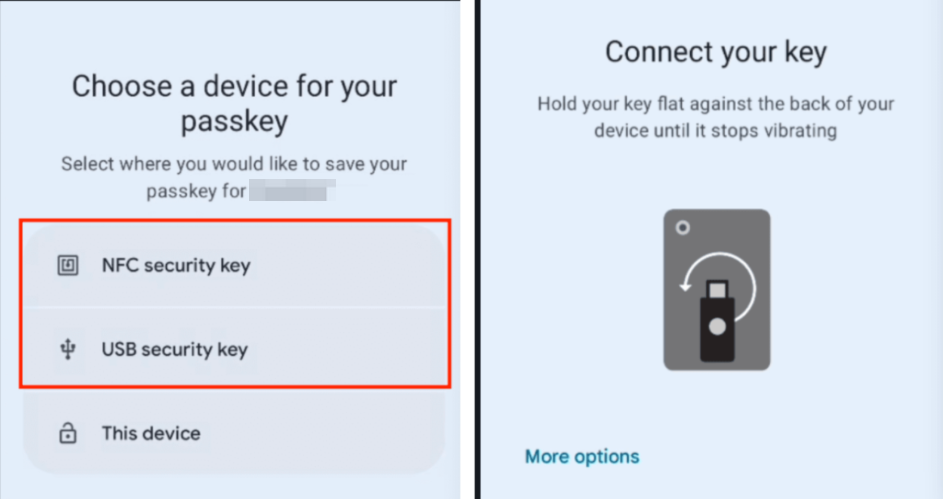
e) Klucz USB/NFC security (dla urządzeń z systemem iOS i Android)
* W przypadku użytkowników Yubikey możesz wybrać opcję Bezpieczeństwo USB/NFC
Dla systemu iOS: Dotknij Inne opcje, wybierz Klucz zabezpieczeń, włóż i aktywuj klucz bezpieczeństwa USB lub przynieś klucz NFC w pobliżu device, aby zweryfikować.
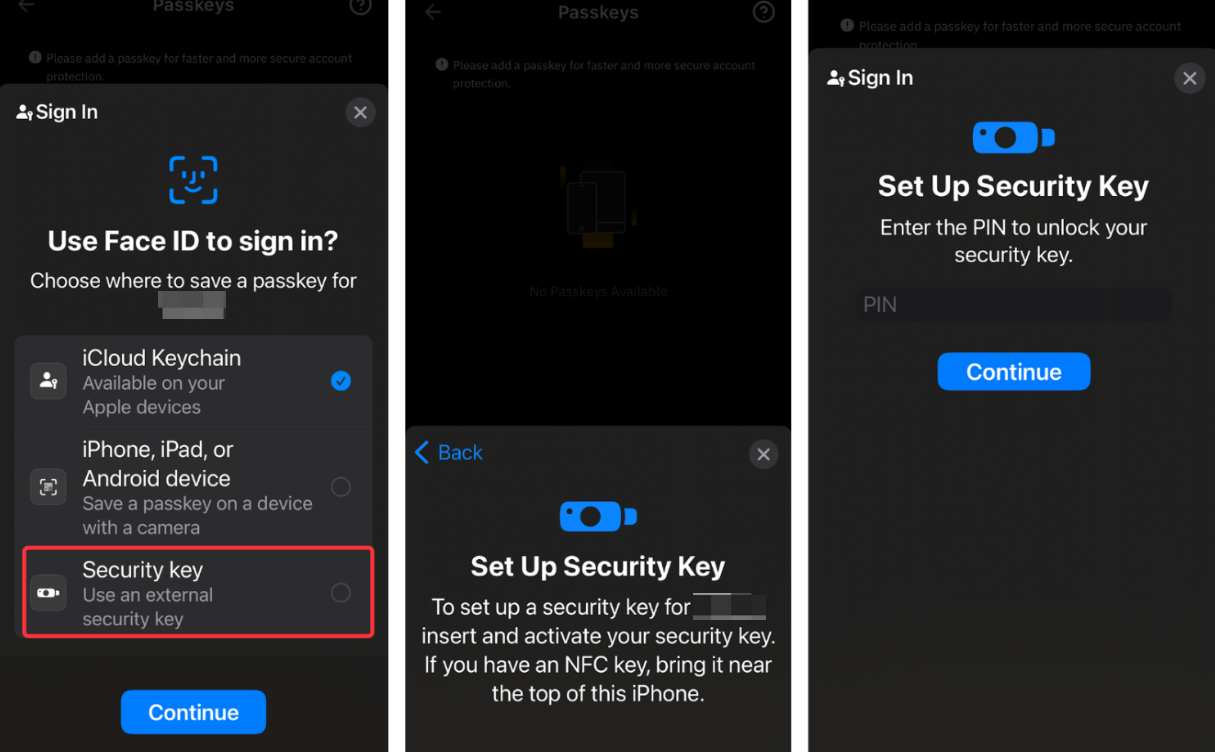
Dla systemu Android: Wybierz na podstawie ustawień klucza bezpieczeństwa (NFC lub USB) i aktywuj klucz bezpieczeństwa, aby go zweryfikować.
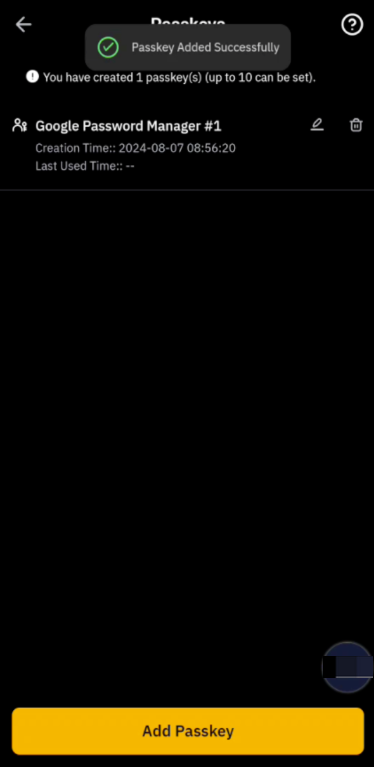
Klucz dostępu został pomyślnie dodany do Twojego konta Bybit EU!
Zarządzanie kluczem dostępu
Aby zarządzać kluczami dostępu, możesz przeglądać, edytować ich nazwę lub usuwać je bezpośrednio, przechodząc do ustawień zabezpieczeń → klucz dostępu.
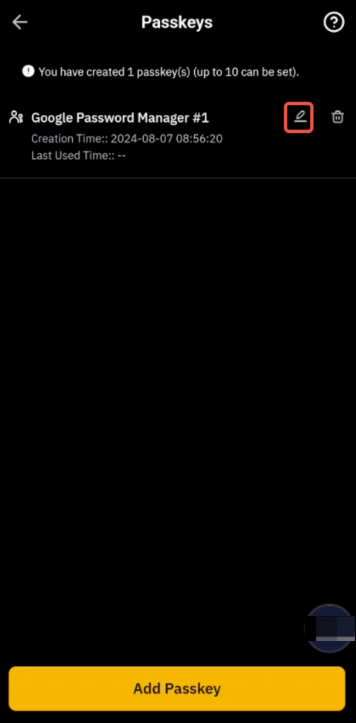
Edytuj nazwę klucza dostępu
Aby ułatwić identyfikację klucza dostępu, możesz edytować jego nazwę, dotykając ikony Edytuj znajdującej się obok niego.
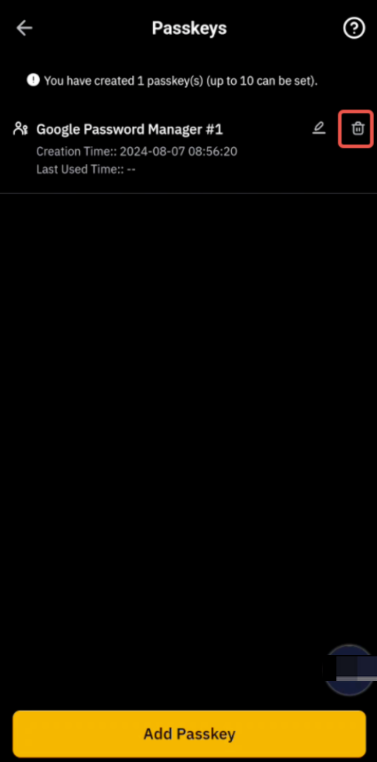
Usuń klucz dostępu
Aby usunąć klucz dostępu, dotknij ikony Usuń obok klucza, który chcesz usunąć i wykonaj wymaganą weryfikację bezpieczeństwa.
Uwagi:
- Nie możesz usunąć klucza dostępu, jeśli Twoje konto zostało zarejestrowane przy użyciu klucza dostępu i nie ustawiono hasła.
- Ze względów bezpieczeństwa konta i aktywów usunięcie klucza dostępu spowoduje 24-godzinne ograniczenie wypłat.
- Jeśli nie możesz usunąć klucza dostępu w aplikacji Bybit EU, połącz się ze swoim kontem na stronie internetowej Bybit EU lub otwórz tę stronę w przeglądarce mobilnej, aby go usunąć.