
Ghidul de mai jos îți arată un ghid pas cu pas despre cum să ștergi cache-ul și cookie-urile unor browsere majore, inclusiv Google Chrome, Firefox, Brave, Microsoft Edge Chromium și Safari.
Google Chrome (Browser recomandat pe Bybit EU)
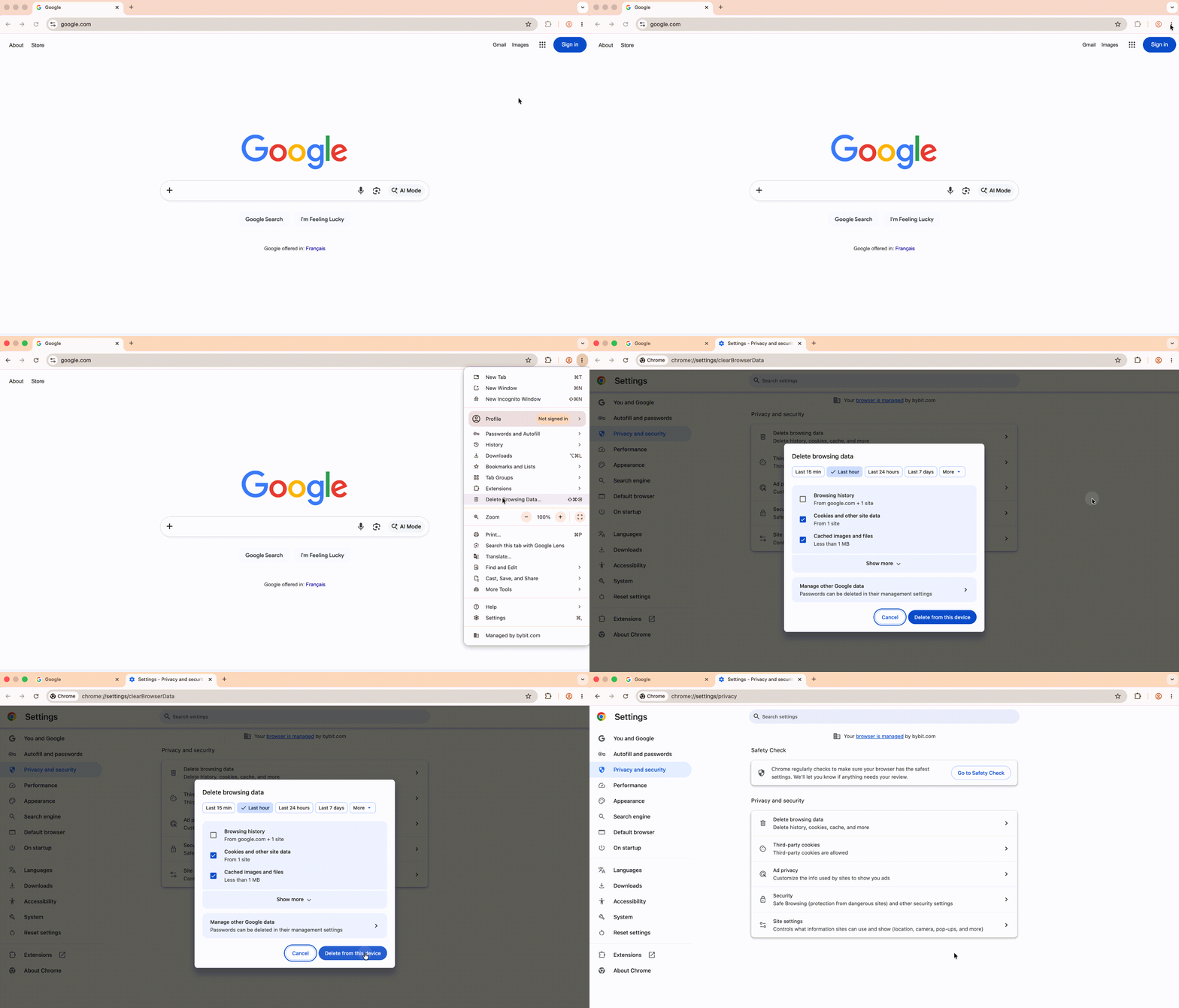
1. Pe computerul tău, deschide Chrome.
2. În colțul din dreapta sus, apasă pe pictograma cu puncte suspensive ︙.
3. Apasă pe Delete browsing data..
4. În partea de sus, alege un interval de timp. Pentru a șterge tot, selectează All time.
5. Bifează căsuțele de lângă Cookies and other site data și Cached images and files.
6. Apasă pe Delete from this device.
Pentru a preveni ștergerea cookie-urilor altor site-uri — astfel încât să nu fie necesar să te reconectezi ulterior la acele conturi — te rugăm să urmezi pașii de depanare de mai jos:
- Fă clic dreapta oriunde pe site-ul Bybit EU, selectează Inspect pentru a deschide Instrumentele pentru dezvoltatori
- Mergi la fila Application
- În panoul din stânga,
- Extinde Storage → Local Storage și fă clic pe https://www.bybit.eu
- Fă clic pe butonul 🚫 Clear all (cercul cu o pictogramă de linie în partea dreaptă sus a panoului de stocare)
- Reîmprospătează pagina
Firefox (Browser recomandat pe Bybit EU)
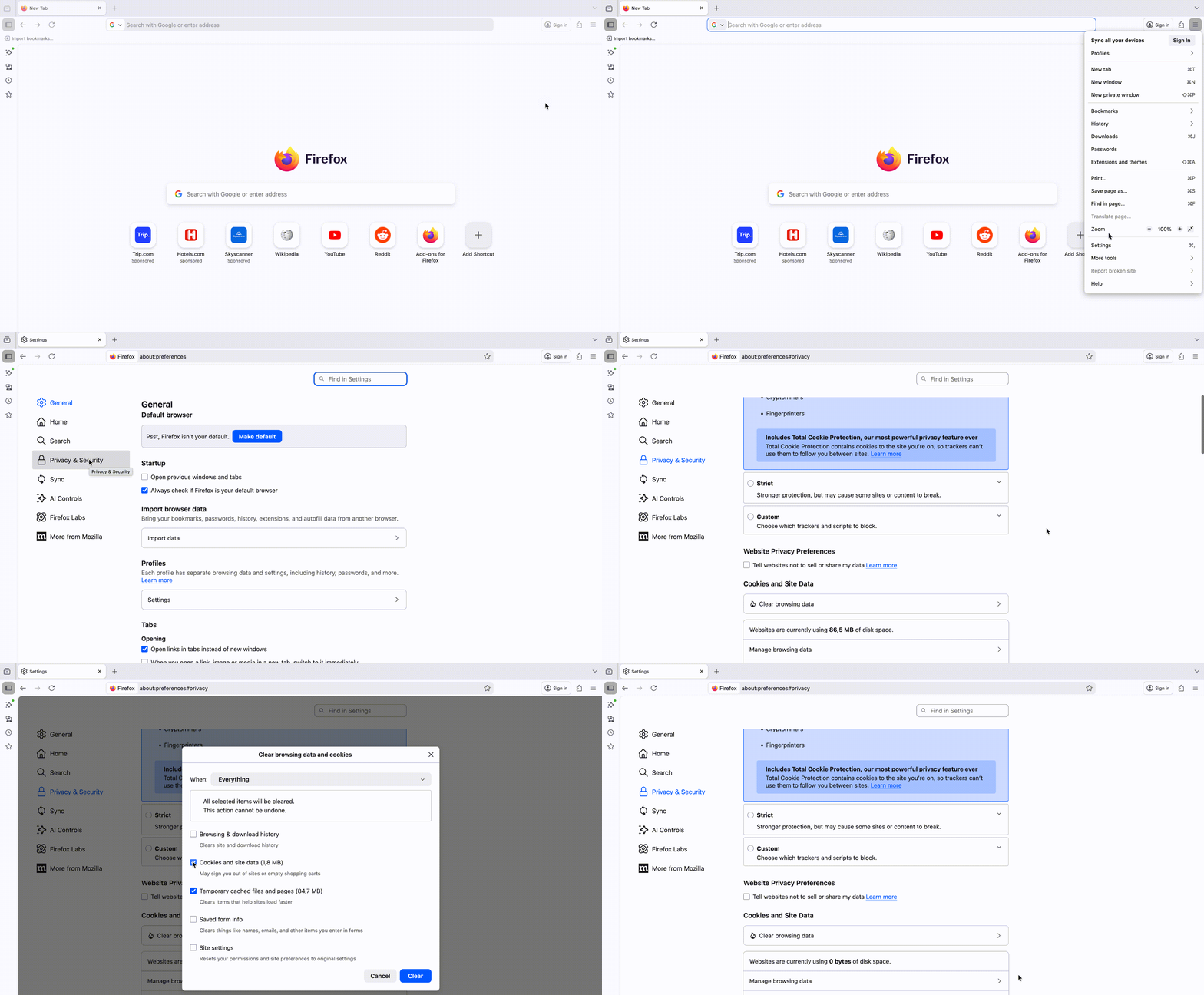
1. Pe computerul tău, deschide Firefox.
2. Apasă pe butonul de meniu ☰ și selectează Settings.
3. Selectează panoul Privacy & Security.
4. În secțiunea Cookies and Site Data, apasă pe Clear Browsing Data.
5. Cu casetele Cookies and Site Data și Temporary cached files and pages bifate, apasă pe butonul Clear.
Brave Browser
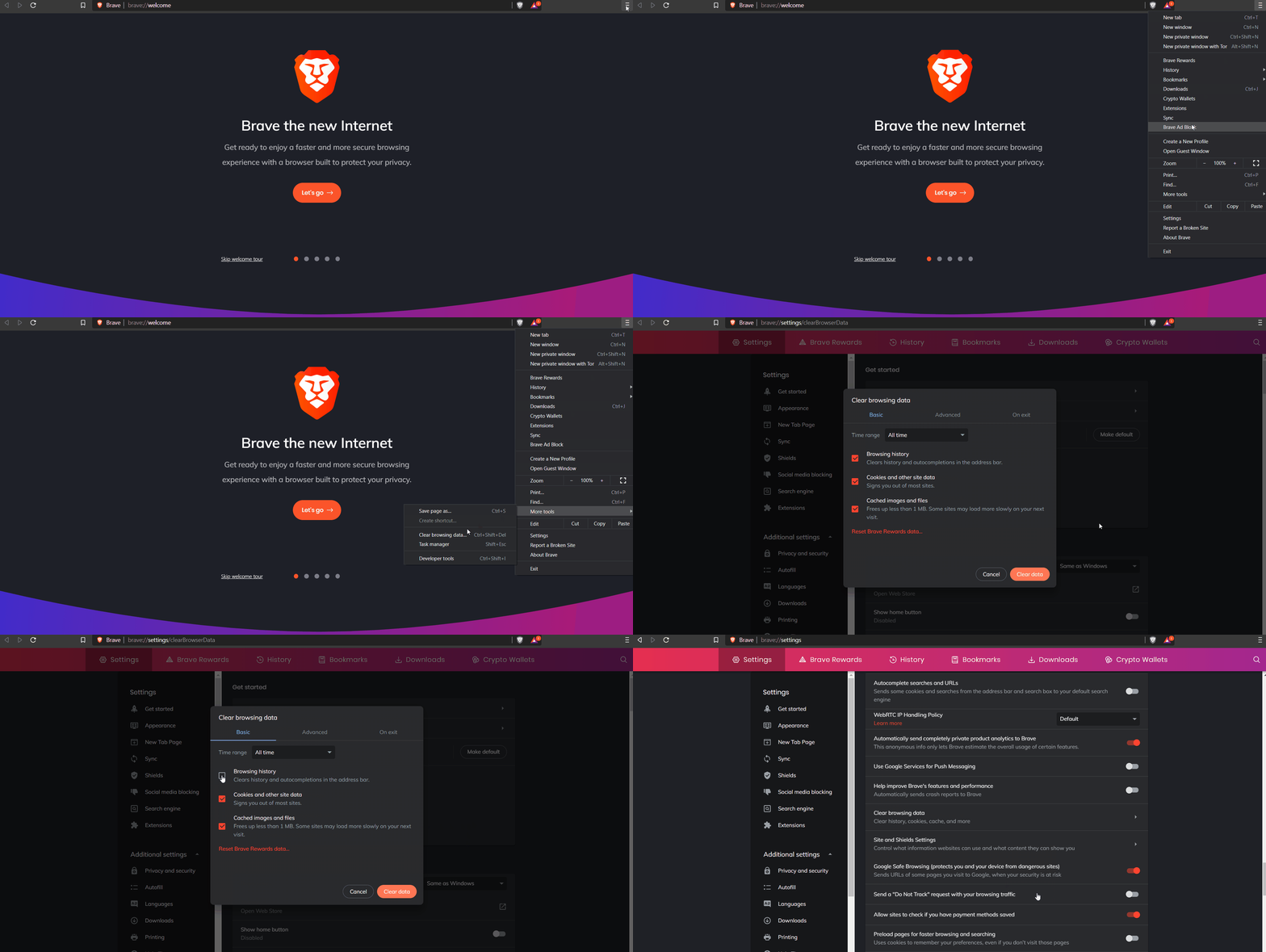
1. Pe computerul tău, deschide Brave.
2. În partea dreaptă sus, apasă pe butonul de meniu ☰.
3. Apasă pe More Tools → Clear browsing data.
4. În partea de sus, alege un interval de timp. Pentru a șterge tot, selectează All time.
5. Bifează căsuțele de lângă Cookies and other site data și Cached images and files.
6. Apasă pe Clear data.
Microsoft Edge Chromium
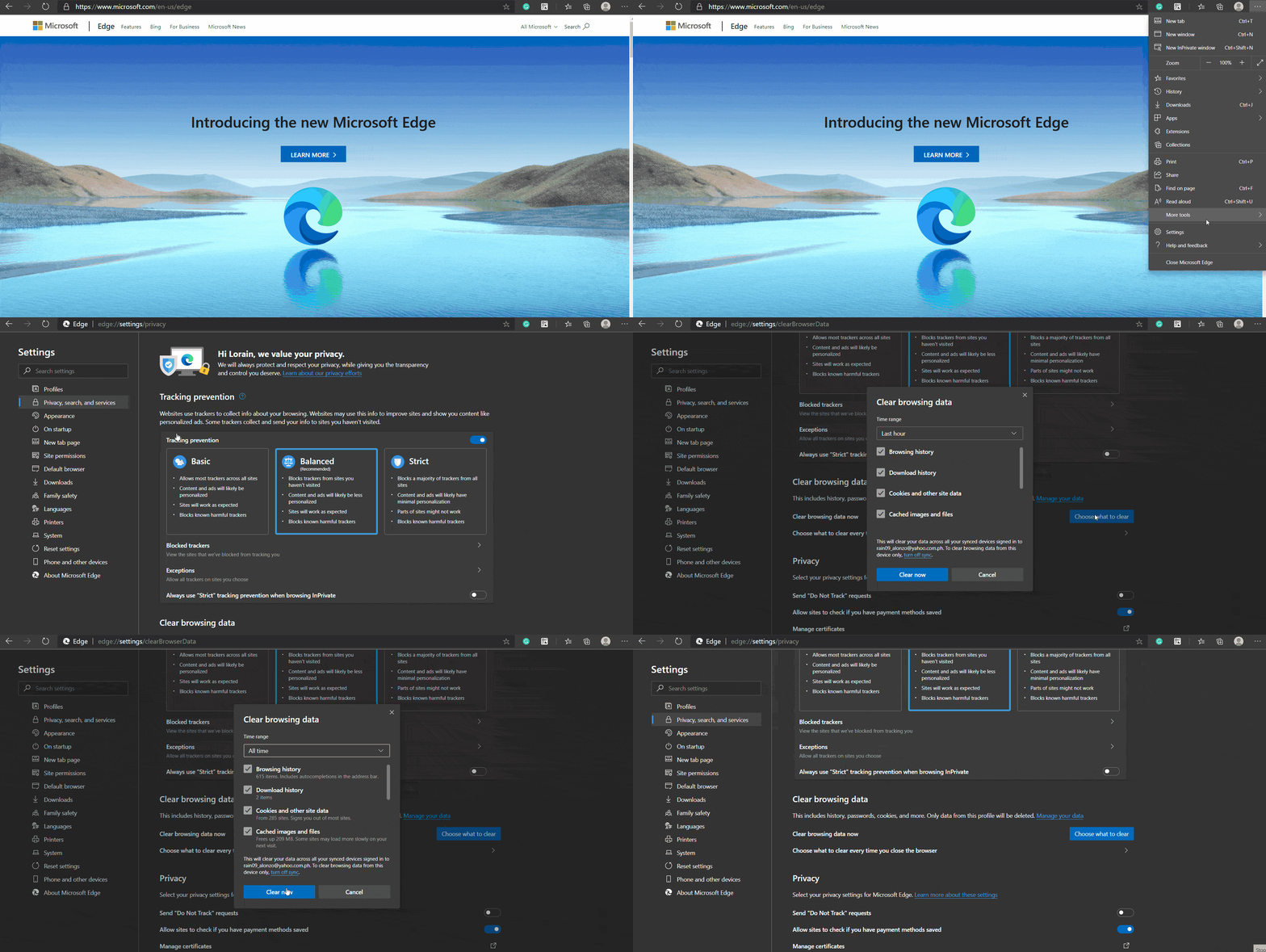
1. Pe computerul tău, deschide Edge.
2. Apasă pe Personnaliser et contrôler în colțul din dreapta sus. Poți folosi și scurtătura ALT-F pentru a accesa setările.
3. Mergi la Paramètres, în partea de jos a paginii.
4. În panoul din stânga, apasă pe Confidentialité, recherche et services.
5. Sub Effacer les données de navigation, apasă pe Choisir les éléments à effacer :
- În secțiunea Période, alege opțiunea Depuis le début.
- Debifează opțiunea Historique de navigation.
- Asigură-te că opțiunile Cookies et autres données du site și Images et fichiers en cache sunt încă activate.
6. Apasă pe Effacer maintenant.
Safari
1. Pe computerul tău, deschide Safari.
2. Apasă pe meniul Safari → Settings.
3. În fila Privacy Tab, apasă pe Manage Website Data.
4. Selectează elementul pe care dorești să-l ștergi sau șterge-le pe toate.