
Bybit EU ha presentado Passkey 2.0, una clave de acceso Fast Identity Online (FIDO) que utiliza datos biométricos registrados en tu dispositivo para verificar de forma segura entre diferentes dispositivos. Las Passkeys añaden una capa adicional de protección para iniciar sesión y retirar fondos, lo que garantiza transacciones más rápidas y seguras para proteger tu cuenta.
Nota: Se pueden activar métodos de verificación adicionales en función del riesgo de la cuenta, incluso después de configurar una contraseña. Esta guía abarca la configuración y gestión de Passkeys en la Aplicación Bybit EU, junto con las preguntas frecuentes.
Crear una contraseña
Antes de crear una contraseña, asegúrate de utilizar dispositivos compatibles y la última versión de la aplicación Bybit EU:
Si encuentras los siguientes problemas al añadir una clave en un dispositivo Android, intenta utilizar un método o dispositivo de verificación alternativo:
- Error al crear una contraseña: Esto puede deberse a la falta del servicio de Google en tu dispositivo actual. Considera instalar el servicio de Google o usar un dispositivo diferente.
- Clave NFC no reconocida: Puede haber una anomalía en el reconocimiento de NFC. Prueba con otro método o dispositivo de contraseña.
- No se puede agregar Passkey a través de “otro dispositivo”: Esto puede deberse a que tu dispositivo es incompatible con este método de contraseña. Prueba con otro método o dispositivo de contraseña.
- Passkey no disponible: Actualmente, Samsung Pass no es compatible con Bybit EU. A los usuarios de Android que deseen utilizar una passkey se les recomienda utilizar Google Passkey
Los métodos de verificación de Passkey pueden variar dependiendo de tu dispositivo. Aquí tienes una guía paso a paso sobre cómo añadir una clave de acceso a la aplicación Bybit EU. Utiliza tu dispositivo más utilizado para añadir la contraseña a tu cuenta de Bybit EU.
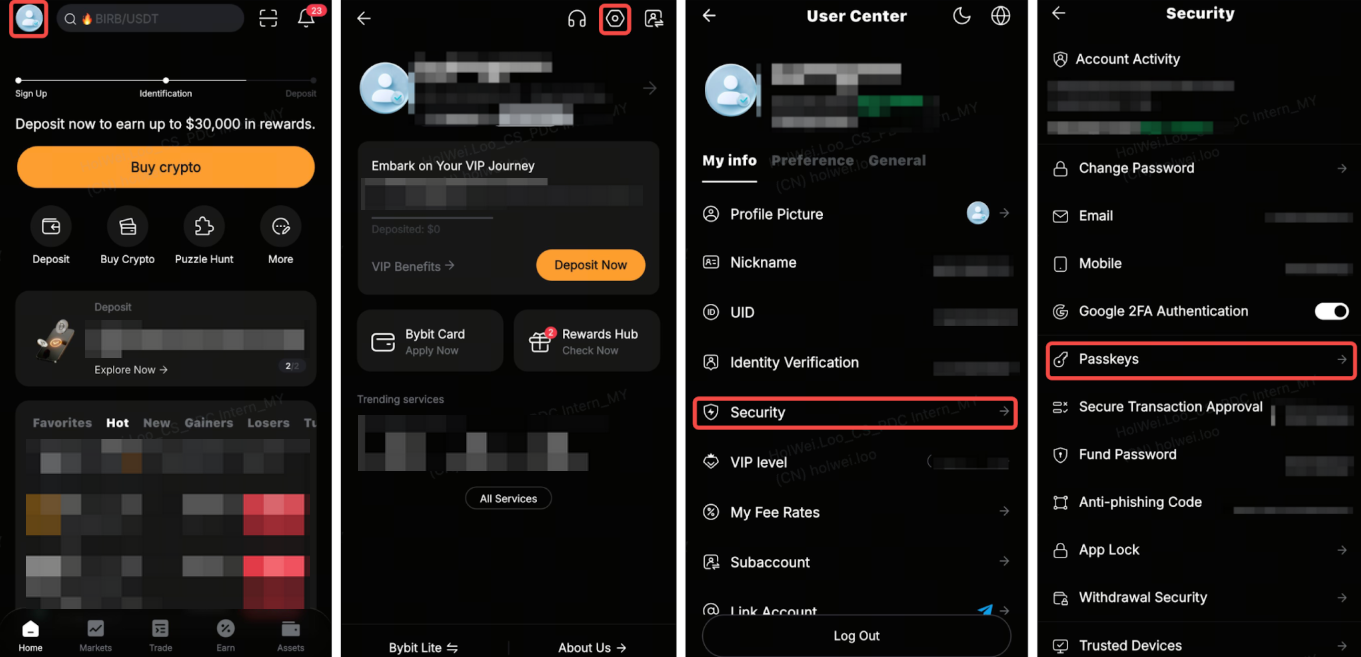
Paso 1: Inicia sesión en tu aplicación Bybit. Toca el icono de tu perfil, abra Ajustes en la esquina superior derecha, ve a la sección Seguridad y selecciona Contraseña.
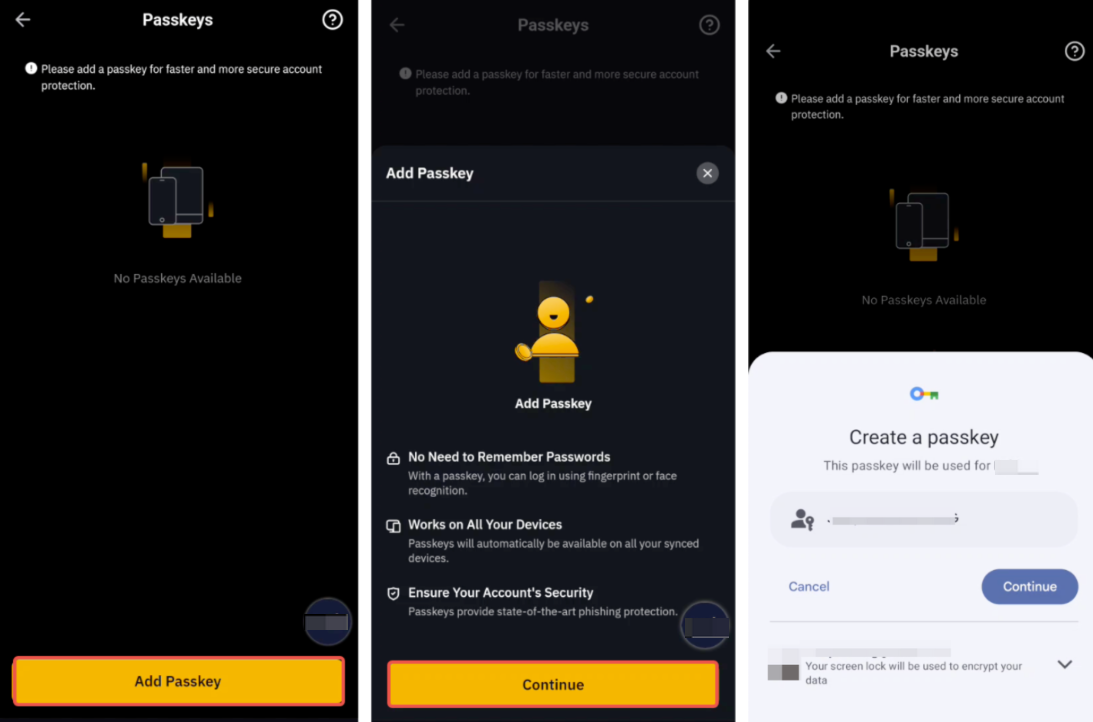
Paso 2: Toca Añadir contraseña y luego continúa con Continuar. Completa la verificación de seguridad requerida. Puedes crear un máximo de 10 claves de acceso.
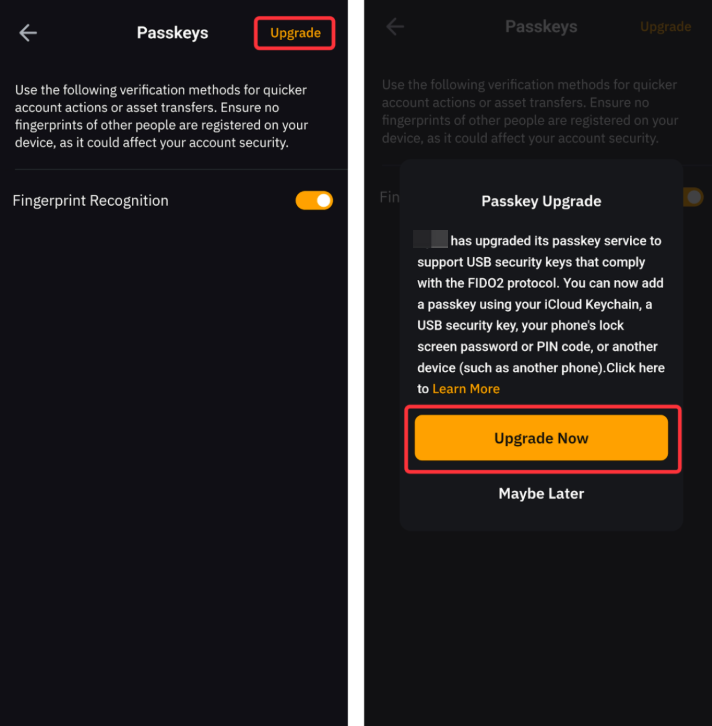
Si has habilitado las Passkeys existentes, puedes actualizar a la función Passkey 2.0 tocando Actualizar. Ten en cuenta que la actualización invalidará las verificaciones biométricas anteriores y se deben configurar nuevas claves de acceso.
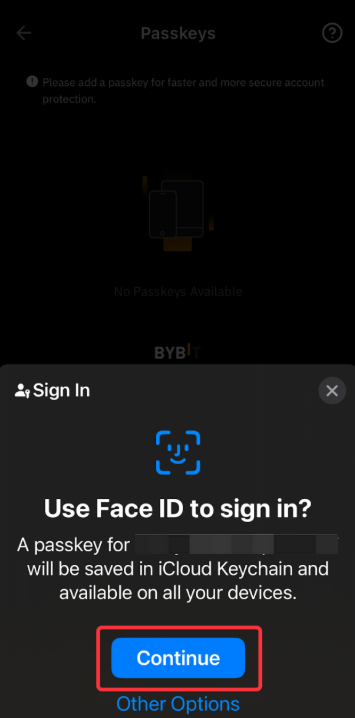
Paso 3: Verás una ventana emergente y podrás seleccionar tu método de contraseña.
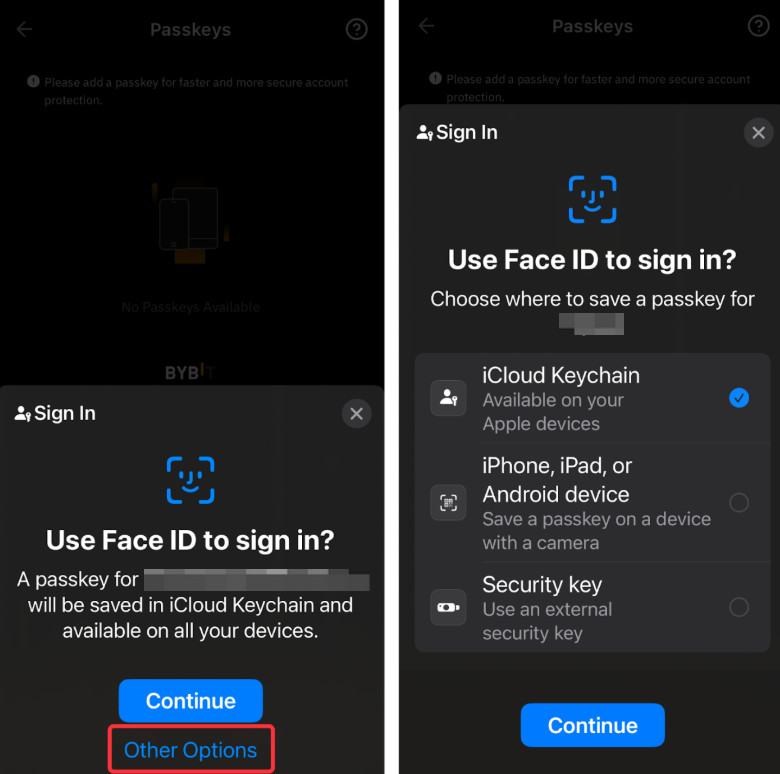
a) Face ID (solo para dispositivos iOS): Toca Continuar para completar la autenticación biométrica.
b) Bloqueo de pantalla/PIN (solo para dispositivos Android): Toca Continuar para verificar con tu bloqueo de pantalla o PIN.
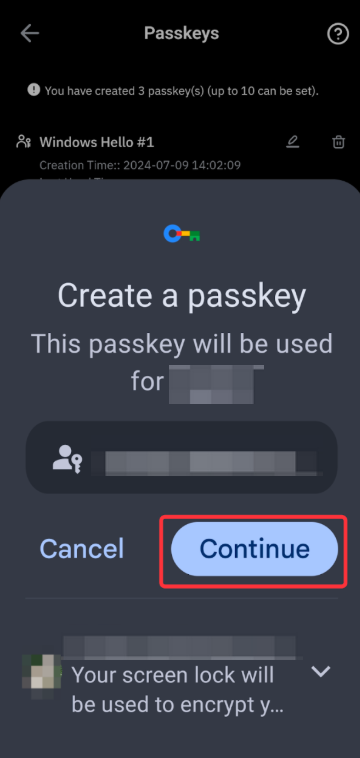
c) Keychain iCloud (solo para dispositivos IOS): Toca Otras opciones,selecciona Clavedor iCloud y verifica con tu contraseña o datos biométricos. La contraseña se sincronizará en todos tus dispositivos Apple con el mismo ID de Apple.
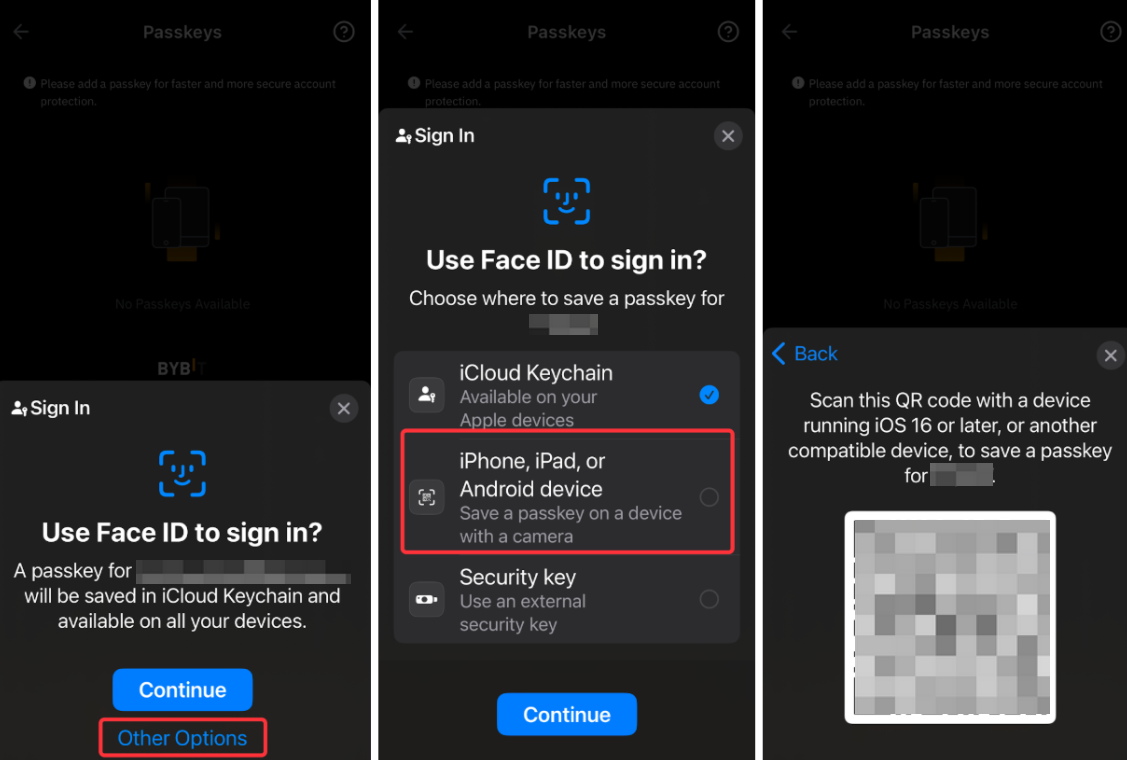
d) Otro dispositivo (solo para dispositivos iOS): Toca Otras opciones, selecciona iPhone, iPad o dispositivo Android,toca Continuar y escanea el código QR con otro dispositivo para iniciar sesión en tu cuenta de Bybit EU.
e) Clavede seguridad USB/NFC se (para dispositivos iOS y Android)
* Para los usuarios de Yubikey, puedes seleccionar Seguridad USB/NFC como opción
Para iOS: Toca Otras opciones, selecciona Clave de seguridad, inserta y activa tu clave de seguridad USB o lleva tu clave NFC cerca de tu dispositivopara verificar.
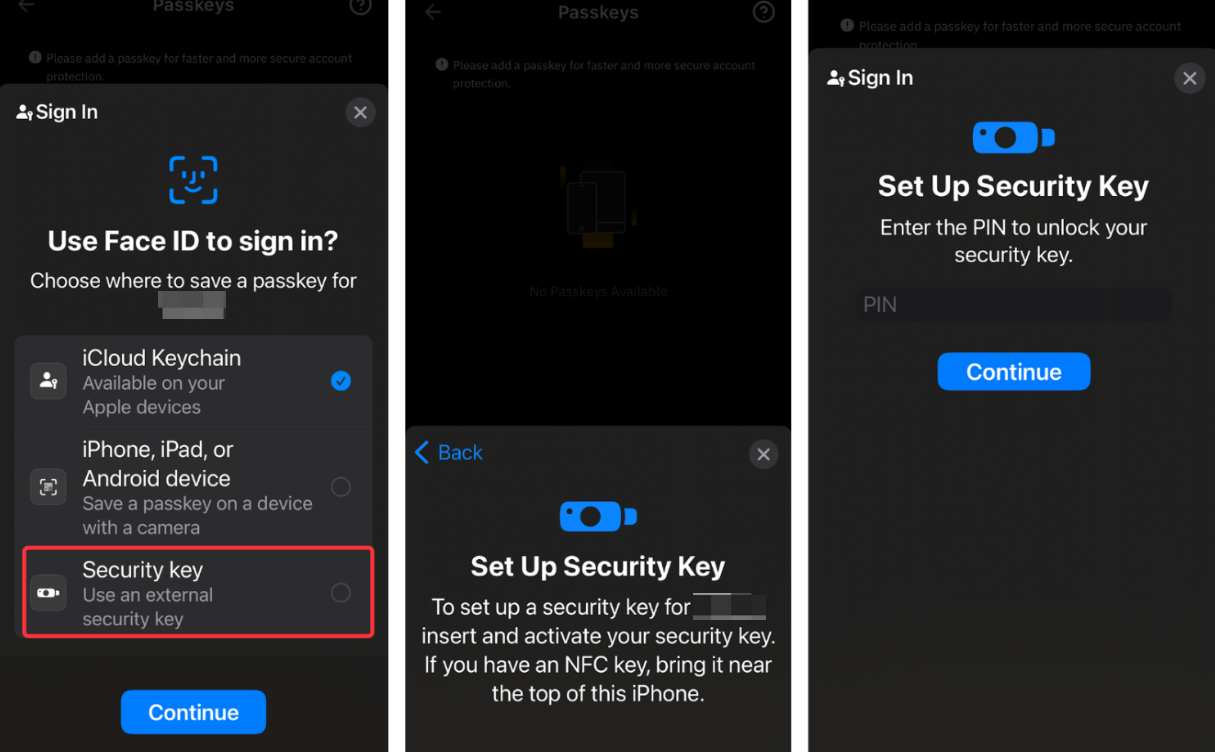
Para Android: Elige según la configuración de tu clave de seguridad (NFC o USB) y activa tu clave de seguridad para verificar.
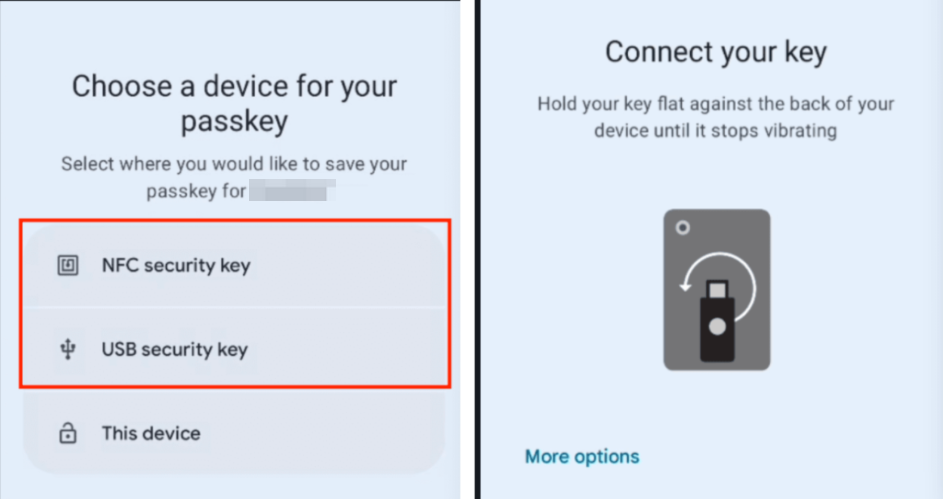
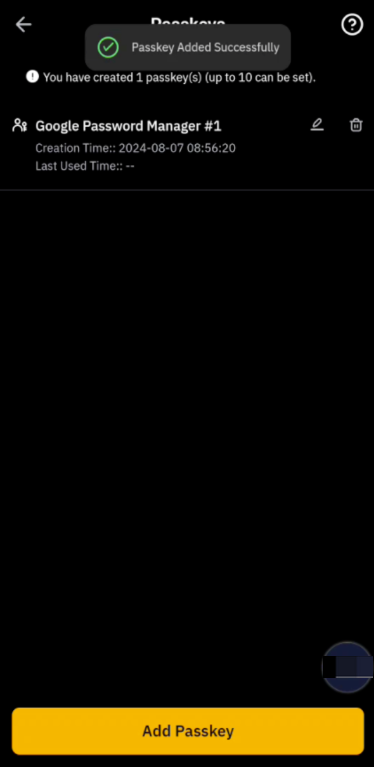
Se ha añadido correctamente una contraseña a tu cuenta de Bybit EU.
Gestión de Passkey
Para administrar tus Passkeys, puedes ver, editar el nombre de la contraseña o eliminar la contraseña directamente navegando en Configuración de seguridad → Contraseña.
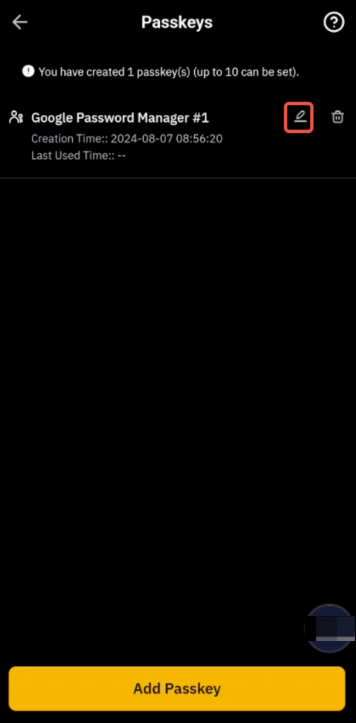
Editar nombre de contraseña
Para ayudarte a identificar fácilmente la contraseña, puedes editar el nombre de tu contraseña tocando el icono Editar junto a ella.
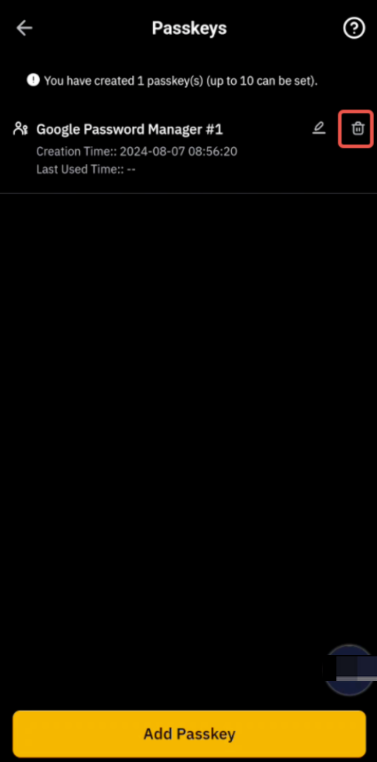
Eliminar contraseña
Para eliminar una contraseña, pulsa el icono Eliminar junto a la contraseña que deseas eliminar y completa la verificación de seguridad requerida.
Nota:
- No puede eliminar una clave de acceso si su cuenta se registró con una clave de acceso y no se estableció ninguna contraseña.
- Por motivos de seguridad de cuentas y activos, la eliminación de la contraseña dará lugar a una restricción de retiro de 24 horas.
- Si no puede eliminar la clave de acceso en su aplicación de Bybit EU, conéctese a su cuenta en el sitio web de Bybit EU o abra esta página en el navegador de su móvil para eliminarla.