
Bybit EU a introdus Passkey 2.0, o cheie de acces FIDO (Fast Identity Online) care utilizează elementele biometrice înregistrate pe dispozitivul tău pentru o verificare sigură pe diferite dispozitive. Cheile de acces adaugă un nivel suplimentar de protecție pentru conectare și retrageri, asigurând tranzacții mai rapide și mai sigure pentru protejarea contului tău.
Observație: Metode de verificare suplimentare pot fi declanșate în funcție de riscul contului, chiar și după configurarea unei chei de acces. Acest ghid acoperă configurarea și gestionarea cheilor de acces în aplicația Bybit EU, împreună cu întrebări frecvente.
Crearea unei chei de acces
Gestionarea cheii de acces
Editarea numelui cheii de acces
Ștergerea cheii de acces
Crearea unei chei de acces
Înainte de a crea o cheie de acces, asigură-te că utilizezi dispozitive acceptate și cea mai recentă versiune a aplicației Bybit EU:
Dacă întâmpini următoarele probleme atunci când adaugi o cheie pe un dispozitiv Android, încearcă să utilizezi o metodă de verificare sau un dispozitiv alternativ:
- Eroare la crearea unei chei de acces: Acest lucru se poate datora lipsei serviciului Google pe dispozitivul tău actual. Ia în considerare instalarea serviciului Google sau utilizarea unui alt dispozitiv.
- Cheia NFC nu este recunoscută: Este posibil să existe o anomalie în recunoașterea NFC. Încearcă o metodă sau un dispozitiv privind cheia de acces diferit.
- Nu se poate adăuga cheia de acces prin „un alt dispozitiv”: Acest lucru se poate datora faptului că dispozitivul tău este incompatibil cu această metodă de cheie de acces. Încearcă o metodă sau un dispozitiv privind cheia de acces diferit.
- Nu există Passkey disponibil: În prezent, Samsung Pass nu este acceptat pe Bybit EU. Utilizatorii Android care doresc să utilizeze o cheie de acces sunt sfătuiți să utilizeze Google Passkey
Metodele de verificare a cheii de acces pot varia în funcție de dispozitivul tău. Iată un ghid pas cu pas despre cum să adaugi o cheie de acces la aplicația Bybit EU. Folosește dispozitivul uzitat cel mai frecvent pentru a adăuga cheia de acces în contul tău Bybit EU.
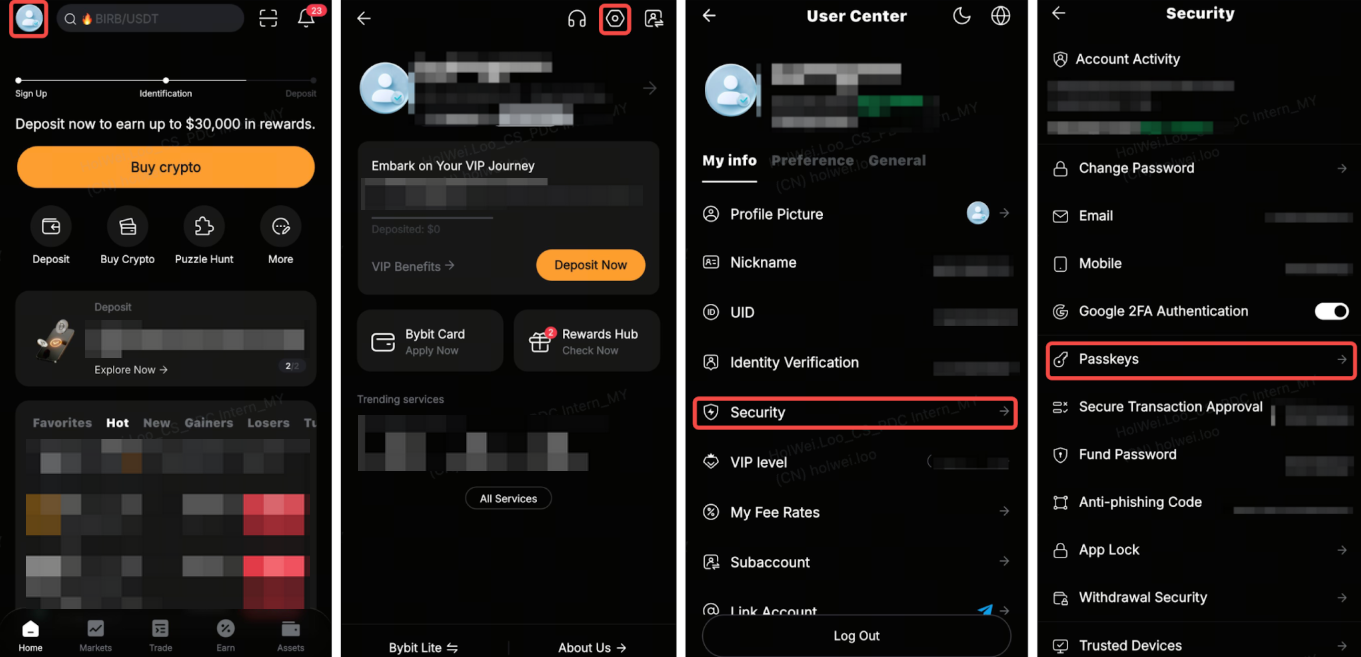
Pasul 1: Conectează-te la aplicația Bybit EU. Atinge pictograma profil, deschideți Setări din dreapta sus, navighează la secțiunea Securitate și selectează Cheie de acces.
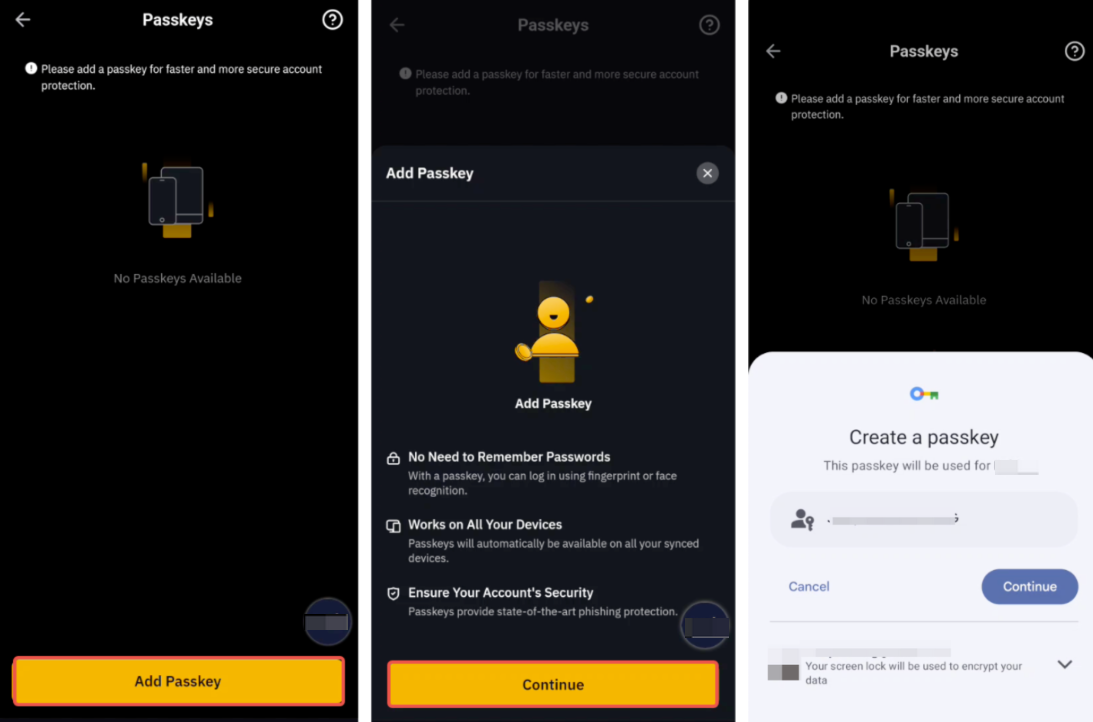
Pasul 2: Atinge Adaugă cheie de acces și apoi continuă cu Continuă. Finalizează verificarea de securitate necesară. Poți crea un număr maxim de 10 chei de acces.
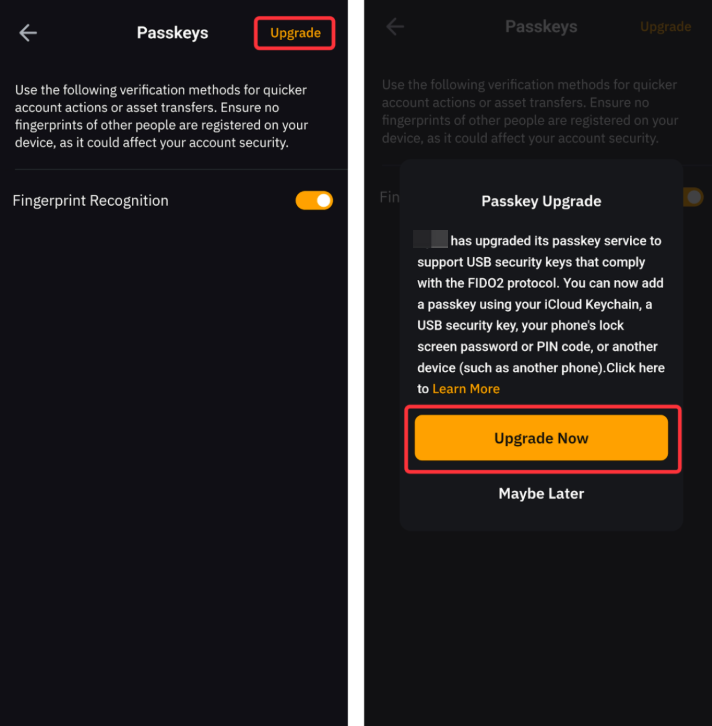
Dacă ai activat cheile de acces existente, poți face upgrade la funcția Passkey 2.0 atingând Upgrade. Reține că actualizarea va invalida verificările biometrice anterioare și vor trebui configurate noi chei de acces.
Pasul 3: Vei vedea o fereastră pop-up și poți selecta metoda privind cheia de acces.
a) Identificator facial (numai pentru dispozitivele iOS): Atinge Continuă pentru a finaliza autentificarea biometrică.
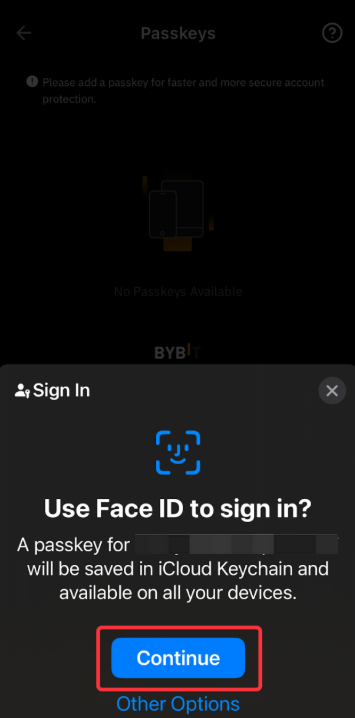
b) Blocare ecran/PIN (numai pentru dispozitive Android): Atinge Continuă pentru a verifica cu ajutorul blocării ecranului sau PIN-ului.
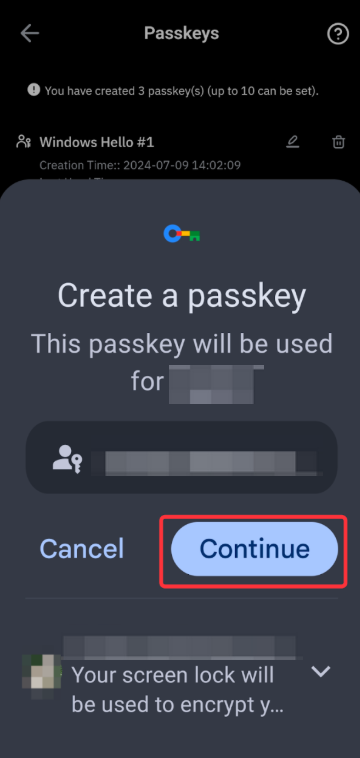
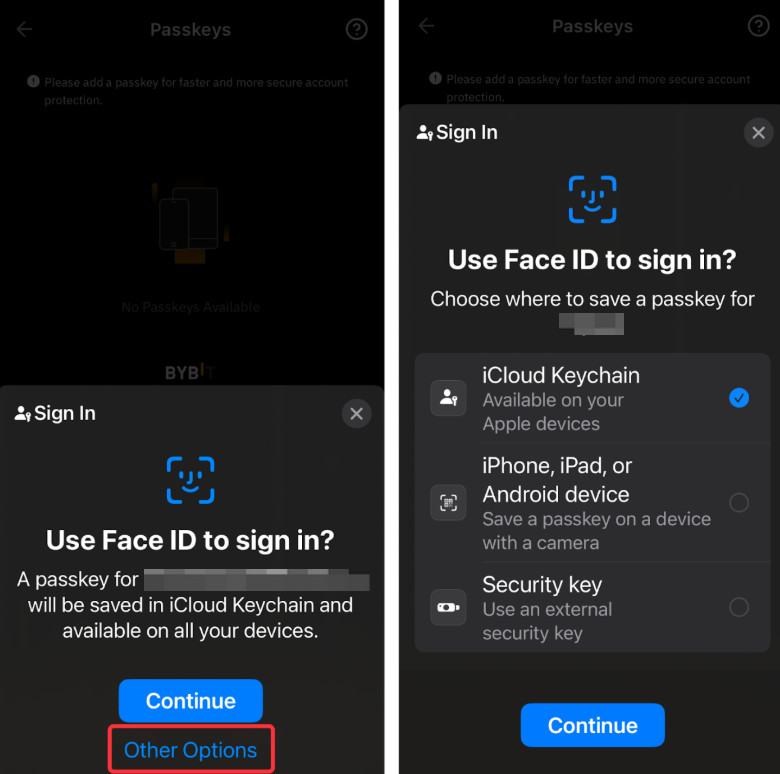
c) Keychain iCloud (numai pentru dispozitive IOS): Atinge Alte opțiuni, selectează Keychain iCloud și verifică cu parola sau datele biometrice. Parola va fi sincronizată pe toate dispozitivele Apple utilizând același ID Apple.
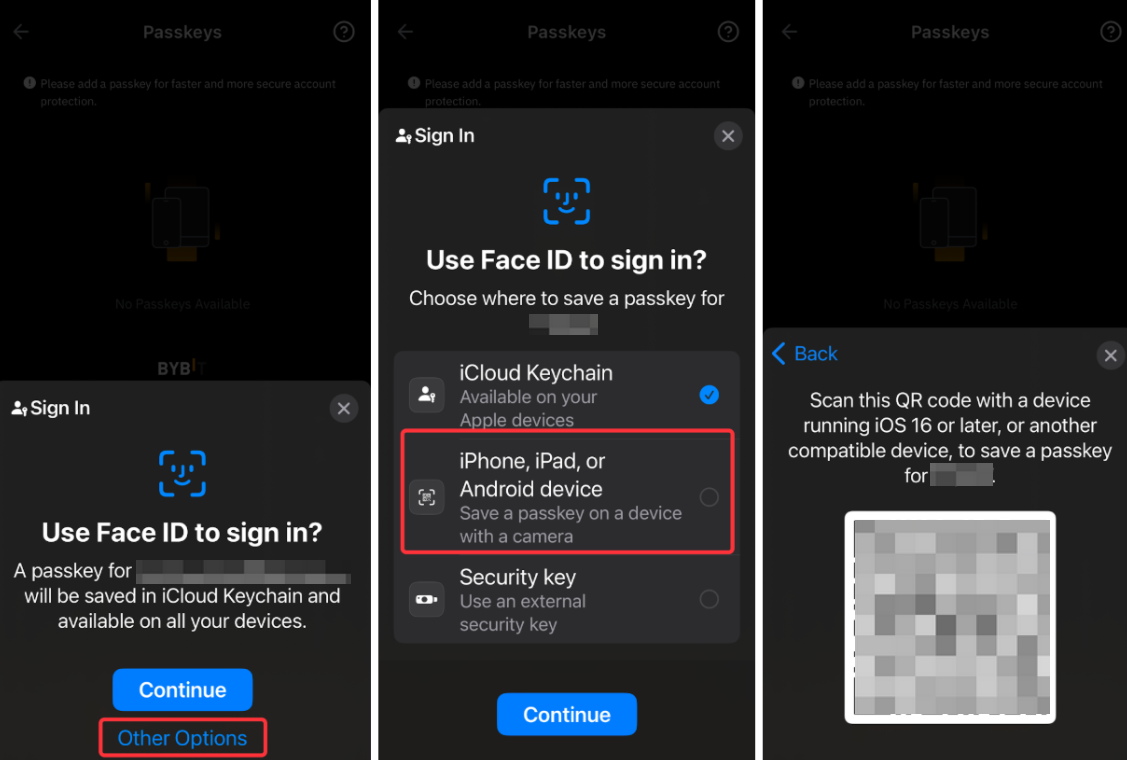
d) Un alt dispozitiv (numai pentru dispozitive iOS): Atinge Alte opțiuni, selectează iPhone, iPad sau Dispozitiv Android, atinge Continuă și scanează codul QR cu un alt dispozitiv pentru a te conecta la contul Bybit EU.
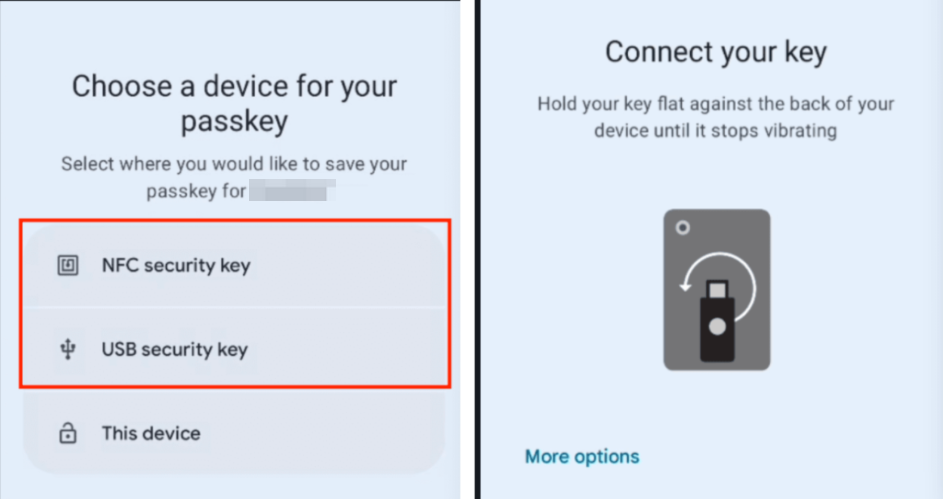
e) Cheie de securitate USB/NFC (pentru dispozitive iOS și Android)
* Pentru utilizatorii Yubikey, poți selecta opțiunea Securitate USB/NFC
Pentru iOS: Atinge Alte opțiuni, selectează Cheie de securitate, completează și activează cheia de securitate USB sau apropie cheia NFC de dispozitivul tău pentru verificare.
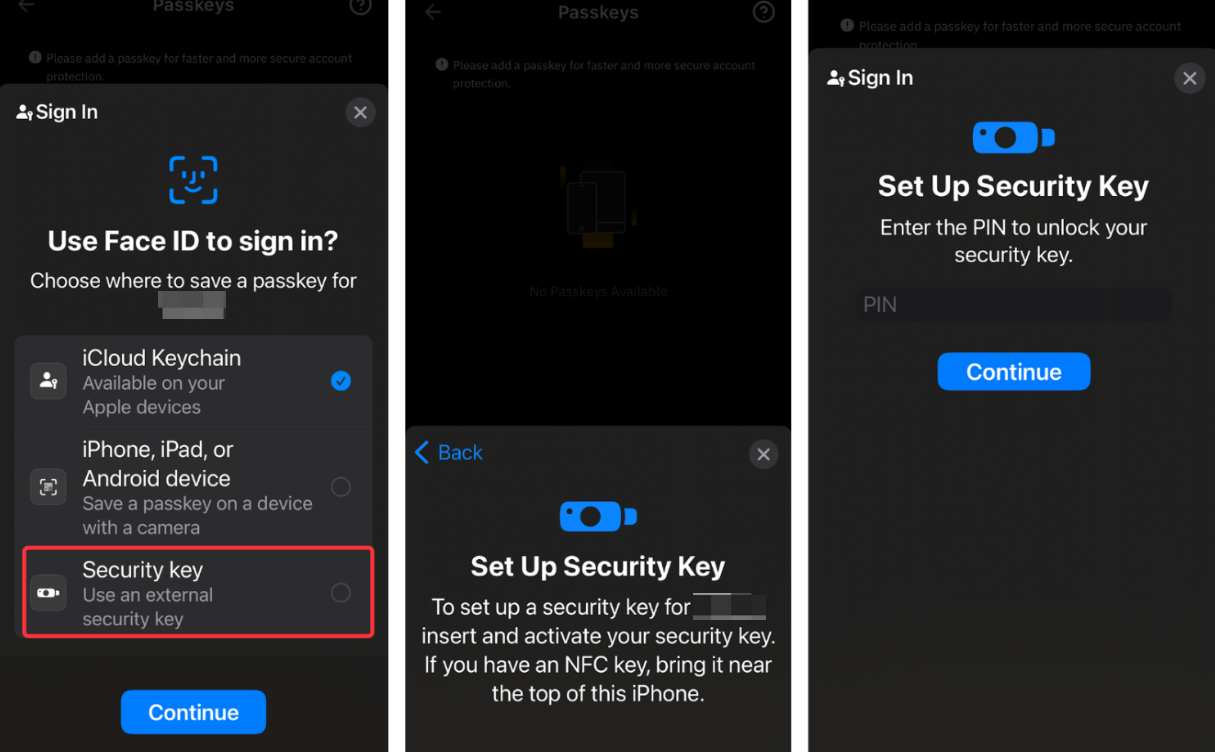
Pentru Android: Alege în funcție de setarea cheii de securitate (NFC sau USB) și activează cheia de securitate pentru verificare.
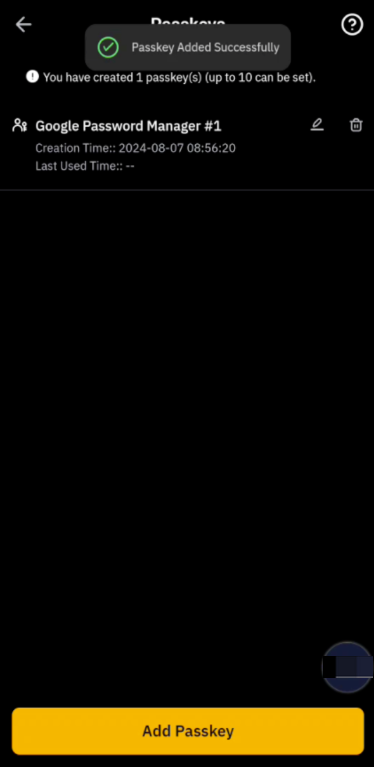
O cheie de acces a fost adăugată la contul tău Bybit EU!
Gestionarea cheii de acces
Pentru a-ți gestiona cheile de acces, poți vedea, edita numele cheii de acces sau poți elimina cheia de acces direct prin navigarea la Setări de securitate → Cheie de acces.
Editarea numelui cheii de acces
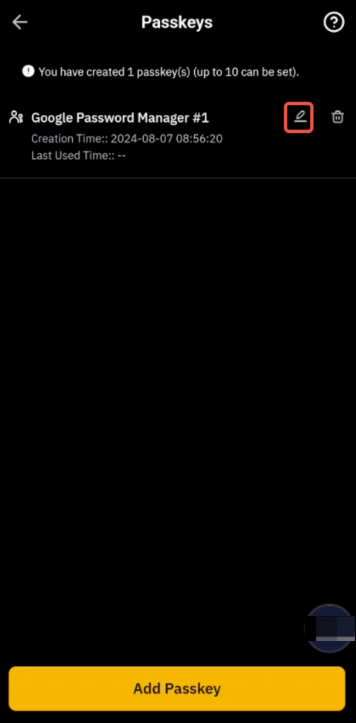
Pentru a te ajuta să identifici ușor cheia de acces, poți edita numele acesteia atingând pictograma Editează de lângă ea.
Eliminarea cheii de acces
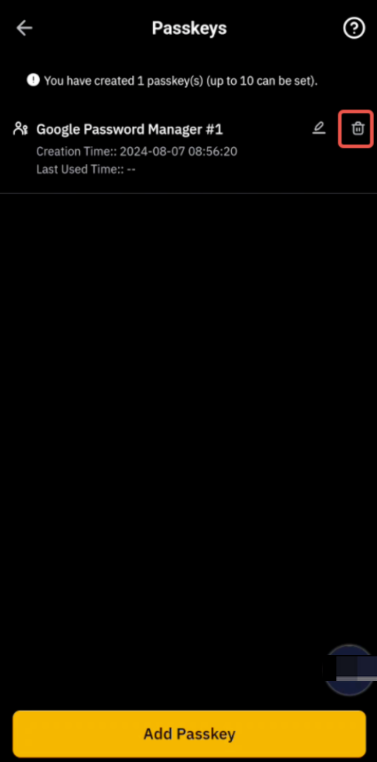
Pentru a elimina o cheie de acces, atinge pictograma Șterge de lângă cheia de acces pe care dorești să o ștergi și finalizează verificarea de securitate necesară.
Note:
- Nu puteți șterge o cheie de acces dacă contul dvs. a fost înregistrat cu cheia de acces și nu a fost setată nicio parolă.
- Din motive de securitate a contului și a activelor, eliminarea Parolei va duce la o restricție de retragere de 24 de ore.
- Dacă nu puteți șterge parola din aplicația Bybit EU, vă rugăm să vă conectați la contul dvs. de pe site-ul Bybit EU sau să deschideți această pagină pe browserul dvs. mobil pentru a o șterge.