
Bybit EU heeft Passkey 2.0 geïntroduceerd: een Fast Identity Online (FIDO) passkey die gebruikmaakt van de biometrische gegevens die op je apparaat zijn geregistreerd voor veilige verificatie op verschillende apparaten. Passkeys voegen een extra beschermingslaag toe voor het inloggen en opnemen, wat zorgt voor snellere en veiligere transacties om je account te beschermen.
Let op: Zelfs na het instellen van een Passkey kunnen aanvullende verificatiemethoden worden vereist op basis van het accountrisico. Deze handleiding behandelt het instellen en beheren van Passkeys op de Bybit EU-app, samen met veelgestelde vragen.
Een Passkey aanmaken
Before creating a Passkey, ensure you are using supported devices and the latest Bybit App version:
Als je de volgende problemen ervaart bij het toevoegen van een sleutel op een Android-apparaat, probeer dan een alternatieve verificatiemethode of een ander apparaat:
- Fout bij het aanmaken van een Passkey: Dit kan te wijten zijn aan het ontbreken van Google-services op je huidige apparaat. Overweeg om Google-services te installeren of gebruik een ander apparaat.
- NFC-sleutel wordt niet herkend: Er is mogelijk een storing in de NFC-herkenning. Probeer een andere Passkey-methode of een ander apparaat.
- Kan geen Passkey toevoegen via “een ander apparaat”: Dit kan komen doordat je apparaat niet compatibel is met deze Passkey-methode. Probeer een andere Passkey-methode of een ander apparaat.
- Geen passkey beschikbaar: Momenteel wordt Samsung Pass niet ondersteund op Bybit EU. Android-gebruikers die een passkey willen gebruiken, wordt geadviseerd om Google Passkey te gebruiken.
De verificatiemethoden voor Passkeys kunnen variëren afhankelijk van je apparaat. Hier is een stapsgewijze handleiding over hoe je een Passkey toevoegt aan de Bybit EU-app. Gebruik het apparaat dat je het meest gebruikt om de Passkey aan je Bybit EU-account toe te voegen.
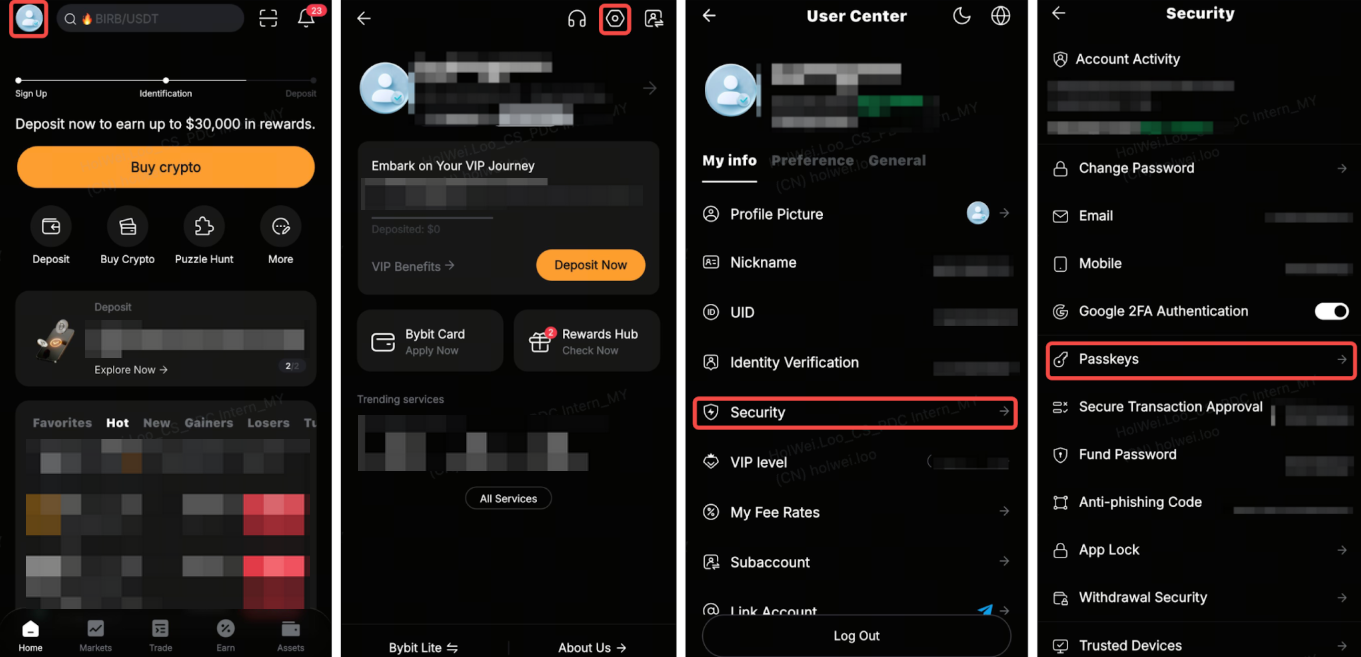
Stap 1: Log in op je Bybit EU-app. Tik op je profielpictogram, open Instellingen vanuit de rechterbovenhoek, navigeer naar het onderdeel Beveiliging en selecteer Passkey.
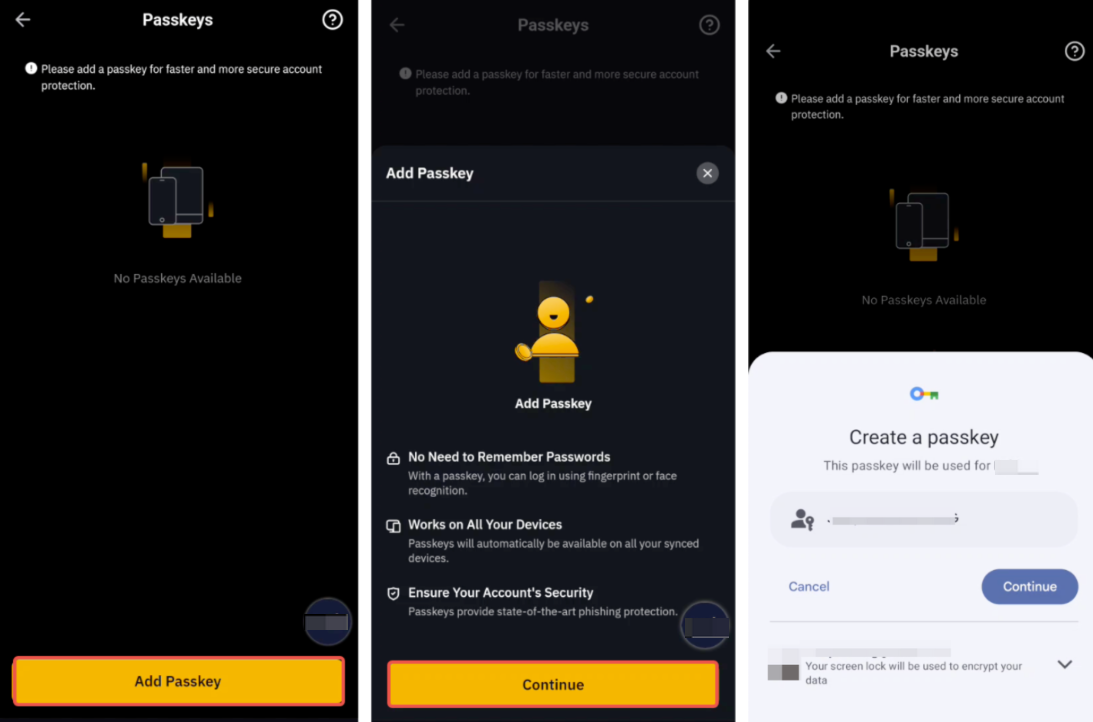
Stap 2: Tik op Passkey toevoegen en ga daarna verder via Doorgaan. Voltooi de vereiste beveiligingsverificatie. Je kunt maximaal 10 Passkeys aanmaken.
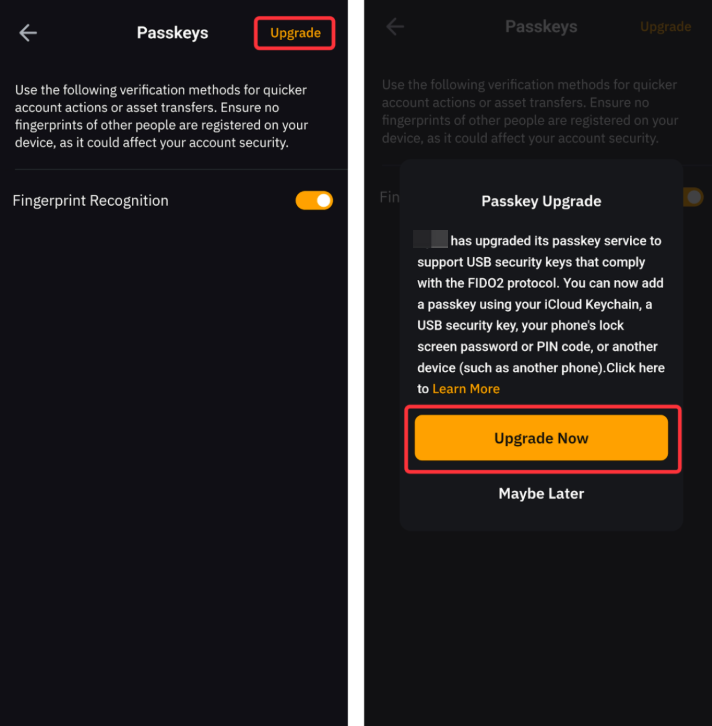
Als je de bestaande Passkeys hebt ingeschakeld, kun je upgraden naar de Passkey 2.0-functie door op Upgraden te tikken. Let op: door te upgraden komen eerdere biometrische verificaties te vervallen en moeten er nieuwe Passkeys worden ingesteld.
Stap 3: Er verschijnt een pop-upvenster waarin je de gewenste Passkey-methode kunt selecteren.
a) Face ID (alleen voor iOS-apparaten): Tik op Doorgaan om de biometrische verificatie te voltooien.
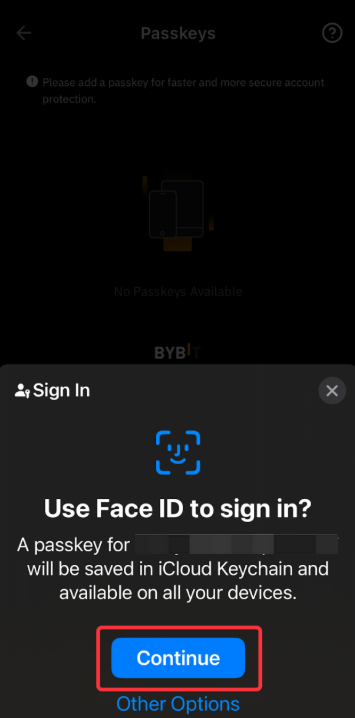
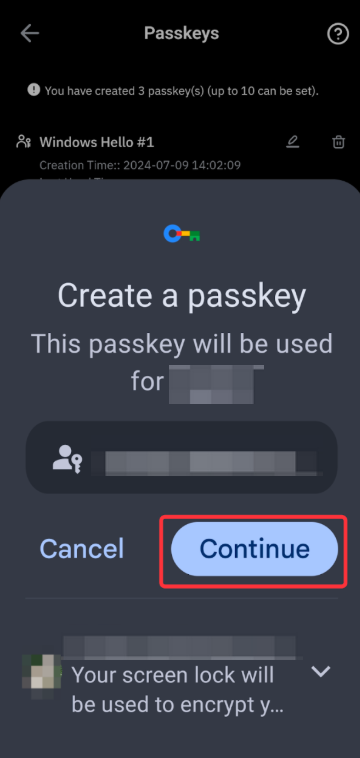
b) Schermvergrendeling/PIN (alleen voor Android-apparaten): Tik op Doorgaan om te verifiëren met je schermvergrendeling of PIN.
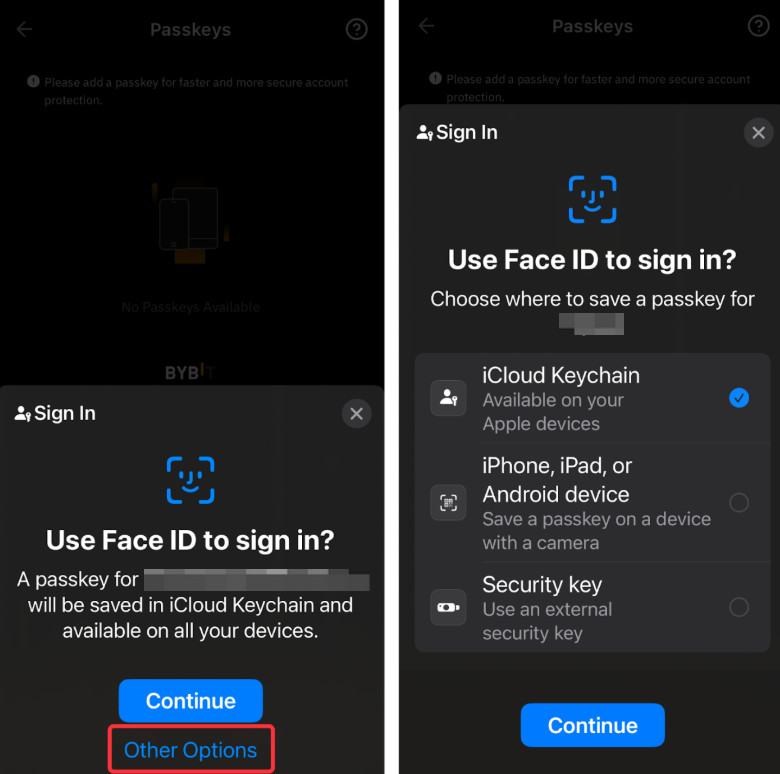
c) iCloud Keychain (alleen voor iOS-apparaten): Tik op Andere opties, selecteer iCloud Keychain en verifieer met je wachtwoord of biometrische gegevens. De Passkey wordt gesynchroniseerd op al je Apple-apparaten die hetzelfde Apple ID gebruiken.
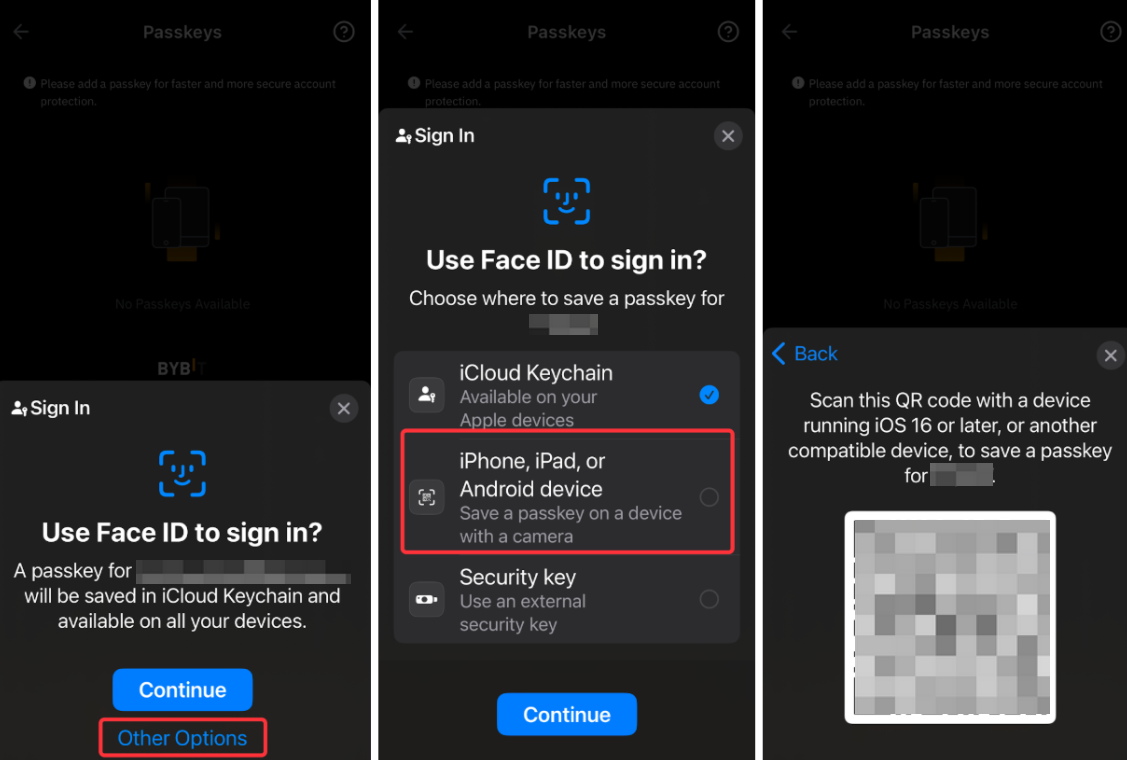
d) Een ander apparaat (alleen voor iOS-apparaten): Tik op Andere opties, selecteer iPhone, iPad of Android-apparaat, tik op Doorgaan en scan de QR-code met een ander apparaat om in te loggen op je Bybit EU-account.
e) USB/NFC-beveiligingssleutel (voor zowel iOS- als Android-apparaten)
* Gebruikers van een YubiKey kunnen de optie USB/NFC-beveiliging selecteren.
Voor iOS: Tik op Andere opties, selecteer Beveiligingssleutel, plaats en activeer je USB-beveiligingssleutel, of houd je NFC-sleutel dicht bij je apparaat om te verifiëren.
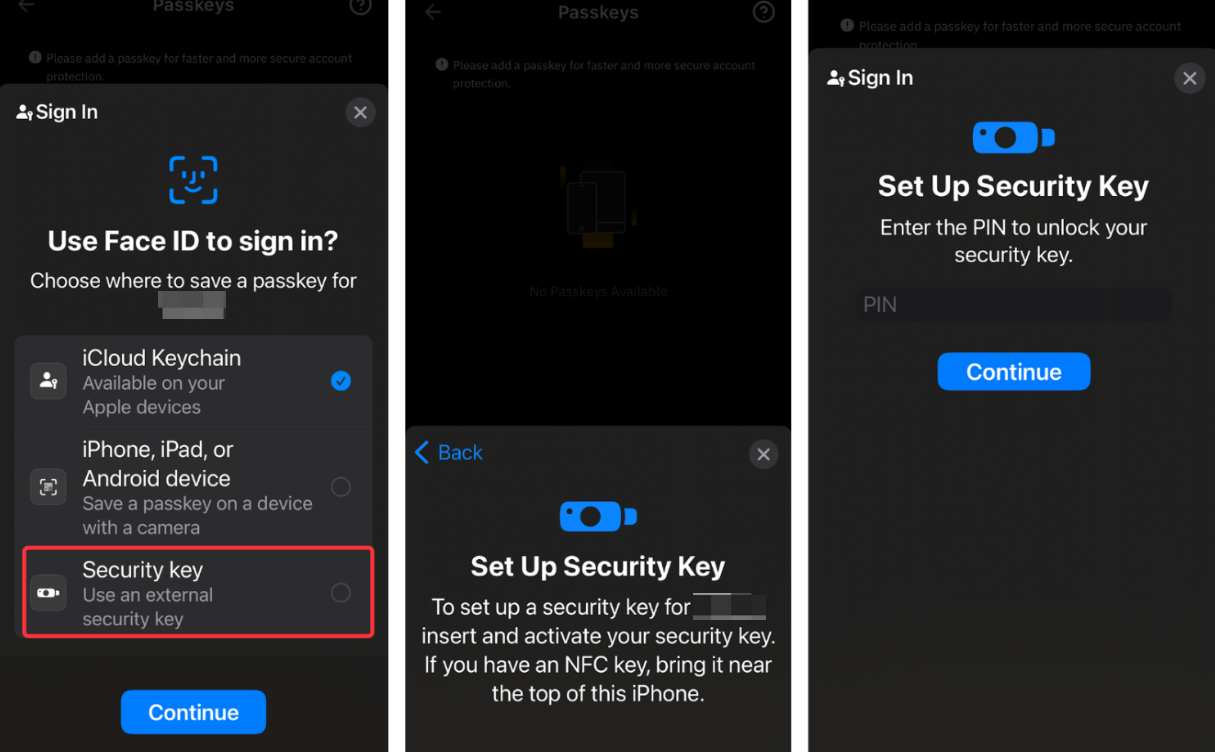
Voor Android: Maak een keuze op basis van de instellingen van je beveiligingssleutel (NFC of USB) en activeer je beveiligingssleutel om te verifiëren.
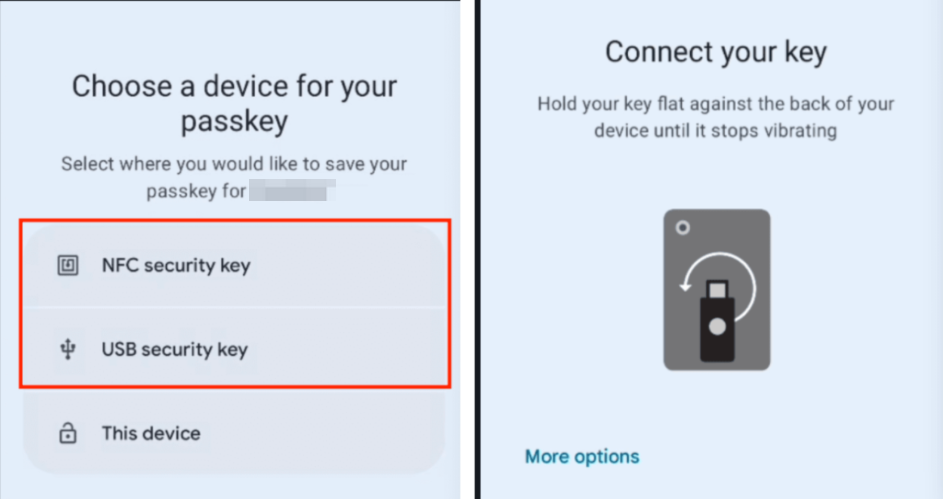
Er is succesvol een Passkey toegevoegd aan je Bybit EU-account!
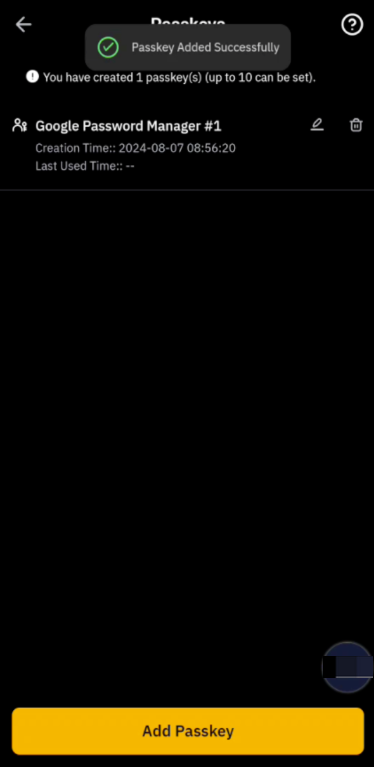
Passkeys beheren
Om je Passkeys te beheren, kun je ze bekijken, de naam van de Passkey wijzigen of de Passkey direct verwijderen door te navigeren naar Beveiligingsinstellingen → Passkey.
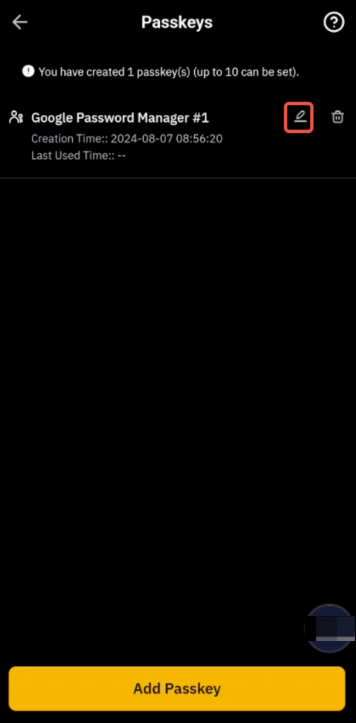
De naam van de Passkey wijzigen
Om de Passkey gemakkelijk te kunnen identificeren, kun je de naam van je Passkey wijzigen door op het bewerkings-icoon (potloodje) ernaast te tikken.
Passkey verwijderen
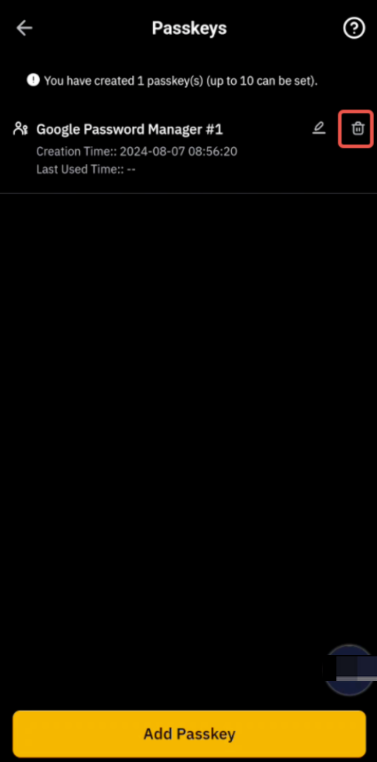
Om een Passkey te verwijderen, tik je op het prullenbak-icoon naast de Passkey die je wilt wissen en voltooi je de vereiste beveiligingsverificatie.
Opmerkingen:
- U kunt een wachtwoordsleutel niet verwijderen als uw account is geregistreerd met wachtwoordsleutel en er geen wachtwoord is ingesteld.
- Om redenen van account- en activabeveiliging zal het verwijderen van de Passkey resulteren in een 24-uurs opnamebeperking.
- Als u de sleutel van uw Bybit EU-app niet kunt verwijderen, maak dan verbinding met uw account op de Bybit EU-website of open deze pagina in uw mobiele browser om deze te verwijderen.